
ExcelのCHAR関数:文字コード変換と文字列操作の使い方

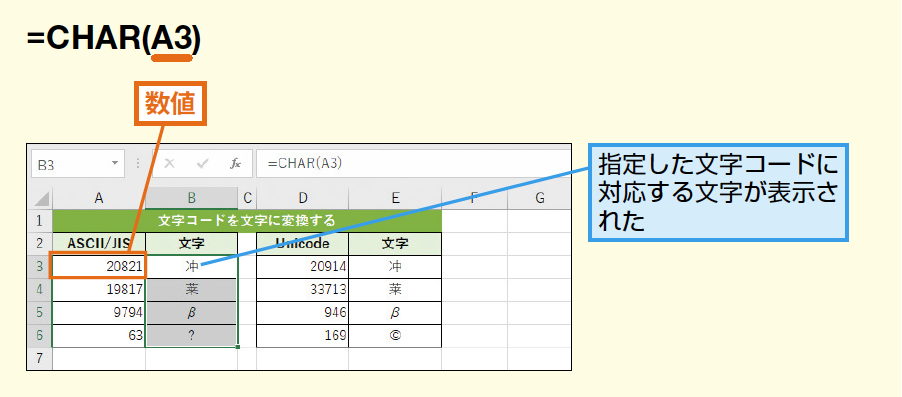
ExcelのCHAR関数は、指定された数値に対応する文字を返す機能です。この関数を利用することで、数字を文字コードに変換し、様々な文字列操作を行うことができます。この記事では、CHAR関数の基本的な使い方と、文字列操作における活用方法について解説します。
CHAR関数は、Excelで文字列の操作を行う上で非常に便利な機能です。例えば、特定の文字を置換したい場合や、指定された範囲の文字を抽出する場合など、CHAR関数を活用することで効率的に作業を進めることが可能です。また、CHAR関数とCODE関数を組み合わせて使用することで、より複雑な文字列操作を行うことができます。
この記事では、CHAR関数の使い方を詳しく解説し、実際の使用例を紹介します。さらに、CHAR関数とCODE関数の組み合わせによる文字列操作の方法についても説明します。
CHAR関数の基本的な使い方
CHAR関数は、指定された数値に対応する文字を返す機能です。この関数を利用することで、数字を文字コードに変換し、様々な文字列操作を行うことができます。CHAR関数の基本的な使い方は、=CHAR(数字)という形式で入力し、指定した数字に対応する文字を返します。例えば、=CHAR(65)と入力すると、文字「A」が返されます。
また、CHAR関数とCODE関数を組み合わせて使用することで、より複雑な文字列操作を行うことができます。CODE関数は、指定された文字に対応する文字コードを返します。例えば、=CODE(A)と入力すると、65が返されます。このように、CHAR関数とCODE関数を組み合わせて使用することで、Excelで文字列の操作を行うことができます。
CHAR関数を使用することで、Excelで文字列の操作を行うことができます。例えば、特定の文字を置換したい場合や、指定された範囲の文字を抽出する場合など、CHAR関数を活用することで効率的に作業を進めることが可能です。さらに、CHAR関数は、文字コードの変換だけでなく、文字列の操作にも使用できます。
文字コード変換の方法
ExcelのCHAR関数を使用することで、数字を文字コードに変換し、様々な文字列操作を行うことができます。CHAR関数の基本的な使い方は、=CHAR(数字)という形式で入力し、指定した数字に対応する文字を返します。例えば、=CHAR(65)と入力すると、文字「A」が返されます。
この関数を利用することで、数字を文字コードに変換し、特定の文字を取得することができます。例えば、アルファベットの文字コードは65から90までの範囲にあります。したがって、=CHAR(65)から=CHAR(90)までの範囲で入力すると、アルファベットの文字を取得することができます。
また、CHAR関数とCODE関数を組み合わせて使用することで、より複雑な文字列操作を行うことができます。CODE関数は、指定された文字に対応する文字コードを返します。例えば、=CODE(A)と入力すると、65が返されます。このように、CHAR関数とCODE関数を組み合わせて使用することで、文字列の操作をより効率的に行うことができます。
CHAR関数とCODE関数の組み合わせ
CHAR関数とCODE関数を組み合わせて使用することで、より複雑な文字列操作を行うことができます。CODE関数は、指定された文字に対応する文字コードを返します。例えば、=CODE(A)と入力すると、65が返されます。この戻り値をCHAR関数に渡すことで、指定された文字コードに対応する文字を取得することができます。
この組み合わせを利用することで、文字列の検索や置換、指定された範囲の文字の抽出など、様々な文字列操作を行うことができます。例えば、特定の文字を検索し、その文字の位置を取得する場合、CODE関数を使用して文字コードを取得し、CHAR関数を使用してその文字コードに対応する文字を取得することができます。
また、CHAR関数とCODE関数を組み合わせて使用することで、文字列の暗号化や復号化を行うこともできます。例えば、文字列を暗号化する場合、CODE関数を使用して文字コードを取得し、CHAR関数を使用してその文字コードに対応する文字を取得することができます。復号化する場合も同様に、CHAR関数を使用して文字コードを取得し、CODE関数を使用して元の文字を取得することができます。
文字列操作の実践例
文字列操作の実践例として、特定の文字を置換する場合を考えてみましょう。ExcelのCHAR関数を使用することで、指定された文字コードに対応する文字を返すことができます。例えば、文字列「Hello World」から文字「o」を置換したい場合、CHAR関数とCODE関数を組み合わせて使用することで実現できます。
まず、置換したい文字「o」の文字コードを調べるために、CODE関数を使用します。=CODE("o")と入力すると、文字コード「111」が返されます。次に、CHAR関数を使用して文字コード「111」に対応する文字を返します。ただし、この場合は別の文字に置換したいので、別の文字コードを指定します。例えば、文字コード「105」に対応する文字「i」に置換したい場合、=CHAR(105)と入力します。
これで、文字列「Hello World」から文字「o」を文字「i」に置換することができます。置換したい文字列をセルに入力し、CHAR関数とCODE関数を組み合わせて使用することで、効率的に文字列操作を行うことができます。CHAR関数とCODE関数を活用することで、Excelで文字列の操作を行うことができます。
まとめ
CHAR関数は、Excelで文字コード変換と文字列操作を行うための重要な機能です。この関数を利用することで、数字を文字コードに変換し、様々な文字列操作を行うことができます。CHAR関数の基本的な使い方は、=CHAR(数字)という形式で入力し、指定した数字に対応する文字を返します。例えば、=CHAR(65)と入力すると、文字「A」が返されます。
また、CHAR関数とCODE関数を組み合わせて使用することで、より複雑な文字列操作を行うことができます。CODE関数は、指定された文字に対応する文字コードを返します。例えば、=CODE(A)と入力すると、65が返されます。このように、CHAR関数とCODE関数を組み合わせて使用することで、Excelで文字列の操作を行うことができます。
CHAR関数を使用することで、Excelで文字列の操作を行うことができます。例えば、特定の文字を置換したい場合や、指定された範囲の文字を抽出する場合など、CHAR関数を活用することで効率的に作業を進めることが可能です。さらに、CHAR関数は、文字コード変換と文字列操作の両方を行うことができるため、Excelでの文字列操作の幅が広がります。
よくある質問
ExcelのCHAR関数とは何ですか?
ExcelのCHAR関数は、指定された文字コードに対応する文字を返す関数です。この関数は、文字コードを文字に変換するために使用されます。たとえば、CHAR(65)と入力すると、「A」という文字が返されます。CHAR関数は、文字列操作やデータの変換に役立ちます。特に、文字コード表を使用して、特定の文字を挿入したり、文字列を操作したりする場合に便利です。
CHAR関数の使い方はどうですか?
CHAR関数の使い方は簡単です。関数の引数に文字コードを指定するだけです。たとえば、CHAR(97)と入力すると、「a」という文字が返されます。CHAR関数は、他の関数と組み合わせて使用することもできます。たとえば、CODE関数と組み合わせて使用すると、文字列を文字コードに変換し、さらにCHAR関数で文字コードを文字に変換することができます。
CHAR関数はどのような場面で使用されますか?
CHAR関数は、データの変換や文字列操作に役立ちます。たとえば、データベースから抽出したデータに特殊文字が含まれている場合、CHAR関数を使用してそれらの文字を置換することができます。また、CHAR関数は、パスワード生成やランダム文字列生成にも使用できます。さらに、CHAR関数は、文字コード表を使用して、特定の文字を挿入したり、文字列を操作したりする場合に便利です。
CHAR関数の注意点はありますか?
CHAR関数を使用する際には、文字コードの範囲に注意する必要があります。CHAR関数は、1から255までの文字コードに対応しています。256以上の文字コードを指定すると、エラーが発生します。また、CHAR関数は、システムの文字コードに依存します。したがって、CHAR関数を使用する際には、システムの文字コードに注意する必要があります。
コメントを残す
コメントを投稿するにはログインしてください。
関連ブログ記事