
Excelで行の高さを自動調整する方法と利点:セルの内容に応じて最適化

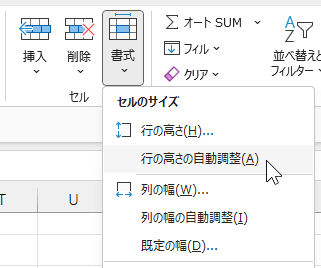
Excel で行の高さを自動調整する方法とその利点について説明します。この記事では、セルの内容に応じて行の高さを最適化する方法を紹介し、その利点についても詳しく説明します。行の高さを自動調整することで、セルの内容が全体的に見やすくなるだけでなく、時間と労力の削減にもつながります。
セルの内容 に応じて行の高さを自動調整するには、セルを選択し、マウスカーソルを境界線に合わせてダブルクリックするだけです。この方法は、Excel の基本的な機能であり、初心者でも簡単に使用できます。行の高さを自動調整することで、表のレイアウトが整理され、データの分析や報告が容易になります。
この記事では、行の高さを自動調整する方法のほか、行の高さを手動で調整する方法や、行の高さを均一に設定する方法も説明します。また、Excel のバージョンによる行の高さの自動調整のサポート状況についても触れます。
Excelで行の高さを自動調整する方法
Excelで行の高さを自動調整する方法は非常に簡単です。まず、行の高さを自動調整したいセルを選択します。次に、マウスカーソルをセルの境界線に合わせてダブルクリックします。これにより、セルの内容に応じて行の高さが最適化されます。行の高さを自動調整することで、セルの内容が全体的に見やすくなるため、データの分析や報告作成が効率化されます。
また、行の高さを自動調整することで、時間と労力の削減も実現できます。行の高さを手動で調整する場合、各セルの内容を確認しながら調整する必要がありますが、自動調整の場合、Excelが自動的に行の高さを調整してくれるため、作業時間が大幅に短縮されます。
さらに、行の高さを自動調整することで、表のレイアウトも整理されます。行の高さが統一されていない表は見にくく、データの分析が困難になりますが、行の高さを自動調整することで、表のレイアウトが整理され、データの分析が容易になります。
セルの内容に応じて行の高さを最適化する方法
Excelで行の高さを自動調整するには、セルを選択し、マウスカーソルを境界線に合わせてダブルクリックするだけです。この方法は、セルの内容に応じて行の高さを最適化するのに役立ちます。行の高さを自動調整することで、セルの内容が全体的に見やすくなります。
行の高さを自動調整するには、まずセルを選択する必要があります。セルを選択したら、マウスカーソルを境界線に合わせます。次に、マウスの左ボタンをダブルクリックします。これにより、行の高さが自動的に調整され、セルの内容に応じて最適化されます。
行の高さを自動調整する利点として、時間と労力の削減が挙げられます。行の高さを手動で調整する場合、各行の高さを個別に調整する必要がありますが、自動調整することで、この作業を省略できます。また、行の高さを自動調整することで、セルの内容が全体的に見やすくなり、データの可視性が向上します。
行の高さを自動調整する利点
行の高さを自動調整することには、生産性の向上や時間の節約など、いくつかの利点があります。まず、セルの内容が全体的に見やすくなるため、ユーザーはデータをより効率的に理解し、分析することができます。また、行の高さを自動調整することで、ユーザーは行の高さを手動で調整する時間を節約できます。これにより、ユーザーはより重要なタスクに集中することができます。
さらに、行の高さを自動調整することで、エラーの削減にもつながります。行の高さが不適切な場合、ユーザーはデータを正確に読み取ることができず、エラーが発生する可能性があります。行の高さを自動調整することで、ユーザーはデータを正確に読み取ることができ、エラーのリスクを減らすことができます。
また、行の高さを自動調整することは、ユーザーエクスペリエンスの向上にもつながります。ユーザーはデータをより効率的に理解し、分析することができ、より快適なユーザーエクスペリエンスを享受できます。
行の高さを手動で調整する方法
Excelで行の高さを手動で調整する方法は、セルの内容に応じて行の高さを調整する必要がある場合に便利です。行の高さを手動で調整するには、まずセルを選択し、次にマウスカーソルを境界線に合わせます。境界線をドラッグして行の高さを調整します。行の高さを調整する際には、セルの内容と行の高さのバランスを考慮する必要があります。
行の高さを手動で調整する方法は、セルの内容が複雑な場合や、行の高さを特定の値に設定する必要がある場合に便利です。ただし、行の高さを手動で調整する方法は、時間と労力がかかる可能性があります。行の高さを自動調整する方法を使用することで、時間と労力を削減できます。
行の高さを手動で調整する際には、行の高さの単位を考慮する必要があります。Excelでは、行の高さの単位はポイントです。行の高さを調整する際には、ポイント単位で行の高さを設定する必要があります。行の高さを手動で調整する方法は、Excelのバージョンによって異なる場合があります。
行の高さを均一に設定する方法
行の高さを均一に設定するには、セルの選択が必要です。選択したセルの行の高さを均一に設定するには、ホームタブのセルスタイルグループの行の高さをクリックし、行の高さを自動調整を選択します。ただし、この方法では、行の高さが均一に設定されますが、セルの内容に応じて最適化されない場合があります。
行の高さを均一に設定するもう一つの方法は、行の高さを固定値に設定することです。行の高さを固定値に設定するには、行の高さをクリックし、行の高さを固定値に設定を選択します。固定値を入力すると、選択したセルの行の高さが固定値に設定されます。この方法では、行の高さが均一に設定されますが、セルの内容に応じて最適化されない場合があります。
行の高さを均一に設定する方法は、表の見やすさを向上させるのに役立ちます。行の高さが均一に設定されると、表の内容が整然と表示され、読みやすくなります。ただし、セルの内容に応じて行の高さを最適化するには、行の高さを自動調整する方法が推奨されます。
Excelのバージョンによる行の高さの自動調整のサポート状況
Excelのバージョンによる行の高さの自動調整のサポート状況は、以下のとおりです。Excel 2013 以降のバージョンでは、行の高さを自動調整する機能が標準でサポートされています。この機能により、ユーザーはセルの内容に応じて行の高さを簡単に調整できます。
一方、Excel 2010 以前のバージョンでは、行の高さを自動調整する機能はサポートされていませんが、代わりに行の高さを手動で調整する方法が提供されています。ユーザーはセルの内容に応じて行の高さを手動で調整する必要があります。
また、Excel Online では、行の高さを自動調整する機能がサポートされていますが、Excel モバイルアプリ では、この機能はサポートされていません。したがって、ユーザーは Excel モバイルアプリで行の高さを自動調整することはできません。
まとめ
Excelの行の高さを自動調整する方法は非常に簡単です。セルを選択し、マウスカーソルを境界線に合わせてダブルクリックするだけで、セルの内容に応じて行の高さが最適化されます。この方法は、セルの内容が長い文章や複雑なデータを含む場合に特に役立ちます。
行の高さを自動調整することで、セルの内容が全体的に見やすくなるため、データの分析や編集が効率化されます。また、行の高さを手動で調整する必要がなくなり、時間と労力が削減されます。さらに、行の高さを自動調整することで、表のレイアウトが整理され、見栄えが向上します。
セルの内容に応じて行の高さを最適化することで、Excelの表がより使いやすくなるため、ビジネスや教育など、さまざまな分野で役立ちます。行の高さを自動調整する方法は、Excelの基本的な機能の1つであり、すべてのユーザーが利用できるため、是非お試しください。
まとめ
この記事では、Excelで行の高さを自動調整する方法とその利点について説明しました。行の高さを自動調整することで、セルの内容が全体的に見やすくなるため、データの分析や編集が効率化されます。是非、この方法を利用して、Excelの表をより使いやすくしてください。
よくある質問
Excelで行の高さを自動調整する方法は?
Excelで行の高さを自動調整する方法は、セルの内容に応じて行の高さを自動的に調整する機能を使用することです。この機能は、セルの内容が長い場合に、行の高さを自動的に調整して、セルの内容がすべて表示されるようにします。この機能を使用するには、セルの内容にカーソルを合わせて、ホームタブの「セルの書式設定」グループの「自動調整」ボタンをクリックする必要があります。すると、セルの内容に応じて行の高さが自動的に調整されます。
Excelで行の高さを自動調整する利点は?
Excelで行の高さを自動調整する利点は、セルの内容がすべて表示されるように行の高さを最適化できることです。これにより、セルの内容が長い場合でも、すべての内容が表示されるように行の高さが自動的に調整されます。また、行の高さを手動で調整する必要がなくなるため、作業効率が向上します。さらに、セルの内容が変更された場合でも、行の高さが自動的に調整されるため、データの整理が容易になります。
Excelで行の高さを自動調整する機能はどのバージョンから利用できる?
Excelで行の高さを自動調整する機能は、Excel 2013以降のバージョンから利用できる機能です。Excel 2013以降のバージョンでは、セルの内容に応じて行の高さを自動的に調整する機能が標準で搭載されています。したがって、Excel 2013以降のバージョンを使用している場合は、この機能を利用することができます。
Excelで行の高さを自動調整する機能は、すべてのセルに適用できる?
Excelで行の高さを自動調整する機能は、すべてのセルに適用できるわけではありません。この機能は、セルの内容がテキストである場合にのみ適用されます。セルの内容が数値や日付などの場合、この機能は適用されません。また、セルの内容が複数行にわたる場合、この機能は適用されません。したがって、セルの内容がテキストである場合にのみ、この機能を利用することができます。
コメントを残す
コメントを投稿するにはログインしてください。
関連ブログ記事