
iPadでExcel:基本的な使い方と便利な機能の紹介

iPadでExcelを使用することのできるアプリ「Excel for iPad」は、仕事や学業、そして個人の生活において非常に便利なツールです。この記事では、Excel for iPadの基本的な使い方や、便利な機能について詳しく紹介します。主な機能には、タッチ操作を活かしたデータ入力や、複数のシート間でのコピーや貼り付け、豊富な数式と関数を利用してのデータ分析などがあります。また、iPad独自の機能と連携することで、更なる利便性が得られます。
この記事では、Excel for iPadの基本的な使い方から始めて、データ入力や編集、数式と関数の使用方法などについて詳しく説明します。また、iPadのタッチ操作を活かした便利な機能や、Excel for iPadと他のアプリとの連携方法についても紹介します。Excel for iPadを使用することで、仕事や学業、そして個人の生活をより効率的に管理することができます。
Excel for iPadは、Microsoft Officeのファミリーの一員であり、WindowsやMacで使用するExcelと同様の機能を提供しています。ただし、iPad独自の機能と連携することで、より直感的で使いやすいインターフェイスを提供しています。この記事では、Excel for iPadの特徴と便利な機能について詳しく紹介します。
Excel for iPadの基本的な使い方
Excel for iPadの基本的な使い方は、タッチ操作を活かした直感的なインターフェイスで、ユーザーがスムーズにデータを入力・編集できるように設計されています。アプリを起動すると、ワークシートが表示され、ユーザーはセルをタップしてデータを入力できます。データの入力は、キーボードや数字パッドを使用して行うことができます。また、オートコンプリート機能も搭載されており、ユーザーが入力したデータを予測して入力候補を表示します。
データの編集も簡単で、ユーザーはセルを長押ししてコンテキストメニューを表示し、編集オプションを選択できます。また、複数のセルを選択して一括編集することも可能です。さらに、アンドゥとリドゥ機能も搭載されており、ユーザーは編集履歴を管理できます。
Excel for iPadでは、複数のシートを作成・管理することも可能です。ユーザーは新しいシートを作成したり、既存のシートを編集したり、シート間でデータをコピー・貼り付けたりすることができます。また、シートの並べ替えやシートの削除も簡単に実行できます。
データ入力と編集の方法
iPadでExcelを使用する場合、データ入力と編集は非常に重要な作業です。タッチ操作を活かしたデータ入力は、Excel for iPadの最大の特徴の一つです。セルをタップしてデータを入力することができ、キーボードを表示させることで、より詳細な入力が可能になります。また、オートコンプリート機能を利用することで、入力の効率を高めることができます。
データの編集も簡単です。セルをタップして編集モードに入り、データを変更することができます。また、コピーや貼り付けなどの基本的な編集機能も利用可能です。複数のセルを選択して編集することもでき、ドラッグアンドドロップでデータを移動させることも可能です。
さらに、Excel for iPadでは、数式と関数を利用して、データを分析することができます。例えば、SUM関数を利用して、セルの合計を計算することができます。また、IF関数を利用して、条件に基づいてデータを分析することもできます。これらの機能を活用することで、データの分析をより効率的に行うことができます。
複数のシート間でのコピーや貼り付け
Excel for iPad では、複数のシート間でのコピーや貼り付けが非常に簡単です。シート間でのデータの移動は、タッチ操作を活かした直感的な方法で行うことができます。たとえば、セルを選択してから「コピー」を選択し、別のシートに移動して「貼り付け」を選択することで、データを簡単に移動させることができます。
また、Excel for iPad では、シート間でのコピーや貼り付けの際に、セルの書式や数式も保持されるため、データの整合性を維持することができます。これにより、複数のシート間でのデータの移動が非常に効率的になります。
さらに、Excel for iPad では、シート間でのコピーや貼り付けの際に、データの更新も自動的に反映されるため、データの管理が非常に簡単になります。たとえば、元のシートでデータを更新すると、コピーしたシートにも自動的に更新が反映されます。これにより、データの管理が非常に効率的になります。
数式と関数を利用してのデータ分析
数式と関数を利用してのデータ分析は、Excel for iPadの重要な機能の一つです。iPadのタッチ操作を活かして、簡単に数式を入力し、データを分析することができます。たとえば、セルの値を合計したり、平均値を計算したり、条件に基づいてデータをフィルタリングしたりすることができます。
また、Excel for iPadには、関数が豊富に用意されています。SUM、AVERAGE、MAX、MINなどの基本的な関数から、IF、VLOOKUP、INDEXなどの高度な関数まで、さまざまな関数を利用してデータを分析することができます。さらに、数式のオートコンプリート機能により、数式を入力する際に候補が表示され、入力の効率が向上します。
データ分析の結果は、グラフやチャートを使用して視覚的に表現することができます。Excel for iPadには、さまざまなグラフやチャートのテンプレートが用意されており、簡単にデータを視覚化することができます。
iPad独自の機能との連携
iPad独自の機能との連携により、Excel for iPadの利便性は更に高まります。Apple PencilやSmart Keyboardなどのアクセサリを使用することで、Excelの操作性が向上します。例えば、Apple Pencilを使用してセルのデータを直接書き込むことができ、Smart Keyboardを使用してキーボードショートカットを活用することができます。
また、Split ViewやSlide OverなどのiPadのマルチタスク機能を使用することで、Excelと他のアプリを同時に使用することができます。例えば、ウェブブラウザでデータを調べながらExcelにデータを入力することができます。これにより、作業効率が大幅に向上します。
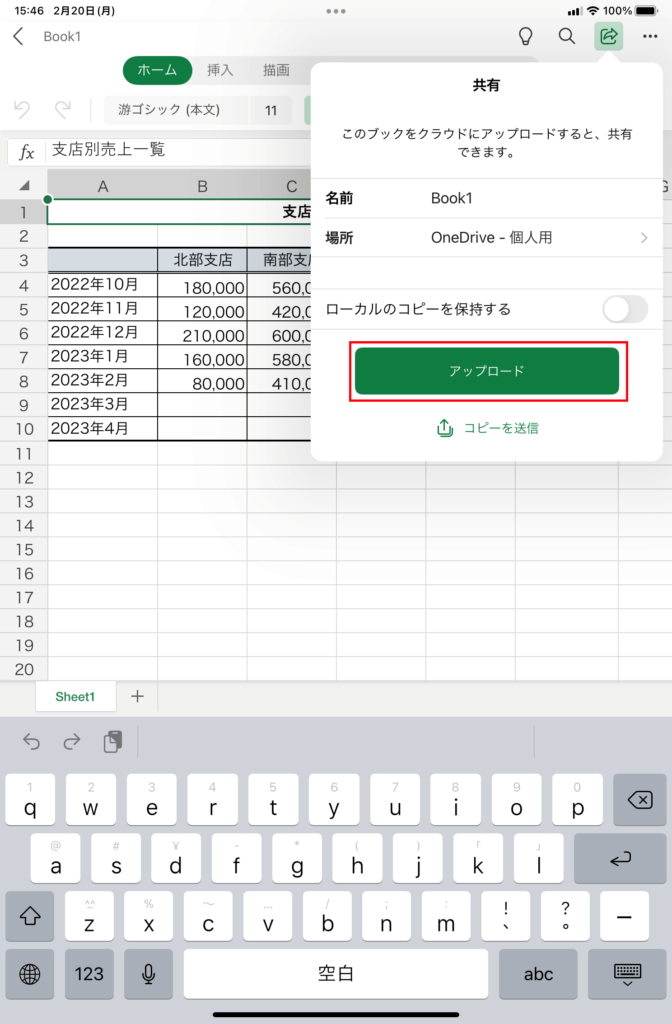
さらに、iCloudやOneDriveなどのクラウドストレージサービスを使用することで、Excelファイルを他のデバイスと共有することができます。これにより、どこからでもExcelファイルにアクセスすることができ、共同作業が容易になります。
便利な機能とショートカット
Excel for iPad では、タッチ操作を活かした直感的なインターフェイスが採用されており、データ入力や編集が非常に簡単です。例えば、セルをタップしてデータを入力したり、ドラッグ&ドロップ でセルを移動したり、ピンチ でズームイン・ズームアウトを行ったりすることができます。
また、ショートカット も充実しており、例えば、コマンドキー + C でコピー、コマンドキー + V で貼り付け、コマンドキー + Z で元に戻すなどの操作が可能です。これらのショートカットを活用することで、作業効率を大幅に上げることができます。
さらに、スマートキーボード を使用することで、より快適な入力体験を実現することができます。例えば、タブキー でセルを移動したり、矢印キー でカーソルを移動したりすることができます。これらの機能を活用することで、iPad で Excel を使用することがより一層便利になります。
まとめ
iPadでExcelを使用することのできるアプリ「Excel for iPad」は、仕事や学業、そして個人の生活において非常に便利なツールです。このアプリは、タッチ操作を活かしたデータ入力や、複数のシート間でのコピーや貼り付け、豊富な数式と関数を利用してのデータ分析など、多くの機能を提供しています。
また、iPad独自の機能と連携することで、更なる利便性が得られます。例えば、Apple Pencilを使用して、データを直接グラフに書き込んだり、Smart Keyboardを使用して、データ入力をスピードアップすることができます。
さらに、iCloudやOneDriveなどのクラウドストレージサービスと連携することで、データをどこからでもアクセスすることができます。これにより、複数のデバイス間でのデータの共有や、共同作業が容易になります。
このように、Excel for iPadは、iPadのモバイル性とタッチ操作を活かした、非常に便利なツールです。この記事では、Excel for iPadの基本的な使い方や、便利な機能について詳しく紹介します。
よくある質問
iPadでExcelを使用するにはどのような準備が必要ですか?
iPadでExcelを使用するには、まずiPadにExcelアプリをインストールする必要があります。App StoreからExcelアプリをダウンロードし、インストールしてください。インストールが完了したら、Excelアプリを起動し、Microsoftアカウントでサインインしてください。サインインが完了したら、Excelのホーム画面が表示されます。ここから、新しいスプレッドシートを作成したり、既存のスプレッドシートを開いたりすることができます。また、Excelの基本的な操作を理解するために、チュートリアルやオンラインのリソースを活用することもおすすめです。
iPadでExcelの基本的な使い方を教えてください。
iPadでExcelの基本的な使い方は、セルにデータを入力することから始まります。セルをタップして、キーボードを表示させ、データを入力します。データを入力したら、セルを選択して、フォーマットや式を適用することができます。また、行や列を追加したり、セルを結合したりすることもできます。さらに、グラフや表を作成して、データを視覚化することもできます。これらの基本的な操作を理解することで、iPadでExcelを効果的に使用することができます。
iPadでExcelの便利な機能を教えてください。
iPadでExcelには、自動保存や共同編集などの便利な機能があります。自動保存機能により、スプレッドシートが自動的に保存されるため、データの損失を防ぐことができます。また、共同編集機能により、複数のユーザーが同時にスプレッドシートを編集することができます。これにより、チームでの作業がより効率的になります。また、データの分析や予測などの機能もあります。これらの機能を活用することで、iPadでExcelをより効果的に使用することができます。
iPadでExcelのスプレッドシートを他のデバイスに転送する方法を教えてください。
iPadでExcelのスプレッドシートを他のデバイスに転送するには、OneDriveやiCloudなどのクラウドストレージサービスを使用することができます。スプレッドシートをクラウドストレージサービスに保存し、他のデバイスからアクセスしてダウンロードすることができます。また、メールやメッセージなどの方法でも転送することができます。さらに、AirDropを使用して、近くにいる他のデバイスに直接転送することもできます。これらの方法を活用することで、iPadでExcelのスプレッドシートを他のデバイスに転送することができます。
コメントを残す
コメントを投稿するにはログインしてください。
関連ブログ記事