
ER図をExcelで作成する方法:データベース設計の利点と手順

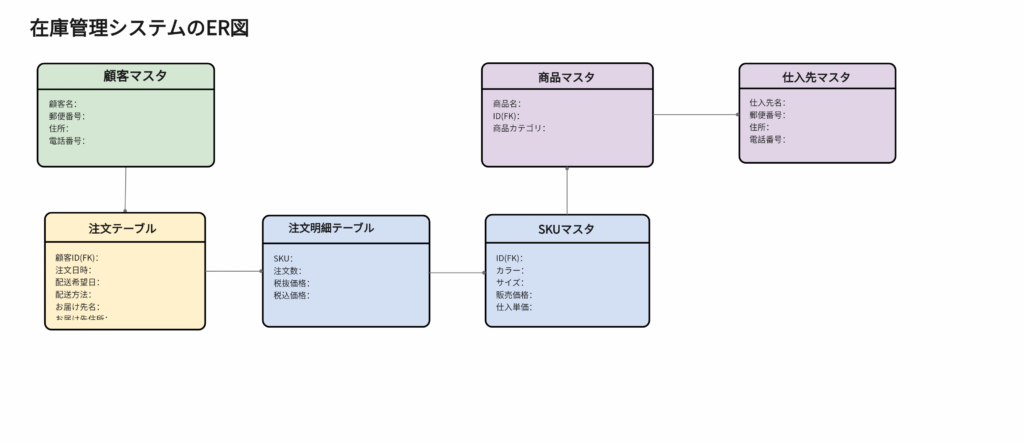
ER図をExcelで作成する方法についての記事です。この記事では、データベース設計におけるER図の重要性と、Excelを使用してER図を作成する利点について説明します。さらに、ExcelでER図を作成する手順や、Excelの機能を活用したER図のカスタマイズ方法についても詳しく紹介します。
データベース設計において、ER図は重要な役割を果たします。ER図は、データベース内のテーブルとそれらの関係を視覚的に表現することで、データベースの構造を明確にし、設計の誤りを防ぐことができます。通常、ER図は専門のソフトウェアを使用して作成されますが、Excelでも簡単に作成することが可能です。
ExcelでER図を作成する利点は、手軽に簡単に作成できることです。Excelは多くの人にとって身近なソフトウェアであり、使用方法も簡単です。また、Excelで作成したER図は、フォーマットが柔軟に変更可能であり、データの入力も容易です。さらに、Excelの他の機能との連携も可能であり、データの分析やレポートの作成も簡単にできます。
ER図とは何か
ER図とは、エンティティ・リレーション図の略称であり、データベース設計においてデータの構造を視覚的に表現するための図です。エンティティはデータベース内のデータの単位であり、リレーションはエンティティ間の関係を表します。ER図は、データベース設計者がデータの構造を明確に理解し、データベースの設計を効率的に行うための重要なツールです。
ER図は、データベース設計の初期段階で使用され、データの要件を分析し、データの構造を決定するのに役立ちます。また、ER図はデータベースの変更や更新を行う際にも役立ちます。ER図を使用することで、データベース設計者はデータの構造を簡単に理解し、データベースの設計を最適化することができます。
ER図は、通常、エンティティ、属性、リレーションの3つの要素で構成されます。エンティティはデータベース内のデータの単位であり、属性はエンティティの特性を表します。リレーションはエンティティ間の関係を表し、データベース設計者がデータの構造を理解するのに役立ちます。
ER図をExcelで作成する利点
ER図をExcelで作成する利点は、データベース設計において非常に重要な役割を果たします。専門のソフトウェアを使用しなくても、ExcelでER図を作成することが可能です。これにより、手軽に、簡単にER図を作成することができます。また、Excelのフォーマットは柔軟に変更可能であるため、ER図のレイアウトを自由にカスタマイズすることができます。
さらに、ExcelでER図を作成することで、データの入力が容易になります。Excelのセルにデータを入力することで、ER図に反映させることができます。また、Excelの他の機能との連携も可能であるため、ER図を作成しながらデータの分析や加工を行うことができます。
ExcelでER図を作成することで、データベース設計の効率が向上します。ER図はデータベースの構造を視覚的に表現するため、データベースの設計者がデータベースの構造を理解しやすくなります。また、ER図はデータベースの変更に伴う影響を予測するのに役立つため、データベースのメンテナンスにも役立ちます。
ExcelでER図を作成する手順
ExcelでER図を作成するには、まずエンティティと属性を定義する必要があります。エンティティとは、データベースに格納されるデータの単位であり、テーブルやレコードなどと呼ばれます。属性とは、エンティティが持つ特性や情報であり、カラムやフィールドなどと呼ばれます。
エンティティと属性を定義したら、次にER図の基本要素であるエンティティ型、属性型、関係型を設定する必要があります。エンティティ型とは、エンティティの種類を表すものであり、テーブル名やエンティティ名などと呼ばれます。属性型とは、属性の種類を表すものであり、データ型や属性名などと呼ばれます。関係型とは、エンティティ間の関係を表すものであり、一対一、一対多、多対多などと呼ばれます。
これらの基本要素を設定したら、Excelの図形ツールやSmartArtを使用してER図を作成することができます。図形ツールを使用してエンティティと属性を表す図形を作成し、SmartArtを使用してエンティティ間の関係を表す線や矢印を作成します。さらに、Excelのテーブル機能を使用してER図のデータを整理し、フィルタリングやソートなどの機能を使用してデータを分析することができます。
Excelの機能を活用したER図のカスタマイズ方法
ExcelでER図を作成する場合、テーブルや図形などの機能を活用することで、カスタマイズされたER図を作成することができます。まず、ER図の基本となるテーブルを作成します。テーブルを作成するには、セルを選択し、テーブルメニューからテーブル挿入を選択します。テーブルを作成したら、列と行を追加して、ER図の基本構造を作成します。
次に、ER図の各要素を表すために、図形を使用します。図形には、四角形、楕円形、線などがあります。これらの図形を使用して、ER図の各要素を表現します。たとえば、エンティティは四角形で表現し、属性は楕円形で表現します。さらに、リレーションシップは線で表現します。
これらの図形を配置することで、ER図のカスタマイズされたレイアウトを作成することができます。さらに、色やフォントなどの設定を変更することで、ER図の見た目をカスタマイズすることができます。Excelの機能を活用することで、カスタマイズされたER図を作成することができます。
データベース設計におけるER図の重要性
データベース設計において、ER図(Entity-Relationship図)は非常に重要な役割を果たします。ER図は、データベース内のエンティティ(実体)とそれらの関係を視覚的に表現することで、データベースの構造を明確にし、設計の正確性を向上させます。ER図は、データベース設計者がデータベースの全体像を把握し、データの整合性を確保するのに役立ちます。
また、ER図はデータベース設計の初期段階で作成することが推奨されています。ER図を作成することで、設計者はデータベースの要件を明確にし、データベースの構造を決定することができます。これにより、データベースの設計が完了した後で大幅な変更を行う必要性を減らし、開発時間とコストを削減することができます。
さらに、ER図はデータベース設計者と開発者、そしてその他の利害関係者とのコミュニケーションを促進するのに役立ちます。ER図は、データベースの構造を簡潔かつ明確に表現することで、設計の意図を伝えることができます。これにより、設計者と開発者は同じ理解を共有し、データベースの開発がスムーズに進むことができます。
Excel以外のER図作成ツール
ER図を作成する際に、Excel以外のツールを使用することもできます。ER図専用ソフトウェアや、グラフィックデザインツール、オンラインER図作成ツールなどが挙げられます。これらのツールは、専門的なER図の作成に特化しており、より詳細な設定やカスタマイズが可能です。
たとえば、LucidchartやDraw.ioなどのオンラインER図作成ツールは、ブラウザ上でER図を作成できるため、複数人での共同作業や、リアルタイムのフィードバックが可能です。また、Microsoft VisioやOmniGraffleなどのグラフィックデザインツールは、ER図以外の図形も作成できるため、より幅広い用途に使用できます。
ただし、これらのツールは、Excelに比べて学習コストが高く、使用料金もかかることがあります。したがって、ER図を作成する際には、目的やニーズに応じて、適切なツールを選択することが重要です。
まとめ
ER図をExcelで作成する方法は、データベース設計において非常に有効な手段です。専門のソフトウェアを使用しなくても、Excelの基本的な機能を利用してER図を作成することができます。データベース設計においてER図は重要な役割を果たします。ER図はデータベースの構造を視覚的に表現し、データの関係を明確に示します。
ExcelでER図を作成する利点としては、手軽に簡単に作成できること、フォーマットが柔軟に変更可能であること、データの入力が容易であること、他のExcel機能との連携が可能であることなどがあります。さらに、Excelの基本的な機能を利用してER図を作成するため、コストが低いという利点もあります。
ER図を作成する際には、エンティティとリレーションシップを明確に定義する必要があります。エンティティはデータベースの基本的な単位であり、リレーションシップはエンティティ間の関係を表します。ExcelでER図を作成する場合、エンティティとリレーションシップを表現するために、テーブルや矢印などの基本的な図形を利用します。
まとめ
ER図をExcelで作成する方法は、データベース設計において非常に有効な手段です。Excelの基本的な機能を利用してER図を作成することで、データベースの構造を視覚的に表現し、データの関係を明確に示すことができます。さらに、Excelの機能を活用したER図のカスタマイズ方法を利用することで、ER図を作成する際の生産性を向上させることができます。
よくある質問
ER図をExcelで作成する方法は難しいですか?
ER図をExcelで作成する方法は、初心者でも簡単に学習できます。まず、エンティティ と 属性 を定義し、次にそれらの関係を決定します。Excelの表機能を利用して、エンティティと属性を表形式で整理し、関係を線で結ぶことでER図を作成できます。さらに、Excelの図形機能を利用して、ER図をより視覚的に表現することもできます。
ER図を作成することで、データベース設計にどのような利点がありますか?
ER図を作成することで、データベース設計に多くの利点があります。まず、データの冗長性 を排除することができます。ER図により、データの関係を明確にし、重複するデータを削除することができます。また、データの整合性 を保証することもできます。ER図により、データの関係を定義し、データの更新や削除の際に、関連するデータを自動的に更新または削除することができます。
ExcelでER図を作成する際に、どのような点に注意する必要がありますか?
ExcelでER図を作成する際に、注意する必要がある点がいくつかあります。まず、エンティティと属性の定義 を明確にする必要があります。エンティティと属性を正確に定義しないと、ER図が不正確になります。また、関係の定義 も重要です。関係を正確に定義しないと、データの整合性が保証されません。
ER図を作成した後、データベース設計の次のステップは何ですか?
ER図を作成した後、データベース設計の次のステップは、物理設計 です。物理設計では、ER図を基に、データベースの物理的な構造を設計します。これには、テーブル設計 、 インデックス設計 、 ビュー設計 などが含まれます。物理設計により、データベースの性能と保守性を向上させることができます。
コメントを残す
コメントを投稿するにはログインしてください。
関連ブログ記事