
ExcelをA4に収める方法:ページ設定と印刷範囲の調整テクニック

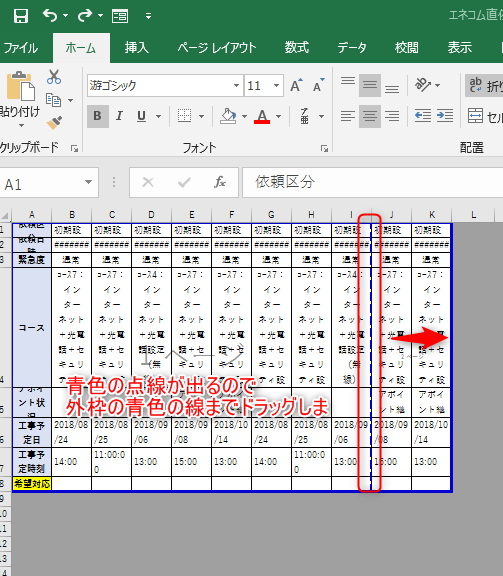
ExcelをA4に収める方法について解説します。この記事では、Excelのページ設定と印刷範囲の調整テクニックを紹介し、A4サイズの紙に収まるように印刷するための方法を説明します。Excelの印刷設定を理解し、ページレイアウトを調整することで、見やすくプロフェッショナルな印刷物を作成することができます。
Excelの印刷設定は、ページ設定、印刷範囲、縮小拡大率、余白、ヘッダーとフッターの設定など、複数の要素によって構成されています。これらの要素を適切に調整することで、A4サイズの紙に収まるように印刷することができます。この記事では、これらの要素を一つ一つ解説し、ExcelをA4に収める方法について詳しく説明します。
ExcelをA4に収めるためのページ設定の調整
ExcelをA4に収めるためには、ページ設定の調整が重要です。ページ設定では、印刷範囲、ページサイズ、余白、ヘッダーとフッターなどの設定を行うことができます。まず、ページレイアウトタブのページ設定グループから印刷範囲やページサイズを設定します。ページサイズをA4に設定し、印刷範囲を必要な範囲に設定することで、無駄な部分を省略することができます。
また、ページ設定ダイアログボックスのページタブで縮小拡大率を調整することができます。縮小拡大率を調整することで、印刷物の文字サイズやレイアウトを調整することができます。ただし、縮小拡大率を大きくしすぎると、印刷物の文字が小さくなりすぎるため、適切な縮小拡大率を設定する必要があります。
さらに、余白を小さく設定することで、印刷物の見やすさを向上させることができます。余白を小さく設定することで、印刷物の内容をより多く表示することができます。ただし、余白を小さくしすぎると、印刷物のレイアウトが崩れるため、適切な余白を設定する必要があります。
印刷範囲の指定と縮小拡大率の調整
印刷範囲の指定は、ExcelをA4に収めるための重要なステップです。印刷範囲を指定することで、不要な部分を除外し、必要な部分のみを印刷することができます。ページ設定ダイアログボックスのページタブで、印刷範囲を指定することができます。印刷範囲を指定するには、セル範囲を選択し、印刷範囲に設定する必要があります。
縮小拡大率の調整も、ExcelをA4に収めるための重要なステップです。縮小拡大率を調整することで、印刷物のサイズを調整し、A4に収めることができます。ページ設定ダイアログボックスのページタブで、縮小拡大率を調整することができます。縮小拡大率を調整するには、縮小拡大率を選択し、縮小または拡大を選択する必要があります。
縮小拡大率を調整する際には、余白の設定も重要です。余白を小さく設定することで、印刷物の見やすさが向上します。ページ設定ダイアログボックスの余白タブで、余白を設定することができます。余白を設定するには、上余白、下余白、左余白、右余白を設定する必要があります。
余白の設定とヘッダー・フッターの設定
ページ設定ダイアログボックスの余白タブでは、上下左右の余白を設定できます。余白を小さく設定することで、印刷物の見やすさが向上します。ただし、余白が小さすぎると、印刷機によっては印刷できない場合がありますので、注意が必要です。
また、ヘッダーとフッターを設定することで、ページ番号やタイトル、日付などを表示することができます。ヘッダーとフッターは、ページ設定ダイアログボックスのヘッダーフッタータブから設定できます。ヘッダーとフッターに表示する内容は、ページ番号、日付、ファイル名などを選択できます。
ヘッダーとフッターの設定は、印刷物の見やすさを向上させるだけでなく、文書の管理にも役立ちます。たとえば、ページ番号を表示することで、文書のページを管理することができます。また、日付を表示することで、文書の作成日を確認することができます。
ページレイアウトタブのページ設定グループの活用
ページレイアウトタブのページ設定グループでは、ページサイズや印刷範囲、向きなどを設定できます。ExcelをA4に収めるには、ページサイズをA4に設定し、印刷範囲を必要な範囲に指定する必要があります。ページ設定グループのページサイズボタンをクリックし、ドロップダウンメニューからA4を選択します。
また、印刷範囲を指定することで、必要なデータのみを印刷できます。印刷範囲を設定するには、ページ設定グループの印刷範囲ボタンをクリックし、ドロップダウンメニューから印刷範囲の設定を選択します。印刷範囲の設定ダイアログボックスが表示されますので、必要な範囲を指定します。
ページ設定グループでは、縮小拡大率も設定できます。縮小拡大率を調整することで、データをA4のページに収めることができます。縮小拡大率を設定するには、ページ設定グループの縮小拡大率ボタンをクリックし、ドロップダウンメニューから必要な縮小拡大率を選択します。
印刷設定の実践例とトラブルシューティング
ページ設定の調整は、ExcelをA4に収めるための重要なステップです。ページ設定ダイアログボックスのページタブで、ページサイズをA4に設定し、向きを縦または横に設定します。また、余白を小さく設定することで、印刷物の見やすさが向上します。
印刷範囲の指定も重要です。印刷範囲を指定することで、必要なデータのみを印刷できます。ページレイアウトタブのページ設定グループから印刷範囲を設定し、ページ番号やタイトル、日付などをヘッダーとフッターに表示することで、印刷物の見やすさが向上します。
縮小拡大率の調整も必要です。ページ設定ダイアログボックスのページタブで縮小拡大率を調整し、データがA4に収まるように設定します。ただし、縮小拡大率を調整しすぎると、データが見にくくなるため、適切な縮小拡大率を設定する必要があります。
まとめ
ページ設定は、ExcelをA4に収めるための重要なステップです。ページ設定ダイアログボックスのページタブで、ページサイズをA4に設定し、縮小拡大率を調整します。印刷範囲を指定することで、必要な部分のみを印刷することができます。
余白の設定も重要です。余白を小さく設定することで、印刷物の見やすさが向上します。ただし、余白が小さすぎると、印刷物が読みにくくなる可能性があるため、適切な余白の設定が必要です。
ヘッダーとフッターの設定も印刷物の見やすさを向上させる重要な要素です。ヘッダーとフッターにページ番号やタイトル、日付などを表示することで、印刷物の内容がわかりやすくなります。
よくある質問
ExcelのシートをA4に収めるにはどうすればいいですか?
ExcelのシートをA4に収めるには、ページ設定と印刷範囲の調整が必要です。まず、ページ設定で用紙サイズをA4に設定し、向きを縦または横に設定します。次に、印刷範囲を設定し、必要な範囲のみを印刷するようにします。印刷範囲の設定は、「ページレイアウト」タブの「印刷範囲」グループで行います。ここで、印刷する範囲を選択し、必要に応じて「行を繰り返し印刷」や「列を繰り返し印刷」の設定を行います。
Excelのページ設定で用紙サイズをA4に設定する方法を教えてください。
Excelのページ設定で用紙サイズをA4に設定するには、「ページレイアウト」タブの「ページ設定」グループの「用紙サイズ」をクリックし、ドロップダウンメニューから「A4」を選択します。用紙サイズをA4に設定すると、自動的に「向き」が縦に設定されますが、必要に応じて横に変更することもできます。
印刷範囲を設定する方法を教えてください。
印刷範囲を設定するには、「ページレイアウト」タブの「印刷範囲」グループの「印刷範囲を設定」をクリックします。ここで、印刷する範囲を選択し、必要に応じて「行を繰り返し印刷」や「列を繰り返し印刷」の設定を行います。印刷範囲を設定することで、必要な範囲のみを印刷することができます。
ExcelのシートをA4に収める際に注意すべき点はありますか?
ExcelのシートをA4に収める際には、「余白」の設定に注意する必要があります。余白が大きすぎると、印刷範囲がA4に収まらない場合があります。余白を小さく設定することで、印刷範囲をA4に収めることができます。また、「縮小印刷」の設定も注意する必要があります。縮小印刷を設定すると、印刷範囲が小さくなるため、A4に収めることができます。
コメントを残す
コメントを投稿するにはログインしてください。
関連ブログ記事