
Excelの#NAME?エラーの原因と解決方法:関数名やセル参照の確認

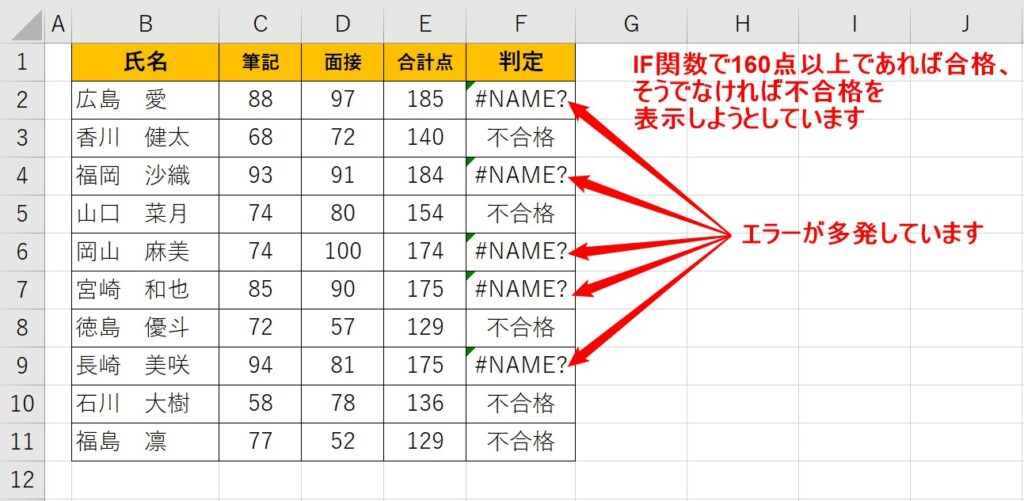
#NAME? エラーは、Excel でよく見られるエラーの 1 つです。このエラーは、Excel がセルの式や関数を正確に解釈できないことを示しています。この記事では、#NAME? エラーの原因と解決方法について説明します。主に、関数名やセル参照の確認方法に焦点を当てます。
このエラーは、ユーザーが Excel の関数や式を使用する際に、よく見られる問題です。エラーが発生すると、セルの値が #NAME? という文字列に置き換えられ、ユーザーはエラーの原因を調べる必要があります。幸いなことに、このエラーは簡単に解決できます。エラーの原因を理解し、関数名やセル参照を正確に確認することで、エラーを解決できます。
この記事では、#NAME? エラーの原因と解決方法について詳しく説明します。Excel のユーザーがこのエラーを解決するためのヒントとテクニックを提供します。
Excelの#NAME?エラーとは何か
Excelの#NAME?エラーは、Excelがセルの式や関数を正確に解釈できないことを示すエラーです。このエラーは、ユーザーがセルに式や関数を入力した際に、Excelがその式や関数を認識できない場合に発生します。#NAME?エラーは、通常、セルにエラー値が表示され、ユーザーがエラーの原因を調べる必要があります。
このエラーの主な原因は、関数名のtypo、未定義の名前の使用、文字列の引用符の欠如、囲み括弧の不一致、セル参照のタイプミスなどです。たとえば、ユーザーが「SUM」関数を「SUMM」と入力した場合、Excelはその関数を認識できず、#NAME?エラーが発生します。同様に、ユーザーが未定義の名前を使用した場合も、Excelはその名前を認識できず、エラーが発生します。
エラーを解決するには、エラーが表示されているセルの式をチェックし、関数名やセル参照が正確かどうか、名前の定義が正しいかどうかを確認してください。もし間違いがあれば、正しいものに修正してください。名前の定義が間違っていようが存在していないようであれば、名前を再定義するか、直接セル参照を使用することで解決できます。
#NAME?エラーの原因
「#NAME?」エラーは、Excelがセルの式や関数を正確に解釈できないことを示すエラーです。このエラーは、#NAME? と表示され、セルの式に問題があることを示しています。主な原因は、関数名のtypo、未定義の名前の使用、文字列の引用符の欠如、囲み括弧の不一致、セル参照のタイプミスなどです。
たとえば、関数名を間違って入力した場合、Excelはその関数を認識できず、#NAME? エラーを表示します。また、名前を定義していないのに使用した場合も、同様のエラーが発生します。さらに、文字列の引用符が不足している場合や、囲み括弧が一致していない場合も、Excelは式を正確に解釈できず、エラーを表示します。
セル参照のタイプミスも、#NAME? エラーの原因となります。たとえば、セル参照の文字列が間違っている場合や、セル参照の範囲が不正確な場合、Excelは式を正確に解釈できず、エラーを表示します。したがって、エラーを解決するには、エラーが表示されているセルの式をチェックし、関数名やセル参照が正確かどうかを確認する必要があります。
関数名やセル参照の確認方法
#NAME? エラーは、Excelがセルの式や関数を正確に解釈できないことを示すエラーです。このエラーの主な原因は、関数名のtypo、未定義の名前の使用、文字列の引用符の欠如、囲み括弧の不一致、セル参照のタイプミスなどです。エラーを解決するには、エラーが表示されているセルの式をチェックし、関数名やセル参照が正確かどうか、名前の定義が正しいかどうかを確認してください。
関数名のtypoは、よくある間違いです。たとえば、SUM関数を「SUMM」と入力した場合、#NAME? エラーが表示されます。関数名を正しく入力することで、このエラーを解決できます。また、未定義の名前の使用もエラーの原因となります。名前を定義する前に使用すると、#NAME? エラーが表示されます。名前を定義するか、直接セル参照を使用することで解決できます。
セル参照のタイプミスもエラーの原因となります。たとえば、セルA1を「A2」と入力した場合、#NAME? エラーが表示されます。セル参照を正しく入力することで、このエラーを解決できます。文字列の引用符の欠如や囲み括弧の不一致もエラーの原因となります。文字列を引用符で囲み、括弧を正しく使用することで解決できます。
#NAME?エラーの解決方法
#NAME? エラーは、Excel がセルの式や関数を正確に解釈できないことを示すエラーです。このエラーの主な原因は、関数名の typo、未定義の名前の使用、文字列の引用符の欠如、囲み括弧の不一致、セル参照のタイプミスなどです。エラーを解決するには、エラーが表示されているセルの式をチェックし、関数名やセル参照が正確かどうか、名前の定義が正しいかどうかを確認してください。
エラーが発生しているセルの式を確認する際には、関数名やセル参照が正確に記述されているかどうかをチェックすることが重要です。たとえば、関数名に typo がある場合、Excel はその関数を認識できず、#NAME? エラーが発生します。また、未定義の名前を使用している場合も、同様のエラーが発生します。
エラーを解決するには、名前の定義を確認し、必要に応じて名前を再定義するか、直接セル参照を使用することで解決できます。たとえば、名前の定義が間違っている場合、名前を再定義することでエラーを解決できます。また、名前の定義が存在していない場合、直接セル参照を使用することでエラーを解決できます。
まとめ
#NAME? エラーは、Excelがセルの式や関数を正確に解釈できないことを示すエラーです。このエラーの主な原因は、関数名のtypo、未定義の名前の使用、文字列の引用符の欠如、囲み括弧の不一致、セル参照のタイプミスなどです。エラーを解決するには、エラーが表示されているセルの式をチェックし、関数名やセル参照が正確かどうか、名前の定義が正しいかどうかを確認してください。
エラーの原因を特定するには、エラーが表示されているセルの式を詳しく調べる必要があります。たとえば、関数名にtypoがある場合、Excelはその関数を認識できず、#NAME? エラーを表示します。また、名前の定義が間違っている場合も、Excelはその名前を認識できず、エラーを表示します。
エラーを解決するには、名前の定義を確認し、必要に応じて名前を再定義するか、直接セル参照を使用することで解決できます。また、関数名やセル参照が正確かどうかを確認し、間違いがあれば正しいものに修正する必要があります。
よくある質問
Excelで#NAME?エラーが発生する原因は何ですか?
Excelで#NAME?エラーが発生する原因は、関数名やセル参照の間違いが主な原因です。たとえば、関数名を間違えた場合や、セル参照が正しくない場合、#NAME?エラーが発生します。また、シート名やワークブック名の変更も#NAME?エラーの原因となることがあります。シート名やワークブック名を変更すると、セル参照が更新されない場合があり、その結果#NAME?エラーが発生します。したがって、関数名やセル参照を正しく入力し、シート名やワークブック名の変更に注意する必要があります。
#NAME?エラーを解決する方法は何ですか?
NAME?エラーを解決する方法は、関数名やセル参照の確認です。まず、エラーが発生しているセルを選択し、関数名やセル参照を確認します。関数名が間違っている場合は、正しい関数名を入力します。セル参照が正しくない場合は、正しいセル参照を入力します。また、シート名やワークブック名の変更が原因の場合は、セル参照を更新する必要があります。セル参照を更新するには、セルを選択し、[式]タブの[セル参照の更新]ボタンをクリックします。
#NAME?エラーを防ぐ方法は何ですか?
NAME?エラーを防ぐ方法は、関数名やセル参照の入力を注意することです。関数名やセル参照を入力する際には、オートコンプリート機能を使用することができます。オートコンプリート機能は、入力した文字に基づいて関数名やセル参照を自動的に補完します。また、セル参照を絶対参照にすることも効果的です。絶対参照は、セル参照が変更されないようにする機能です。絶対参照にするには、セル参照の前に「$」記号を入力します。
#NAME?エラーが発生しても、データが失われることはありますか?
NAME?エラーが発生しても、データが失われることはありません。#NAME?エラーは、表示上のエラーであり、データ自体には影響しません。ただし、#NAME?エラーが発生すると、データの分析や計算ができなくなるため、エラーを解決する必要があります。エラーを解決するには、関数名やセル参照を確認し、正しい関数名やセル参照を入力します。
コメントを残す
コメントを投稿するにはログインしてください。
関連ブログ記事