
Excel VBA REPLACE関数:文字列置換を自動化する方法と活用シーン

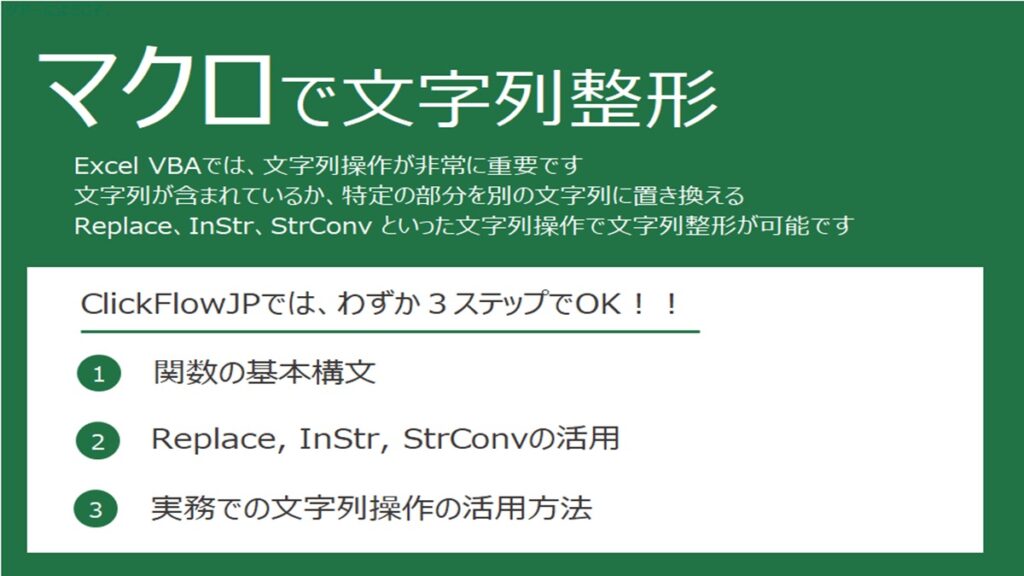
Excel VBA REPLACE関数を使用すると、文字列の一部を別の文字列に置換することができます。この関数を活用することで、繰り返しの作業を自動化し、効率的なデータ処理が可能になります。この記事では、REPLACE関数の基本的な使い方と活用シーンについて解説します。
REPLACE関数は、データのクレンジングやフォーマットの統一など、さまざまなシーンで活用できます。たとえば、顧客データの住所欄に含まれる旧住所を新住所に一括で置換することができます。また、商品データの商品名欄に含まれる不要な文字を削除することもできます。
この記事では、REPLACE関数の基本的な使い方と、実際の業務でどのように活用できるかについて詳しく解説します。ワイルドカードを使用することで、特定のパターンに一致する文字列を一括で置換する方法も紹介します。
REPLACE関数の基本的な使い方
REPLACE関数は、文字列の一部を別の文字列に置換するために使用されます。REPLACE関数の基本的な使い方は、Replace(文字列, 開始位置, 置換する長さ, 置換後の文字列) です。ここで、文字列は置換対象の文字列、開始位置は置換を開始する位置、置換する長さは置換する文字列の長さ、置換後の文字列は置換後の文字列を指定します。
たとえば、文字列「Hello World」の一部を置換する場合、Replace("Hello World", 7, 5, "Japan") と記述すると、「Hello Japan」という文字列が返されます。このように、REPLACE関数を使用することで、文字列の一部を簡単に置換することができます。
また、REPLACE関数はワイルドカードを使用することで、特定のパターンに一致する文字列を一括で置換することができます。たとえば、Replace("Hello World", "World", "Japan") と記述すると、「Hello Japan」という文字列が返されます。このように、ワイルドカードを使用することで、文字列の置換をより柔軟に行うことができます。
ワイルドカードを使用した置換
ワイルドカードを使用した置換は、特定のパターンに一致する文字列を一括で置換することができます。ワイルドカードを使用することで、文字列の特定の部分を指定することができ、より柔軟な置換が可能になります。たとえば、* を使用すると、任意の文字列に一致することができます。また、? を使用すると、任意の 1 文字に一致することができます。
たとえば、Replace("abc123def", "1*3", "456") とすると、"abc456def" になります。このように、ワイルドカードを使用することで、特定のパターンに一致する文字列を一括で置換することができます。
ワイルドカードを使用した置換は、データのクレンジングやフォーマットの統一など、さまざまなシーンで活用できます。たとえば、電話番号やメールアドレスなどのデータを整理する際に、ワイルドカードを使用した置換を使用することで、効率的なデータ処理が可能になります。
REPLACE関数の活用シーン
REPLACE関数は、データのクレンジングやフォーマットの統一など、さまざまなシーンで活用できます。たとえば、顧客データベースの電話番号を統一したフォーマットに変換したい場合、REPLACE関数を使用して、電話番号の区切り文字を一括で置換することができます。
また、データクレンジングの際に、不要な文字列を削除したい場合にもREPLACE関数は役立ちます。たとえば、顧客データベースの住所欄に不要な文字列が含まれている場合、REPLACE関数を使用して、その文字列を削除することができます。
さらに、REPLACE関数は、テキストデータの加工にも役立ちます。たとえば、商品データベースの商品名を一括で変更したい場合、REPLACE関数を使用して、商品名の特定の部分を置換することができます。これにより、データの加工作業を自動化し、効率を向上させることができます。
REPLACE関数を使用したデータのクレンジング
REPLACE関数を使用したデータのクレンジングは、Excelでデータを扱う際に非常に重要な作業です。データのクレンジングとは、データに含まれる不要な文字や誤った情報を削除または修正することを指します。REPLACE関数を使用することで、データのクレンジングを自動化し、効率的なデータ処理が可能になります。
たとえば、顧客データベースに含まれる電話番号の形式が統一されていない場合、REPLACE関数を使用して電話番号の形式を統一することができます。具体的には、ワイルドカードを使用して電話番号の形式を指定し、REPLACE関数を使用して不要な文字を削除または置換することができます。このように、REPLACE関数を使用することで、データのクレンジングを自動化し、データの品質を向上させることができます。
また、REPLACE関数を使用したデータのクレンジングは、データのフォーマット統一にも役立ちます。たとえば、日付データの形式が統一されていない場合、REPLACE関数を使用して日付データの形式を統一することができます。具体的には、REPLACE関数を使用して日付データの形式を指定し、不要な文字を削除または置換することができます。このように、REPLACE関数を使用することで、データのフォーマットを統一し、データの読みやすさを向上させることができます。
REPLACE関数を使用したフォーマットの統一
REPLACE関数を使用すると、データのフォーマットを統一することができます。たとえば、顧客データの電話番号が、(090)1234-5678や090-1234-5678などの異なるフォーマットで登録されている場合、REPLACE関数を使用して、すべての電話番号を09012345678などの統一されたフォーマットに変換することができます。
このように、REPLACE関数を使用してフォーマットを統一することで、データの整理や分析が容易になります。また、データの入力ミスを防ぐこともできます。たとえば、郵便番号を123-4567などのフォーマットで入力する場合、REPLACE関数を使用して、すべての郵便番号を1234567などの統一されたフォーマットに変換することができます。
REPLACE関数を使用したフォーマットの統一は、データのクレンジングやデータの加工にも役立ちます。たとえば、データに含まれる不要な文字列を削除したり、データを特定のフォーマットに変換したりすることができます。REPLACE関数を使用することで、データの処理が効率化され、データの品質が向上します。
REPLACE関数の自動化方法
REPLACE関数を使用することで、Excel VBAで文字列の一部を別の文字列に置換することができます。REPLACE関数の基本的な使い方は、Replace(文字列, 開始位置, 置換する長さ, 置換後の文字列) です。この関数を活用することで、繰り返しの作業を自動化し、効率的なデータ処理が可能になります。
たとえば、セルA1に「abc123def」という文字列があり、この文字列の「123」を「456」に置換したい場合、Replace("abc123def", 4, 3, "456") というコードを使用します。このコードを実行すると、セルA1の文字列は「abc456def」に置換されます。
また、ワイルドカードを使用することで、特定のパターンに一致する文字列を一括で置換することができます。たとえば、セルA1に「abc123def」という文字列があり、この文字列の「123」を「456」に置換したい場合、Replace("abc123def", "1*3", "456") というコードを使用します。このコードを実行すると、セルA1の文字列は「abc456def」に置換されます。
まとめ
Excel VBA REPLACE関数を使用すると、文字列の一部を別の文字列に置換することができます。この関数を活用することで、繰り返しの作業を自動化し、効率的なデータ処理が可能になります。REPLACE関数の基本的な使い方は、Replace(文字列, 開始位置, 置換する長さ, 置換後の文字列) です。ワイルドカードを使用することで、特定のパターンに一致する文字列を一括で置換することができます。
REPLACE関数は、データのクレンジングやフォーマットの統一など、さまざまなシーンで活用できます。たとえば、顧客データの住所情報を整理する場合、REPLACE関数を使用して、不要な文字列を削除したり、住所のフォーマットを統一したりすることができます。また、データの分析やレポート作成の際にも、REPLACE関数を使用して、データを整理し、分析しやすい形式に変換することができます。
REPLACE関数は、VBAマクロ内で使用することができます。マクロを記録することで、繰り返しの作業を自動化し、効率的なデータ処理が可能になります。また、REPLACE関数をユーザー定義関数として登録することで、ワークシート内で直接使用することができます。
よくある質問
REPLACE関数とは何か?
REPLACE関数は、Excel VBA で使用できる関数の一つで、文字列内の特定の文字列を別の文字列に置換することができます。この関数は、文字列操作 において非常に便利で、データの整理や加工に役立ちます。たとえば、顧客データの住所欄に含まれる旧住所を新住所に置換する場合などに使用できます。
REPLACE関数の使い方は?
REPLACE関数の使い方は非常に簡単です。REPLACE(文字列, 検索文字列, 置換文字列) の形式で使用します。ここで、文字列 は置換対象の文字列、検索文字列 は置換したい文字列、置換文字列 は置換後の文字列です。たとえば、REPLACE("東京都渋谷区", "渋谷区", "新宿区") とすると、"東京都新宿区" という文字列が返されます。
REPLACE関数は何に活用できるか?
REPLACE関数は、データの整理や加工に役立ちます。たとえば、顧客データ の住所欄に含まれる旧住所を新住所に置換する場合、商品データ の商品名に含まれる旧ブランド名を新ブランド名に置換する場合などに使用できます。また、文章の自動生成 にも役立ちます。たとえば、定型文に含まれる特定の文字列を自動的に置換することができます。
REPLACE関数とVBAの関係は?
REPLACE関数は、Excel VBA で使用できる関数の一つです。VBAでは、REPLACE関数を使用して文字列を操作することができます。また、VBAのマクロ を使用して、REPLACE関数を自動的に実行することができます。これにより、データの整理や加工を自動化することができます。
コメントを残す
コメントを投稿するにはログインしてください。
関連ブログ記事