
Excelアドインおすすめ:機能拡張でデータ分析と作業効率を向上させる方法

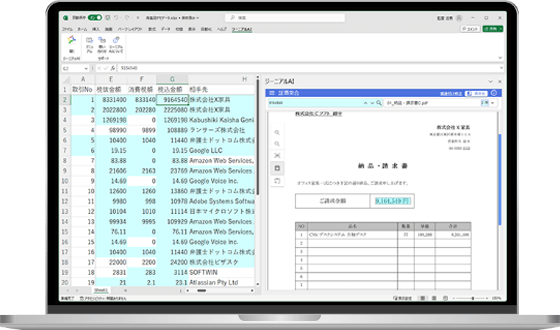
この記事では、Excelユーザーに便利なアドインを紹介し、データ分析と作業効率を向上させる方法を解説します。Excelアドインは、Excelの機能を拡張し、データの分析や操作を効率化するツールです。アドインを使用することで、Excelの機能を最大限に活用し、作業時間を短縮することができます。
Excelアドインは、データ分析、ビジュアル化、効率化など、様々な用途に応じて開発されています。例えば、データ分析のプロになるためのアドインや、ビジュアル力を上げるためのアドインなど、多種多様なアドインが存在します。アドインを使用することで、Excelの機能を拡張し、作業効率を向上させることができます。
この記事では、Excelアドインのインストール方法や使用に際して注意すべき点も説明します。さらに、カスタムアドインで更なる拡張を求めるための方法も解説します。VBAを用いたカスタムアドインの作成方法など、Excelアドインの活用方法を詳しく解説します。
Excelアドインとは何か
Excelアドインとは、Excelの機能を拡張し、データの分析や操作を効率化するツールです。アドインを使用することで、Excelの標準機能では実現できない高度なデータ分析や自動化が可能になります。データ分析や作業効率の向上を目指しているユーザーにとって、アドインは非常に便利なツールです。
アドインは、Microsoftが提供する公式アドインや、サードパーティーが開発したアドインなど、多種多様な種類があります。Power PivotやPower Queryなどのデータ分析アドインは、データの分析や可視化を容易にします。一方、ASAP UtilitiesやKutools for Excelなどの効率化アドインは、繰り返しの作業を自動化したり、データの操作を簡素化したりすることができます。
また、アドインはカスタマイズも可能です。VBA(Visual Basic for Applications)を使用することで、ユーザー独自のアドインを作成することができます。これにより、特定の業務に合わせたアドインを作成し、作業効率をさらに向上させることができます。
データ分析のプロになるためのアドイン
データ分析のプロになるためのアドインは、Excelの機能を拡張し、データの分析を効率化するために不可欠です。Power PivotやPower Queryなどのアドインは、データの分析をより深く、より迅速に行うことができます。Power Pivotは、データをモデル化し、分析を実行するための強力なツールです。Power Queryは、データの取得、変換、読み込みを自動化するためのツールです。これらのアドインを使用することで、データ分析のプロフェッショナルとしてのスキルを向上させることができます。
また、これらのアドインは、データの分析をより直感的に行うことができます。Power Pivotのデータ モデルを使用することで、データの関係を明確にし、分析をより正確に行うことができます。Power Queryのデータの取得と変換機能を使用することで、データの準備を自動化し、分析に集中することができます。これらのアドインは、データ分析のプロになるための必須ツールです。
データ分析のプロになるためのアドインは、ビジネスや研究などの分野で活用できます。データの分析をより深く、より迅速に行うことで、ビジネスの意思決定や研究の結果を向上させることができます。これらのアドインは、データ分析のプロフェッショナルとしてのスキルを向上させるために不可欠です。
ビジュアル力を上げるためのアドイン
ビジュアル力を上げるためのアドインは、データをより効果的に表現し、分析結果をわかりやすく伝えるために不可欠です。Power BI は、データのビジュアル化と分析を可能にする強力なツールです。Power BI を使用すると、データを簡単に接続し、インタラクティブなダッシュボードを作成できます。また、Power Map は、地図上にデータを表示し、地理的な分析を可能にするアドインです。Power Map を使用すると、データを地図上にプロットし、地域ごとの分析結果を簡単に確認できます。これらのアドインを使用することで、データのビジュアル化を強化し、分析結果をより効果的に伝えることができます。
効率化を求めるためのアドイン
効率化を求めるためのアドインは、Excelユーザーにとって非常に便利なツールです。データの操作や分析を迅速かつ正確に行うことができるため、作業時間を大幅に短縮することができます。ASAP UtilitiesやKutools for Excelなどのアドインは、Excelの機能を拡張し、データの操作や分析を効率化するための多くの機能を提供しています。
たとえば、ASAP Utilitiesは、データの操作や分析を迅速かつ正確に行うための多くの機能を提供しています。データの整理や並べ替え、重複データの削除やデータの抽出など、Excelユーザーが日常的に行う作業を自動化することができます。また、Kutools for Excelは、Excelの機能を拡張し、データの操作や分析を効率化するための多くの機能を提供しています。データの整理や並べ替え、グラフの作成やデータの分析など、Excelユーザーが日常的に行う作業を自動化することができます。
これらのアドインを使用することで、Excelユーザーはデータの操作や分析を迅速かつ正確に行うことができ、作業時間を大幅に短縮することができます。また、効率化を求めるためのアドインは、Excelユーザーにとって非常に便利なツールであるため、多くのユーザーが使用しています。
特殊な機能を求めるためのアドイン
特殊な機能を求めるユーザーにとって、Excelアドインは非常に便利なツールです。標準のExcel機能では実現できない複雑な計算やデータ分析が可能になります。たとえば、Solverアドインは、線形計画法や非線形計画法を使用して、最適化問題を解決することができます。また、Analysis ToolPakアドインは、統計分析やエンジニアリング計算に必要な特殊な関数を提供します。
これらのアドインを使用することで、ユーザーはより高度なデータ分析やシミュレーションを行うことができます。さらに、VBAを使用してカスタムアドインを作成することも可能です。VBAは、Excelのマクロ言語であり、ユーザーが独自の関数やツールを作成することができます。したがって、特殊な機能を求めるユーザーにとって、Excelアドインは非常に有用なツールです。
カスタムアドインで更なる拡張を求める方法
カスタムアドインは、VBA(Visual Basic for Applications)を用いて作成することができます。VBAは、Excelに組み込まれたプログラミング言語であり、Excelの機能を拡張するための強力なツールです。カスタムアドインを作成することで、ユーザーは自分独自の機能をExcelに追加することができます。
カスタムアドインを作成するには、まずVBAエディターを開く必要があります。VBAエディターは、Excelのメニューから「開発」>「Visual Basic」または「Alt + F11」を押すことで開くことができます。VBAエディターでは、ユーザーはVBAコードを書き、カスタムアドインを作成することができます。
カスタムアドインを作成することで、ユーザーはExcelの機能を更に拡張することができます。例えば、自動化やデータ分析などの機能を追加することができます。また、カスタムアドインは、他のユーザーと共有することもできます。
Excelアドインのインストール方法と注意点
Excelアドインのインストール方法は、基本的にはアドインの種類によって異なります。Excelアドインファイル (.xlam) をダウンロードし、Excelの「アドイン」メニューからインストールする方法が一般的です。ただし、Office ストアからインストールするアドインもあります。
インストールに際して注意すべき点として、アドインの互換性があります。ExcelのバージョンやOSによって、アドインが正常に動作しない場合があります。したがって、インストール前にアドインの互換性を確認することが重要です。また、セキュリティ設定も確認する必要があります。Excelのセキュリティ設定によって、アドインのインストールが制限される場合があります。
インストール後は、アドインの管理も重要です。アドインを更新したり、アンインストールしたりする方法を理解する必要があります。アドインの管理は、Excelの「アドイン」メニューから行うことができます。
まとめ
Excelアドインは、Excelの機能を拡張し、データの分析や操作を効率化するツールです。アドインを使用することで、Excelの機能を強化し、作業効率を向上させることができます。データ分析やビジュアル化、作業効率の向上に役立つアドインが多数存在します。
Excelアドインの代表的な例として、Power PivotやPower Queryがあります。これらのアドインは、データの分析や操作を効率化するために設計されています。Power BIやPower Mapは、データのビジュアル化に役立つアドインです。これらのアドインを使用することで、データの分析や操作をより効率的に行うことができます。
また、ASAP UtilitiesやKutools for Excelなどのアドインは、Excelの機能を拡張し、作業効率を向上させるために設計されています。これらのアドインは、データの操作や分析をより効率的に行うために役立つ機能を提供します。さらに、SolverやAnalysis ToolPakなどのアドインは、特殊な機能を提供し、データの分析や操作をより高度に行うことができます。
まとめ
Excelアドインは、Excelの機能を拡張し、データの分析や操作を効率化するツールです。アドインを使用することで、Excelの機能を強化し、作業効率を向上させることができます。さまざまなアドインが存在し、それぞれがデータの分析や操作をより効率的に行うために役立つ機能を提供します。
よくある質問
Excelアドインとは何か
Excelアドインとは、Excelの機能を拡張するためのソフトウェアです。アドインをインストールすることで、Excelの標準機能に加えて、データ分析、作業効率、自動化などの機能を追加できます。アドインは、Excelのユーザーインターフェイスに統合され、標準機能と同じように使用できます。
Excelアドインを使用する利点は何か
Excelアドインを使用することで、データ分析の効率が向上します。アドインによって、データの整理、分析、可視化が容易になり、ビジネス上の意思決定に役立ちます。また、作業の自動化により、繰り返しの作業を削減し、生産性を向上させることができます。
Excelアドインのインストール方法はどうか
Excelアドインのインストール方法は、アドインの種類によって異なります。一般的には、Microsoft Office ストアからアドインをダウンロードし、Excelにインストールします。インストール後、アドインの設定を行い、使用を開始できます。
Excelアドインの安全性はどうか
Excelアドインの安全性は、開発元の信頼性によって異なります。信頼できる開発元から入手したアドインは、安全性が高いと考えられます。ただし、不明な開発元から入手したアドインは、セキュリティリスクを伴う可能性があります。したがって、アドインのインストール前に、開発元の信頼性を確認することが重要です。
コメントを残す
コメントを投稿するにはログインしてください。
関連ブログ記事