
Excel関数で範囲指定:SUM・AVERAGE・MAX・MIN関数を使ったデータ分析方法

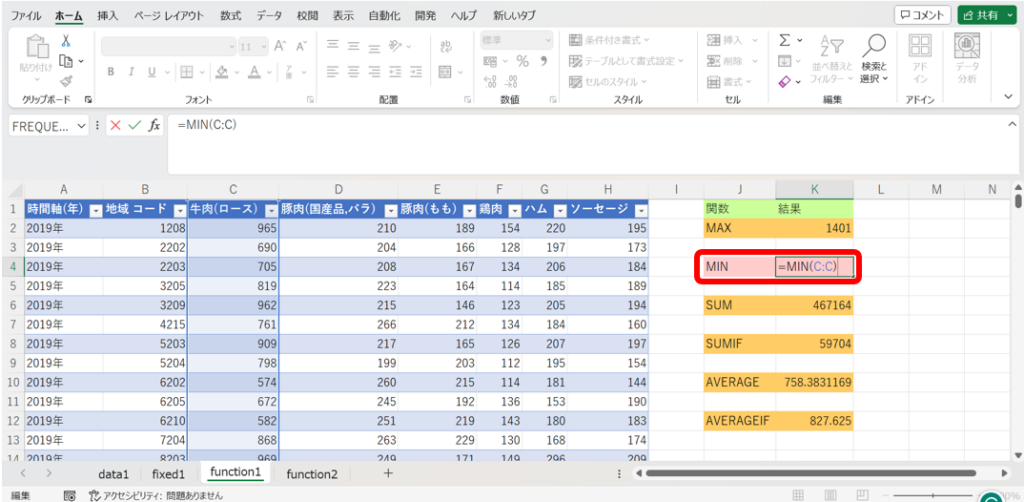
この記事では、Excelの関数を利用して範囲指定を行う方法について解説します。範囲指定とは、複数のセルを一度に指定して処理する方法であり、データの集計や分析に非常に便利です。具体的には、SUM関数、AVERAGE関数、MAX関数、MIN関数などを使用して範囲内のセルをまとめて処理する方法を紹介します。
範囲指定は、Excelでデータを分析する際に非常に重要な機能です。複数のセルを一度に指定することで、データの集計や分析を効率的に行うことができます。たとえば、SUM関数を使用して複数のセルの合計を計算したり、AVERAGE関数を使用して複数のセルの平均を計算したりすることができます。
この記事では、範囲指定の方法と、SUM関数、AVERAGE関数、MAX関数、MIN関数などの代表的な関数を使用して範囲内のセルをまとめて処理する方法を解説します。また、範囲指定する際の注意点や複数の範囲を一度に指定する方法も説明します。
Excel関数で範囲指定の基礎
Excel関数で範囲指定を行うには、まずセル範囲の指定方法を理解する必要があります。セル範囲とは、複数のセルをまとめて指定する方法であり、データの集計や分析に非常に便利です。たとえば、A1セルからA10セルまでの範囲を指定するには、A1:A10と入力します。このように、セル範囲を指定することで、複数のセルを一度に処理することができます。
範囲指定する際には、絶対参照と相対参照の違いを理解する必要があります。絶対参照とは、セルの位置を絶対的に指定する方法であり、$記号を使用します。たとえば、$A$1と入力すると、A1セルを絶対的に指定します。一方、相対参照とは、セルの位置を相対的に指定する方法であり、$記号を使用しません。たとえば、A1と入力すると、現在のセルから相対的にA1セルを指定します。
Excel関数で範囲指定を行うには、関数の引数にセル範囲を指定します。たとえば、SUM関数を使用してA1セルからA10セルまでの範囲の合計を計算するには、=SUM(A1:A10)と入力します。このように、関数の引数にセル範囲を指定することで、複数のセルを一度に処理することができます。
SUM関数を使った範囲指定の方法
SUM関数は、指定された範囲内のセルの値を合計する関数です。範囲指定する際には、セル範囲を指定する必要があります。たとえば、A1セルからA10セルまでの値を合計する場合、=SUM(A1:A10) と入力します。このように、SUM関数を使用することで、複数のセルの値を一度に合計することができます。
また、SUM関数は、複数の範囲を一度に指定することも可能です。たとえば、A1セルからA10セルまでの値とB1セルからB10セルまでの値を合計する場合、=SUM(A1:A10,B1:B10) と入力します。このように、SUM関数を使用することで、複数の範囲の値を合計することができます。
SUM関数を使用する際には、注意点として、指定された範囲内に空白セルがある場合、空白セルは無視されます。また、指定された範囲内にエラー値がある場合、エラー値は無視されます。したがって、SUM関数を使用する際には、範囲内のセルの値を確認する必要があります。
AVERAGE関数を使った範囲指定の方法
AVERAGE関数は、指定された範囲内のセルの平均値を計算する関数です。範囲指定する際には、セル範囲を指定する必要があります。たとえば、A1からA10までのセルの平均値を計算する場合、=AVERAGE(A1:A10) と入力します。
この関数は、データの平均値を簡単に計算することができます。ただし、範囲内に空白セルやテキストセルがある場合、エラーが発生する可能性があります。したがって、範囲指定する際には、データの整理とチェックが必要です。
また、AVERAGE関数は、複数の範囲を一度に指定することもできます。たとえば、A1からA10までのセルとB1からB10までのセルの平均値を計算する場合、=AVERAGE(A1:A10,B1:B10) と入力します。このように、複数の範囲を指定することで、より複雑なデータ分析が可能になります。
MAX関数とMIN関数を使った範囲指定の方法
MAX関数とMIN関数は、指定された範囲内の最大値と最小値を返す関数です。これらの関数を使用することで、データの範囲を分析し、最大値と最小値を簡単に取得することができます。
MAX関数の書式は=MAX(範囲)です。範囲には、最大値を求めたいセル範囲を指定します。たとえば、A1からA10までのセル範囲の最大値を求めるには、=MAX(A1:A10)と入力します。
MIN関数の書式は=MIN(範囲)です。範囲には、最小値を求めたいセル範囲を指定します。たとえば、A1からA10までのセル範囲の最小値を求めるには、=MIN(A1:A10)と入力します。
これらの関数を使用することで、データの範囲を分析し、最大値と最小値を簡単に取得することができます。また、MAX関数とMIN関数を組み合わせて使用することで、データの範囲をより詳細に分析することができます。
複数の範囲を一度に指定する方法
範囲指定は、Excel関数を使用する際に非常に重要な概念です。複数のセルを一度に指定して処理する方法であり、データの集計や分析に非常に便利です。たとえば、SUM関数を使用して複数のセルの値を合計する場合、範囲指定を使用して一度に複数のセルを指定することができます。
範囲指定する際には、セルの範囲を指定する方法が重要です。たとえば、A1セルからA10セルまでの範囲を指定する場合、A1:A10と入力します。このように、セルの範囲を指定することで、複数のセルを一度に処理することができます。また、AVERAGE関数やMAX関数、MIN関数などを使用して、範囲内のセルの値を平均したり、最大値や最小値を求めたりすることができます。
複数の範囲を一度に指定する場合には、カンマで区切って入力します。たとえば、A1セルからA10セルまでの範囲とB1セルからB10セルまでの範囲を指定する場合、A1:A10,B1:B10と入力します。このように、複数の範囲を一度に指定することで、より複雑なデータ分析を行うことができます。
範囲指定する際の注意点
範囲指定する際には、いくつかの注意点があります。まず、絶対参照と相対参照の違いを理解する必要があります。絶対参照は、セルの位置を固定して指定する方法であり、相対参照は、セルの位置を相対的に指定する方法です。たとえば、A1というセルを絶対参照で指定する場合、$A$1と記述します。一方、相対参照で指定する場合、A1と記述します。
範囲指定する際には、セル範囲の指定方法にも注意が必要です。セル範囲を指定する場合、開始セルと終了セルをコロンで区切って指定します。たとえば、A1からA10までのセル範囲を指定する場合、A1:A10と記述します。また、複数の範囲を一度に指定する場合、各範囲をコンマで区切って指定します。たとえば、A1:A10とB1:B10の2つの範囲を指定する場合、A1:A10,B1:B10と記述します。
これらの注意点を理解することで、Excel関数で範囲指定を行う際に、効率的にデータを分析することが可能になります。
まとめ
Excel関数を使用して範囲指定を行う方法を解説しました。範囲指定とは、複数のセルを一度に指定して処理する方法であり、データの集計や分析に非常に便利です。具体的には、SUM関数、AVERAGE関数、MAX関数、MIN関数などを使用して範囲内のセルをまとめて処理する方法を紹介しました。
これらの関数を利用することで、効率的にデータを分析することが可能です。たとえば、SUM関数を使用して複数のセルの合計を計算したり、AVERAGE関数を使用して複数のセルの平均を計算したりすることができます。また、MAX関数とMIN関数を使用して複数のセルの最大値と最小値を求めることもできます。
範囲指定する際には、注意点もあります。たとえば、範囲指定するセルに空白セルが含まれている場合、関数の結果が正しくない可能性があります。また、複数の範囲を一度に指定する場合、各範囲をカンマで区切る必要があります。
よくある質問
ExcelのSUM関数で範囲指定はどうすればいいですか?
ExcelのSUM関数で範囲指定を行うには、セル範囲を指定する必要があります。たとえば、A1からA10までのセル範囲の合計を求めるには、=SUM(A1:A10)という式を使用します。この式では、A1からA10までのセル範囲が指定され、SUM関数がその範囲内の値を合計します。また、複数のセル範囲を指定することもできます。たとえば、A1からA10までのセル範囲とB1からB10までのセル範囲の合計を求めるには、=SUM(A1:A10,B1:B10)という式を使用します。
ExcelのAVERAGE関数で範囲指定はどうすればいいですか?
ExcelのAVERAGE関数で範囲指定を行うには、セル範囲を指定する必要があります。たとえば、A1からA10までのセル範囲の平均を求めるには、=AVERAGE(A1:A10)という式を使用します。この式では、A1からA10までのセル範囲が指定され、AVERAGE関数がその範囲内の値を平均します。また、複数のセル範囲を指定することもできます。たとえば、A1からA10までのセル範囲とB1からB10までのセル範囲の平均を求めるには、=AVERAGE(A1:A10,B1:B10)という式を使用します。
ExcelのMAX関数とMIN関数で範囲指定はどうすればいいですか?
ExcelのMAX関数とMIN関数で範囲指定を行うには、セル範囲を指定する必要があります。たとえば、A1からA10までのセル範囲の最大値を求めるには、=MAX(A1:A10)という式を使用します。また、A1からA10までのセル範囲の最小値を求めるには、=MIN(A1:A10)という式を使用します。これらの式では、A1からA10までのセル範囲が指定され、MAX関数またはMIN関数がその範囲内の値を評価します。
ExcelのSUM関数やAVERAGE関数などの関数でエラーが発生するのはなぜですか?
ExcelのSUM関数やAVERAGE関数などの関数でエラーが発生するのは、不正なセル範囲が指定された場合や、セル範囲内にエラー値が含まれている場合などです。たとえば、セル範囲内に#N/Aなどのエラー値が含まれている場合、SUM関数やAVERAGE関数などの関数はエラーを返します。また、セル範囲が不正である場合、たとえばセル範囲が重複している場合や、セル範囲が存在しない場合など、関数はエラーを返します。
コメントを残す
コメントを投稿するにはログインしてください。
関連ブログ記事