
Excelで線を描く方法:図形やグラフに活用できる直線・矢印・曲線の描き方

この記事では、Excel で線を描く方法について詳しく解説します。線を描くことは、図形 や グラフ を作成する際に非常に役立ちます。線を活用することで、資料をより視覚的に分かりやすくすることができます。
Excel では、直線、矢印、曲線など、さまざまな種類の線を描くことができます。これらの線を使用することで、図形 や グラフ に視覚的な効果を加えることができます。また、線の太さや色、スタイルも自由に変更することができます。
この記事では、Excel の「挿入」タブの「図形」から「線」を選択し、線を描く方法について解説します。また、線を追加する方法や、線のカスタマイズ方法についても詳しく説明します。
Excelで線を描く方法の基本
Excelで線を描く方法の基本は、挿入タブの図形から線を選択することです。線を描く際は、始点と終点をクリックしてドラッグするだけです。線の太さや色、スタイルも自由に変更することができます。線を描くことで、図形やグラフにさまざまな効果を加えることができます。
線を描く際は、直線、矢印、曲線など、さまざまな種類の線を選択することができます。直線は、2点間を結ぶ線を描くことができます。矢印は、方向を示す線を描くことができます。曲線は、自由に曲がる線を描くことができます。これらの線を活用することで、資料をより視覚的に分かりやすくすることができます。
線を描く方法は非常に簡単ですが、線のカスタマイズ方法も重要です。線の太さや色、スタイルを変更することで、線をより目立たせることができます。また、線にテキストを追加することもできます。テキストを追加することで、線の意味をより明確にすることができます。
直線の描き方
Excelで直線を描く方法は非常に簡単です。まず、「挿入」タブの「図形」から「線」を選択します。次に、「直線」を選択し、始点と終点をクリックしてドラッグするだけです。直線の太さや色、スタイルも自由に変更することができます。
直線を描く際は、「シフトキー」を押しながらドラッグすると、直線を水平または垂直に描くことができます。また、「アルトキー」を押しながらドラッグすると、直線を45度の角度で描くことができます。
直線を描いた後は、「線のスタイル」や「線の色」を変更することができます。線のスタイルには、実線、破線、点線などさまざまな種類があります。また、線の色も自由に選択することができます。
矢印の描き方
矢印の描き方は、Excelの「挿入」タブの「図形」から「線」を選択し、矢印のオプションを選択することで実現できます。矢印を描く際は、始点と終点をクリックしてドラッグするだけです。矢印の方向は、ドラッグする方向によって自動的に決定されます。
矢印の太さや色、スタイルも自由に変更することができます。矢印の太さを変更するには、矢印を選択し、線の幅を調整することで実現できます。矢印の色を変更するには、矢印を選択し、線の色を選択することで実現できます。また、矢印のスタイルを変更するには、矢印を選択し、線のスタイルを選択することで実現できます。
矢印を活用することで、資料をより視覚的に分かりやすくすることができます。たとえば、グラフでデータの傾向を示す場合、矢印を使用してデータの流れを明確に示すことができます。また、図形でオブジェクトの関係を示す場合、矢印を使用してオブジェクト間の関係を明確に示すことができます。
曲線の描き方
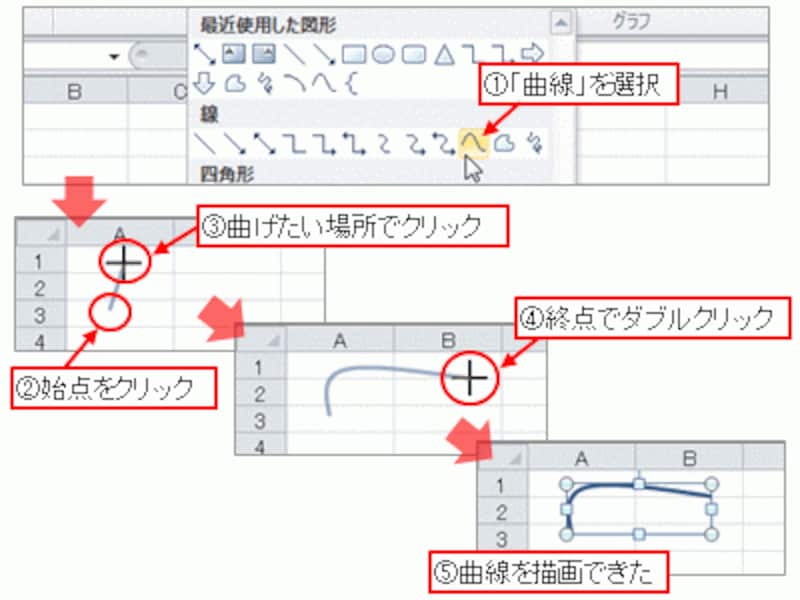
曲線を描くには、Excelの「挿入」タブの「図形」から「曲線」を選択します。曲線を描く際は、始点と終点をクリックしてドラッグするだけです。ドラッグする方向に応じて、曲線の形状が変わります。曲線を描いた後は、線の太さや色、スタイルを自由に変更することができます。
曲線を描くときに注意する点は、制御点の位置です。制御点は、曲線の形状を決定する重要なポイントです。制御点をドラッグすることで、曲線の形状を微調整することができます。曲線を描く際は、制御点の位置を意識して、滑らかな曲線を描くことができます。
また、曲線を結合することもできます。結合することで、複雑な曲線を描くことができます。曲線を結合するには、2つの曲線を重ねて、結合するポイントをクリックします。結合した後は、曲線を一つの線として扱うことができます。
線のカスタマイズ方法
線のカスタマイズ方法は、Excelで線を描く際に非常に重要です。線の太さや色、スタイルを変更することで、資料をより視覚的に分かりやすくすることができます。まず、線を選択して「ホーム」タブの「フォント」グループにある「線の色」ボタンをクリックします。ここで、色を選択することができます。また、「線の太さ」ボタンをクリックして、線の太さを変更することもできます。
さらに、線のスタイルを変更することもできます。線を選択して「ホーム」タブの「フォント」グループにある「線のスタイル」ボタンをクリックします。ここで、実線、破線、点線など、さまざまなスタイルを選択することができます。また、「線の矢印」ボタンをクリックして、線の矢印を追加することもできます。
線のカスタマイズは、図形やグラフに線を追加する際にも非常に役立ちます。線を追加することで、資料をより視覚的に分かりやすくすることができます。さらに、線のカスタマイズによって、資料をより魅力的にすることができます。
図形やグラフに線を追加する方法
図形やグラフに線を追加する際は、まず「挿入」タブの「図形」をクリックし、「線」を選択します。ここで、直線、矢印、曲線など、さまざまな種類の線を選択することができます。線を追加する際は、始点と終点をクリックしてドラッグするだけです。
線を追加した後は、線の太さや色、スタイルを自由に変更することができます。線の太さを変更するには、線を選択し、「ホーム」タブの「フォント」グループの「太さ」をクリックします。線の色を変更するには、線を選択し、「ホーム」タブの「フォント」グループの「色」をクリックします。
線を追加することで、図形やグラフをより視覚的に分かりやすくすることができます。たとえば、グラフに傾向線を追加することで、データの傾向をより明確に示すことができます。また、図形に境界線を追加することで、図形の範囲をより明確に示すことができます。
線を活用した資料作成のコツ
線を活用した資料作成は、視覚的に分かりやすい資料を作成するための重要な要素です。Excelで線を描くことで、図形やグラフにさらに意味を加えることができます。たとえば、直線を使用してデータの傾向を強調したり、矢印を使用してデータの流れを示したり、曲線を使用してデータの変化を表現したりすることができます。
また、線を活用することで、資料のデザイン性も向上します。線を使用して、資料の要素を分離したり、グループ化したりすることができます。さらに、線の太さや色、スタイルを変更することで、資料の見た目をカスタマイズすることができます。
Excelで線を描くことは、非常に簡単です。挿入タブの図形から線を選択し、始点と終点をクリックしてドラッグするだけです。線を描く際は、ドラッグを使用して線の長さや方向を調整することができます。また、線をコピーして貼り付けすることで、同じ線を複数回使用することができます。
まとめ
Excelで線を描く方法は、図形やグラフを作成する際に非常に役立ちます。線を活用することで、資料をより視覚的に分かりやすくすることができます。ここでは、Excelで線を描く方法を詳しく解説します。
まず、Excelの「挿入」タブの「図形」から「線」を選択します。ここから、直線、矢印、曲線など、さまざまな種類の線を描くことができます。線を描く際は、始点と終点をクリックしてドラッグするだけです。線の太さや色、スタイルも自由に変更することができます。
線を描くことで、図形やグラフにさまざまな効果を加えることができます。例えば、直線を使用して、グラフの傾向を強調することができます。また、矢印を使用して、データの流れを示すことができます。さらに、曲線を使用して、データの変化を滑らかに表現することができます。
線を活用することで、資料をより視覚的に分かりやすくすることができます。Excelで線を描く方法をマスターすることで、より効果的な資料を作成することができます。
よくある質問
Excelで線を描く方法は何種類ありますか?
Excelで線を描く方法は、図形ツールやグラフ機能を利用する方法など、複数あります。図形ツールを利用する方法は、最も基本的な方法で、直線、矢印、曲線、四角形、楕円形などの図形を描くことができます。グラフ機能を利用する方法は、データをグラフ化して、線を描くことができます。また、ペンツールを利用する方法もあり、自由に線を描くことができます。
Excelで直線を描く方法を教えてください。
Excelで直線を描く方法は、図形ツールを利用するのが最も簡単です。まず、図形ツールを選択し、直線を選択します。次に、線を描きたい場所をクリックしてドラッグすると、直線が描かれます。また、Shiftキーを押しながらドラッグすると、水平または垂直の直線を描くことができます。
Excelで矢印を描く方法を教えてください。
Excelで矢印を描く方法は、図形ツールを利用するのが最も簡単です。まず、図形ツールを選択し、矢印を選択します。次に、線を描きたい場所をクリックしてドラッグすると、矢印が描かれます。また、Altキーを押しながらドラッグすると、直角の矢印を描くことができます。
Excelで曲線を描く方法を教えてください。
Excelで曲線を描く方法は、ペンツールを利用するのが最も簡単です。まず、ペンツールを選択し、曲線を選択します。次に、線を描きたい場所をクリックしてドラッグすると、曲線が描かれます。また、Ctrlキーを押しながらドラッグすると、スムーズな曲線を描くことができます。
コメントを残す
コメントを投稿するにはログインしてください。
関連ブログ記事