
Excelの時刻計算:秒単位まで正確にマスターする方法

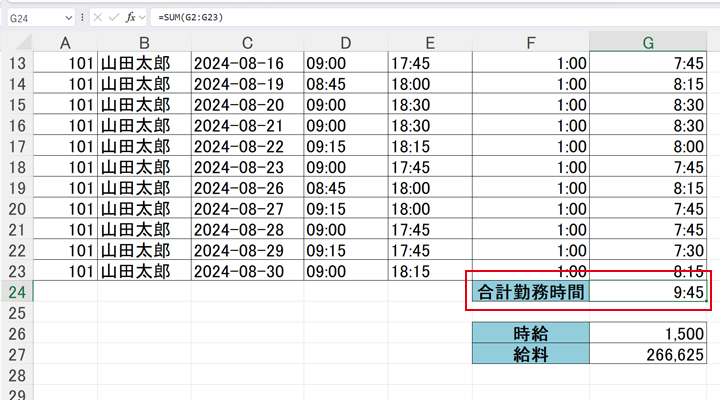
Excelの時刻計算は、日常業務やデータ分析において非常に重要なスキルです。この記事では、Excelでの時刻計算の基本から秒単位の計算方法までを解説します。時刻の計算は、勤務時間の管理やイベントのスケジュール管理など、さまざまなシーンで活用できます。特に、秒単位の計算まで正確に行うことができれば、より詳細な分析が可能になります。
この記事では、時刻の表記方法、時刻の差を計算する方法、時刻に秒を加算・減算する方法、時刻を秒単位に変換する方法、秒単位の時刻を通常の時刻表記に変換する方法などを解説します。また、TIME関数、HOUR関数、MINUTE関数、SECOND関数などの関数を利用して時刻計算を行う方法も紹介します。
これらのスキルを活用することで、Excelでの時刻計算、特に秒単位の計算をマスターできます。これらのスキルは、より正確なデータ分析や効率的なスケジュール管理に役立ちます。
Excelでの時刻の表記方法
Excelでの時刻の表記方法は、日付と時刻を同時に表記する方法と、時刻のみを表記する方法の2つがあります。日付と時刻を同時に表記する場合、YYYY/MM/DD HH:MM:SS の形式で表記します。ここで、YYYYは年、MMは月、DDは日、HHは時、MMは分、SSは秒を表します。
一方、時刻のみを表記する場合、HH:MM:SS の形式で表記します。この形式は、時刻の計算や時刻の差を計算する場合に便利です。Excelでは、時刻を表記する際に、24時間制 と 12時間制 の2つの形式を選択できます。24時間制では、0時から23時までの範囲で時刻を表記しますが、12時間制では、午前と午後を区別して時刻を表記します。
Excelでの時刻の表記方法を理解することで、時刻の計算やデータ分析をより効率的に行うことができます。特に、秒単位の計算まで正確に行うことができれば、より詳細な分析が可能になります。
時刻の差を計算する方法
Excelでの時刻の差を計算する方法は、日常業務やデータ分析において非常に重要なスキルです。時刻の差を計算することで、勤務時間の管理やイベントのスケジュール管理など、さまざまなシーンで活用できます。特に、秒単位の計算まで正確に行うことができれば、より詳細な分析が可能になります。
時刻の差を計算するには、TIME関数を利用することができます。TIME関数は、時刻を表す値を返します。たとえば、TIME(12, 30, 0)と入力すると、12時30分0秒を表す値が返されます。時刻の差を計算するには、2つの時刻の値を引き算するだけです。たとえば、TIME(12, 30, 0) - TIME(12, 0, 0)と入力すると、30分の値が返されます。
また、HOUR関数、MINUTE関数、SECOND関数を利用して、時刻の差を計算することもできます。これらの関数は、時刻の値から時、分、秒を抽出することができます。たとえば、HOUR(TIME(12, 30, 0))と入力すると、12の値が返されます。同様に、MINUTE(TIME(12, 30, 0))と入力すると、30の値が返されます。時刻の差を計算するには、これらの値を引き算するだけです。
時刻に秒を加算・減算する方法
Excelでの時刻計算において、時刻に秒を加算・減算する方法は非常に重要です。時刻に秒を加算・減算するには、TIME関数を利用するのが最も簡単です。TIME関数は、時、分、秒を指定して時刻を返す関数です。
たとえば、現在の時刻に10秒を加算したい場合、次の式を使用します:=A1+TIME(0,0,10)。ここで、A1は現在の時刻が入っているセルです。この式を使用すると、A1の時刻に10秒が加算された新しい時刻が返されます。
また、時刻から秒を減算することも可能です。たとえば、現在の時刻から5秒を減算したい場合、次の式を使用します:=A1-TIME(0,0,5)。この式を使用すると、A1の時刻から5秒が減算された新しい時刻が返されます。
時刻に秒を加算・減算する方法をマスターすることで、より正確な時刻計算が可能になります。これは、データ分析やスケジュール管理において非常に役立ちます。
時刻を秒単位に変換する方法
時刻を秒単位に変換する には、ExcelのTIME関数を利用する方法があります。TIME関数は、時、分、秒を指定して時刻を返す関数です。ただし、TIME関数を直接使用しても秒単位の時刻を得ることはできません。そこで、TIME関数を使用して時刻を取得し、その後、HOUR関数、MINUTE関数、SECOND関数を使用して時、分、秒を抽出します。
抽出した時、分、秒を使用して、秒単位の時刻を計算することができます。具体的には、時を秒に変換するには60×60を掛け、分を秒に変換するには60を掛けます。最後に、秒を加算して秒単位の時刻を得ることができます。
たとえば、A1セルに時刻が入力されている場合、次の式を使用して秒単位の時刻を得ることができます。
= (HOUR(A1) * 60 * 60) + (MINUTE(A1) * 60) + SECOND(A1)
この式を使用することで、A1セルの時刻を秒単位に変換することができます。
秒単位の時刻を通常の時刻表記に変換する方法
秒単位の時刻を通常の時刻表記に変換するには、TIME関数を利用する方法があります。TIME関数は、時、分、秒を指定して時刻を返す関数です。例えば、秒単位の時刻が 43200 秒の場合、TIME関数を使用して通常の時刻表記に変換することができます。
まず、秒単位の時刻を 86400 で割って日数を求めます。次に、余りを 3600 で割って時間を求めます。さらに、余りを 60 で割って分を求めます。最後に、余りが秒になります。これらの値をTIME関数に代入することで、通常の時刻表記に変換することができます。
例えば、=TIME(INT(43200/3600),INT(MOD(43200,3600)/60),MOD(43200,60)) と入力すると、43200 秒は 12 時 0 分 0 秒に変換されます。このように、TIME関数を利用することで、秒単位の時刻を通常の時刻表記に簡単に変換することができます。
TIME関数、HOUR関数、MINUTE関数、SECOND関数を利用した時刻計算
TIME関数、HOUR関数、MINUTE関数、SECOND関数は、Excelでの時刻計算において非常に便利な関数です。これらの関数を利用することで、時刻の計算をより効率的に行うことができます。
TIME関数は、時、分、秒を指定して時刻を作成する関数です。例えば、=TIME(12, 30, 0)と入力すると、12時30分0秒の時刻が作成されます。この関数は、特定の時刻を作成する必要がある場合に非常に便利です。
一方、HOUR関数、MINUTE関数、SECOND関数は、時刻から時、分、秒を抽出する関数です。例えば、=HOUR(A1)と入力すると、セルA1に記載されている時刻の時が抽出されます。同様に、=MINUTE(A1)と=SECOND(A1)は、分と秒を抽出します。これらの関数は、時刻の計算において非常に重要な役割を果たします。
これらの関数を組み合わせることで、より複雑な時刻計算を行うことができます。例えば、特定の時刻に一定の時間を加算または減算する場合、TIME関数とHOUR関数、MINUTE関数、SECOND関数を組み合わせることで、簡単に計算を行うことができます。
実践例:秒単位の時刻計算を活用したデータ分析
データ分析において、秒単位の時刻計算は非常に重要な要素です。たとえば、カスタマーサポートの応答時間を分析する場合、応答時間が長いと顧客満足度が低下する可能性があります。この場合、応答時間を秒単位で計算することで、より正確な分析が可能になります。
また、イベントのスケジュール管理においても、秒単位の時刻計算は役立ちます。イベントの開始時間や終了時間を秒単位で管理することで、イベントのスケジュールをより正確に管理することができます。これにより、イベントの運営がスムーズに進み、参加者へのサービスが向上します。
ExcelのTIME関数を利用することで、秒単位の時刻計算を簡単に行うことができます。TIME関数は、時、分、秒を指定して時刻を生成する関数です。この関数を利用することで、秒単位の時刻を簡単に生成し、データ分析やスケジュール管理に活用することができます。
まとめ
Excelの時刻計算は、日常業務やデータ分析において非常に重要なスキルです。時刻の計算は、勤務時間の管理やイベントのスケジュール管理など、さまざまなシーンで活用できます。特に、秒単位の計算まで正確に行うことができれば、より詳細な分析が可能になります。
この記事では、Excelでの時刻の表記方法、時刻の差を計算する方法、時刻に秒を加算・減算する方法、時刻を秒単位に変換する方法、秒単位の時刻を通常の時刻表記に変換する方法などを解説しています。また、TIME関数、HOUR関数、MINUTE関数、SECOND関数などの関数を利用して時刻計算を行う方法も紹介しています。
これらのスキルを活用することで、Excelでの時刻計算、特に秒単位の計算をマスターできます。これらのスキルは、より正確なデータ分析や効率的なスケジュール管理に役立ちます。
よくある質問
Excelで時刻を秒単位まで正確に計算する方法はありますか?
Excelで時刻を秒単位まで正確に計算するには、TIME関数やHOUR関数、MINUTE関数、SECOND関数を使用します。これらの関数を組み合わせることで、時刻を秒単位まで正確に計算できます。たとえば、TIME(12, 30, 45)と入力すると、12時30分45秒という時刻を表すことができます。また、HOUR(A1)、MINUTE(A1)、SECOND(A1)と入力すると、セルA1に記載された時刻の時間、分、秒を抽出できます。
Excelで時刻の計算に使用する関数は何ですか?
Excelで時刻の計算に使用する関数は、TIME関数、HOUR関数、MINUTE関数、SECOND関数、NOW関数などです。TIME関数は、時刻を指定する関数で、TIME(時, 分, 秒)という形式で使用します。HOUR関数、MINUTE関数、SECOND関数は、時刻から時間、分、秒を抽出する関数で、HOUR(時刻)、MINUTE(時刻)、SECOND(時刻)という形式で使用します。NOW関数は、現在の日時を返す関数で、NOW()と入力すると、現在の日時が表示されます。
Excelで時刻の加算や減算はどのように行いますか?
Excelで時刻の加算や減算を行うには、TIME関数を使用します。たとえば、TIME(12, 30, 0) + TIME(0, 30, 0)と入力すると、12時30分に30分を加算した結果が表示されます。また、TIME(12, 30, 0) - TIME(0, 30, 0)と入力すると、12時30分から30分を減算した結果が表示されます。さらに、DATEDIF関数を使用して、2つの時刻の差を計算することもできます。
Excelで時刻の計算結果を指定した形式で表示する方法はありますか?
Excelで時刻の計算結果を指定した形式で表示するには、セルの書式設定を使用します。たとえば、セルに12:30:45という時刻が表示されている場合、セルの書式設定をhh:mm:ssに変更すると、12:30:45という形式で表示されます。また、セルの書式設定をhh:mmに変更すると、12:30という形式で表示されます。さらに、TEXT関数を使用して、時刻を指定した形式で表示することもできます。
コメントを残す
コメントを投稿するにはログインしてください。
関連ブログ記事