
Excelの日付入力とカレンダー機能:使い方と活用方法をマスターする

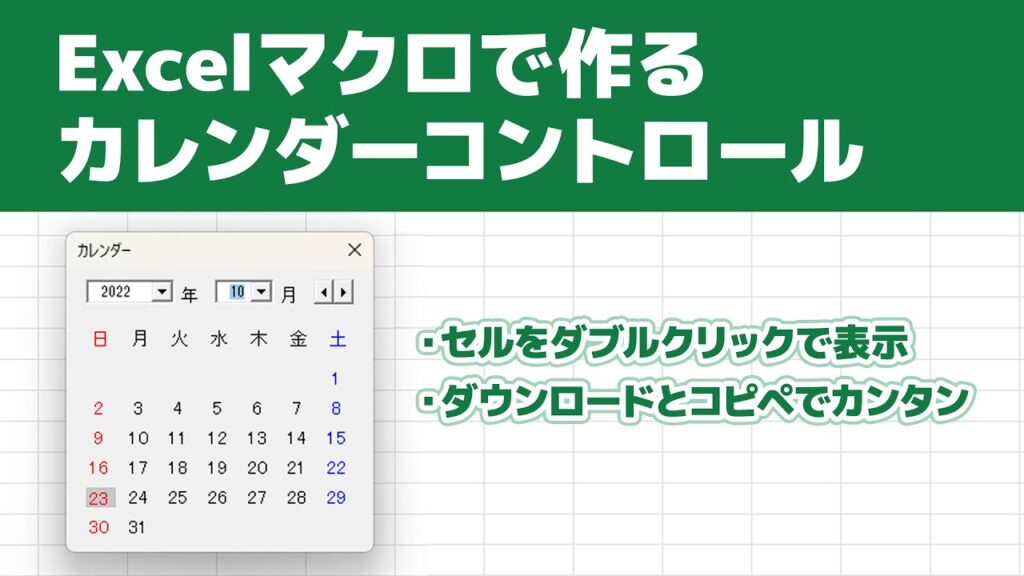
Excelの日付入力とカレンダー機能をマスターすることは、データの分析や管理に非常に役立ちます。この記事では、Excelで日付を入力する方法、カレンダー機能を利用して日付データを視覚的に表示する方法、日付関数を利用して日付データの操作や計算を行う方法などを詳しく解説します。
Excelでは、日付を入力する際に、YYYY/MM/DDやMM/DD/YYYYなどの形式を利用できます。また、カレンダー機能を利用して、日付データを視覚的に表示することができます。これにより、データの分析や管理が容易になります。
この記事では、Excelの日付入力とカレンダー機能の使い方を詳しく解説し、日付関数やデータのフォーマット変更方法なども紹介します。さらに、Excelのカレンダー機能を利用して、スケジュール管理やデータの分析を行う方法も解説します。
Excelの日付入力の基本
Excelの日付入力の基本を理解することは、日付データの操作や分析を行う上で非常に重要です。Excelでは、日付を入力する際に、YYYY/MM/DDやMM/DD/YYYYなどの形式を利用できます。これらの形式は、日付データを正確に表現するために使用されます。
日付を入力する際には、セルに直接日付を入力することができます。また、日付関数を利用して、日付データを自動的に生成することもできます。たとえば、TODAY関数を使用すると、現在の日付を自動的に取得することができます。
日付データを入力した後、セルのフォーマットを変更することで、日付の表示形式を変更することができます。たとえば、YYYY/MM/DD形式をMM/DD/YYYY形式に変更することができます。これにより、日付データをより見やすく表示することができます。
Excelのカレンダー機能の使い方
Excelのカレンダー機能は、日付データを視覚的に表示することができます。カレンダー機能を利用することで、日付データを月ごとや年ごとに表示することができます。また、カレンダー機能を利用して、スケジュール管理やデータの分析を行うことができます。
カレンダー機能を利用するには、まず日付データを入力する必要があります。日付データは、YYYY/MM/DDやMM/DD/YYYYなどの形式を利用できます。日付データを入力したら、カレンダー機能を利用して日付データを表示することができます。
カレンダー機能を利用することで、日付データを簡単に操作することができます。例えば、カレンダー機能を利用して、特定の日付のデータを表示することができます。また、カレンダー機能を利用して、日付データのソートやフィルターを行うことができます。
日付関数の使い方と活用方法
日付関数は、Excelで日付データを操作や計算するために利用される機能です。日付関数を利用することで、日付データの加算や減算、日数の計算、曜日や月の抽出などが可能になります。たとえば、TODAY()関数を利用すると、現在の日付を取得することができます。また、DATEDIF()関数を利用すると、2つの日付の差を計算することができます。
日付関数を利用することで、日付データの分析や計算が容易になります。たとえば、生産管理や在庫管理において、日付データを利用して、生産や出荷のスケジュールを管理することができます。また、日付関数を利用して、データの分析やレポートを作成することもできます。
日付関数の使い方は非常に簡単です。関数を入力する際に、=記号を入力し、関数名と引数を指定するだけです。たとえば、TODAY()関数を利用する場合、セルに=TODAY()と入力するだけです。日付関数を利用することで、Excelでの日付データの操作や計算が容易になります。
日付データのフォーマット変更と表示方法
Excelでは、日付データのフォーマットを変更することができます。日付データのフォーマットを変更するには、セルを選択し、ホームタブの「数値」グループの「日付」ボタンをクリックします。すると、日付データのフォーマットを選択することができます。たとえば、YYYY/MM/DDやMM/DD/YYYYなどの形式を選択することができます。
日付データのフォーマットを変更することで、データの表示方法をカスタマイズすることができます。たとえば、日付データをカレンダー形式で表示することができます。カレンダー形式では、日付データがカレンダーのように表示され、月や日がわかりやすく表示されます。
また、日付データのフォーマットを変更することで、データの分析や操作を容易にすることができます。たとえば、日付データを統一された形式に変更することで、データの比較や計算を容易にすることができます。Excelの日付データのフォーマット変更機能を活用することで、データの分析や操作を効率的に行うことができます。
Excelのカレンダー機能を利用したスケジュール管理とデータ分析
Excelのカレンダー機能を利用することで、スケジュール管理やデータの分析を効率的に行うことができます。カレンダー機能を利用して、日付データを視覚的に表示することができます。これにより、データの傾向やパターンを簡単に把握することができ、スケジュール管理やデータの分析に役立ちます。
たとえば、日付関数を利用して、日付データの操作や計算を行うことができます。日付データのフォーマットを変更することもできます。さらに、カレンダー機能を利用して、スケジュール管理やデータの分析を行うことができます。例えば、カレンダー上にイベントやタスクを表示することで、スケジュールを簡単に管理することができます。
また、データ分析のために、カレンダー機能を利用して、データの傾向やパターンを分析することができます。例えば、カレンダー上にデータを表示することで、データの変動や周期性を把握することができます。これにより、データに基づいた意思決定を行うことができます。
まとめ
Excelの日付入力とカレンダー機能をマスターするには、まず日付の入力方法を理解する必要があります。Excelでは、YYYY/MM/DDやMM/DD/YYYYなどの形式を利用して日付を入力することができます。日付を入力する際には、セルのフォーマットを日付形式に設定する必要があります。
日付を入力したら、カレンダー機能を利用して日付データを視覚的に表示することができます。カレンダー機能を利用するには、「ホーム」タブの「日付と時間」グループから「カレンダー」を選択します。カレンダー機能を利用することで、日付データを簡単に管理することができます。
日付関数を利用して、日付データの操作や計算を行うこともできます。たとえば、TODAY関数を利用して今日の日付を取得したり、DATEDIF関数を利用して日付の差を計算したりすることができます。日付関数を利用することで、日付データの分析や管理を効率的に行うことができます。
日付データのフォーマットを変更することもできます。セルのフォーマットを変更することで、日付データを任意の形式で表示することができます。たとえば、「YYYY年MM月DD日」などの形式で日付データを表示することができます。
Excelのカレンダー機能を利用して、スケジュール管理やデータの分析を行うことができます。カレンダー機能を利用することで、日付データを簡単に管理し、データの分析を効率的に行うことができます。
よくある質問
Excelで日付を入力する方法は?
Excelで日付を入力する方法は、日付の入力形式を選択することから始まります。日付の入力形式は、セルの書式設定で選択できます。たとえば、「yyyy/mm/dd」という形式を選択すると、セルに「2022/01/01」と入力すると、自動的に日付として認識されます。また、日付の自動入力機能を使用することもできます。この機能を使用すると、セルに日付を入力すると、自動的にカレンダーが表示され、日付を選択できます。
Excelのカレンダー機能を使用する方法は?
Excelのカレンダー機能を使用する方法は、カレンダーを表示することから始まります。カレンダーを表示するには、「ホーム」タブの「日付と時刻」グループの「カレンダー」ボタンをクリックします。カレンダーが表示されたら、日付を選択して入力できます。また、カレンダーの表示形式を変更することもできます。たとえば、月ごとのカレンダーを表示するには、「ホーム」タブの「日付と時刻」グループの「カレンダー」ボタンの右側の矢印をクリックし、「月ごとのカレンダー」を選択します。
Excelで日付の計算を行う方法は?
Excelで日付の計算を行う方法は、日付の演算子を使用することから始まります。日付の演算子には、「+」や「-」などの演算子があります。たとえば、セルA1に「2022/01/01」と入力し、セルB1に「=A1+7」と入力すると、セルB1には「2022/01/08」と表示されます。また、日付の関数を使用することもできます。たとえば、「=TODAY()」という関数を使用すると、現在の日付が表示されます。
Excelで日付のデータを分析する方法は?
Excelで日付のデータを分析する方法は、日付のデータを整理することから始まります。日付のデータを整理するには、「データ」タブの「データの整理」グループの「データの整理」ボタンをクリックします。データが整理されたら、日付のデータを分析することができます。たとえば、「データ」タブの「データの分析」グループの「データの分析」ボタンをクリックし、「日付の分析」を選択します。日付の分析では、日付のデータをさまざまな方法で分析できます。
コメントを残す
コメントを投稿するにはログインしてください。
関連ブログ記事