
Excelの時間変換方法:日数・分・秒を自由自在に変換する方法

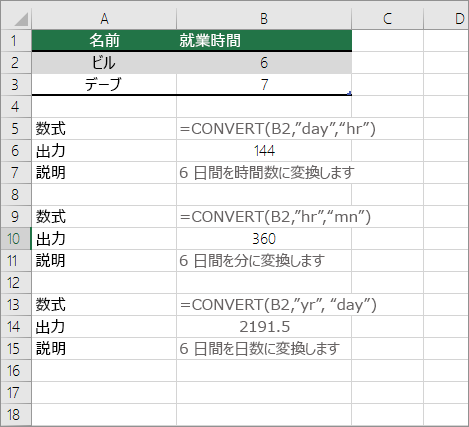
Excelの時間変換は、データの分析や管理において非常に重要な機能です。この記事では、日数、分、秒などのさまざまな時間単位を自由自在に変換する方法について説明します。時間変換を活用することで、効率的な時間管理やデータ分析が可能になります。
時間変換の方法は、基本的には数式を利用して行います。たとえば、分を秒に変換するには、60を掛けるだけです。また、秒を分に変換するには、60で割るだけです。同様に、日数を時間に変換するには、24を掛けるだけです。時間のフォーマット設定を変更することで、さまざまな時間単位で表示が可能です。
この記事では、Excelの時間変換の方法について詳しく説明します。具体的な例を通じて、時間変換の方法を理解し、効率的な時間管理やデータ分析ができるようになります。
Excelの時間変換機能の概要
Excelの時間変換機能は、データの分析や管理において非常に便利です。この機能を活用することで、効率的な時間管理やデータ分析が可能になります。時間変換は、分、秒、日数など、さまざまな時間単位を自由自在に変換できるため、ユーザーは自分のニーズに合わせて時間データを操作できます。
Excelの時間変換機能は、基本的には数式を利用して時間データを変換します。たとえば、分を秒に変換するには、60を掛けるだけです。また、秒を分に変換するには、60で割るだけです。このように、シンプルな数式を利用して時間データを変換できるため、ユーザーは容易に時間データを操作できます。
さらに、Excelの時間変換機能は、時間のフォーマット設定を変更することで、さまざまな時間単位で表示が可能です。たとえば、時間データを「HH:MM:SS」のフォーマットで表示したり、「YYYY/MM/DD HH:MM:SS」のフォーマットで表示したりすることができます。このように、時間データの表示をカスタマイズできるため、ユーザーは自分のニーズに合わせて時間データを表示できます。
分と秒の変換方法
Excelの時間変換機能を利用することで、分と秒の変換が簡単にできます。分を秒に変換するには、60を掛けるだけで済みます。たとえば、10分を秒に変換するには、10×60=600秒となります。一方、秒を分に変換するには、60で割るだけで済みます。たとえば、600秒を分に変換するには、600÷60=10分となります。
この変換は、Excelの数式を利用して簡単に計算できます。たとえば、A1セルに10分が入力されている場合、B1セルに=A1*60と入力することで、秒に変換された値が表示されます。逆に、A1セルに600秒が入力されている場合、B1セルに=A1/60と入力することで、分に変換された値が表示されます。
このように、分と秒の変換は非常に簡単です。Excelの時間変換機能を活用することで、データの分析や管理において非常に便利です。
日数と時間の変換方法
Excelの時間変換機能を使用することで、日数と時間の変換が可能になります。日数を時間に変換するには、24 を掛ける必要があります。たとえば、1 日を時間に変換するには、1 x 24 = 24 時間となります。逆に、時間を日数に変換するには、24 で割る必要があります。たとえば、24 時間を日数に変換するには、24 ÷ 24 = 1 日となります。
この変換は、Excel の数式を利用して簡単に計算できます。たとえば、A1 セルに日数が入力されている場合、B1 セルに =A1*24 と入力することで、日数を時間に変換することができます。同様に、時間を日数に変換するには、A1/24 と入力することで変換が可能です。
また、時間のフォーマット設定を変更することで、さまざまな時間単位で表示が可能です。たとえば、時間を hh:mm:ss の形式で表示するには、セルのフォーマット設定を [h]:mm:ss に変更する必要があります。このように、Excel の時間変換機能を活用することで、効率的な時間管理やデータ分析が可能になります。
Excelの数式を利用した時間変換
Excelの数式を利用することで、時間変換を簡単に実行できます。例えば、分を秒に変換するには、分数に60を掛けるだけで済みます。同様に、秒を分に変換するには、秒数を60で割る必要があります。これらの計算は、Excelの数式を利用して簡単に実行できます。
また、日数を時間に変換する場合も、日数に24を掛けることで実行できます。逆に、時間を日数に変換するには、時間を24で割る必要があります。これらの変換は、Excelの数式を利用して簡単に実行できます。
Excelの数式を利用することで、時間変換を自動化することができます。これにより、データの分析や管理において非常に便利です。また、時間のフォーマット設定を変更することで、さまざまな時間単位で表示が可能です。
時間のフォーマット設定の変更方法
Excelの時間変換機能を利用するには、まず時間のフォーマット設定を変更する必要があります。時間のフォーマット設定を変更することで、さまざまな時間単位で表示が可能になります。例えば、日数を時間に変換する場合、時間のフォーマット設定を「時:分:秒」に変更することで、日数が時間単位で表示されます。
また、時間のフォーマット設定を変更することで、データの入力も簡単になります。例えば、時間を入力する場合、時間のフォーマット設定を「時:分:秒」に変更することで、時間を入力する際に秒単位まで入力することができます。
時間のフォーマット設定を変更する方法は、セルのフォーマット設定を変更することで実行できます。セルのフォーマット設定を変更するには、セルを選択し、ホームタブの「数値」グループの「セルのフォーマット設定」ボタンをクリックします。次に、フォーマット設定ダイアログボックスが表示されますので、そこで時間のフォーマット設定を変更することができます。
まとめ
Excelの時間変換機能は、データの分析や管理において非常に便利です。時間変換を活用することで、効率的な時間管理やデータ分析が可能になります。時間変換では、時間の単位を変換することができます。たとえば、分を秒に変換したり、日数を時間に変換したりすることができます。
時間変換を行うには、Excelの数式を利用します。たとえば、分を秒に変換するには、60を掛けることで変換できます。逆に、秒を分に変換するには、60で割ることで変換できます。また、日数を時間に変換するには、24を掛けることで変換できます。時間を日数に変換するには、24で割ることで変換できます。
時間変換を行う際には、時間のフォーマット設定を変更することで、さまざまな時間単位で表示が可能です。たとえば、時間を「HH:MM:SS」の形式で表示したり、「HH:MM」の形式で表示したりすることができます。時間のフォーマット設定を変更することで、データの分析や管理がより効率的になります。
まとめ
Excelの時間変換機能は、データの分析や管理において非常に便利です。時間変換を活用することで、効率的な時間管理やデータ分析が可能になります。時間変換では、時間の単位を変換することができます。時間変換を行うには、Excelの数式を利用します。時間のフォーマット設定を変更することで、さまざまな時間単位で表示が可能です。
よくある質問
Excelで日数を時間に変換する方法は?
Excelで日数を時間に変換するには、日数に24を掛けるという方法があります。たとえば、A1セルに日数が入力されている場合、B1セルに=A1*24という式を入力すると、日数が時間に変換されます。また、TIME関数を使用する方法もあります。TIME関数は、日数、時間、分、秒を指定して、時間を表すことができます。たとえば、=TIME(0,A1*24,0)という式を入力すると、日数が時間に変換されます。
Excelで時間を分に変換する方法は?
Excelで時間を分に変換するには、時間に60を掛けるという方法があります。たとえば、A1セルに時間が入力されている場合、B1セルに=A1*60という式を入力すると、時間が分に変換されます。また、MINUTE関数を使用する方法もあります。MINUTE関数は、時間を分に変換することができます。たとえば、=MINUTE(A1)という式を入力すると、時間が分に変換されます。
Excelで分を秒に変換する方法は?
Excelで分を秒に変換するには、分に60を掛けるという方法があります。たとえば、A1セルに分が入力されている場合、B1セルに=A1*60という式を入力すると、分が秒に変換されます。また、SECOND関数を使用する方法もあります。SECOND関数は、時間を秒に変換することができます。ただし、SECOND関数は、時間を秒に変換するため、分を秒に変換するには、時間に変換してからSECOND関数を使用する必要があります。
Excelで時間を日数に変換する方法は?
Excelで時間を日数に変換するには、時間を24で割るという方法があります。たとえば、A1セルに時間が入力されている場合、B1セルに=A1/24という式を入力すると、時間が日数に変換されます。また、INT関数を使用する方法もあります。INT関数は、数値を整数に変換することができます。たとえば、=INT(A1/24)という式を入力すると、時間が日数に変換されます。
コメントを残す
コメントを投稿するにはログインしてください。
関連ブログ記事