
Excelシート削除のショートカットキー:Ctrl+Shift+PgDnで素早く削除

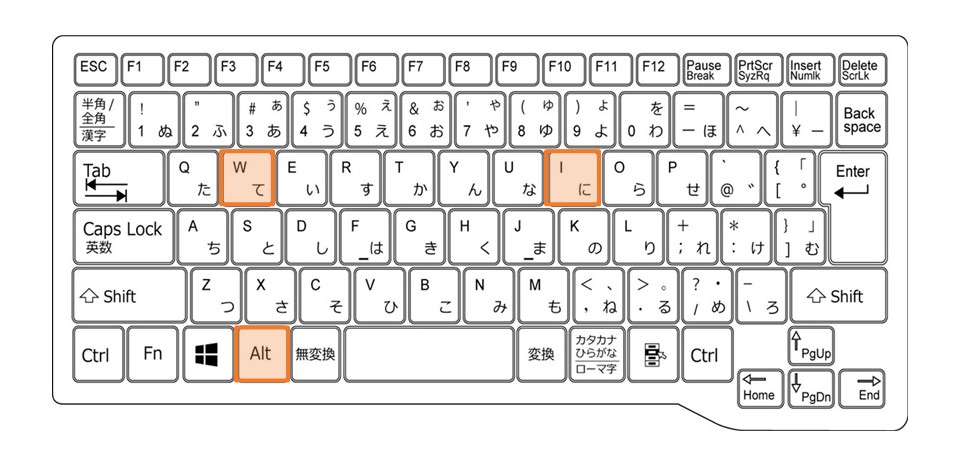
Excelシート削除のショートカットキーについての記事です。この記事では、Excelでシートを削除するためのショートカットキーを紹介し、その使い方を解説します。ショートカットキーを使用することで、マウスを使わずに素早くシートを削除することができます。
Excelでは、シートを削除するためのショートカットキーとして、Ctrl + Shift + PgDnまたはCtrl + Shift + PgUpがあります。これらのキーを押すことで、現在のシートを削除することができます。ただし、削除する前に確実にデータをバックアップしておくことをお勧めします。
ショートカットキーを使用することで、作業効率を大幅に向上させることができます。特に、複数のシートを削除する必要がある場合、ショートカットキーを使用することで時間を節約することができます。また、ショートカットキーをカスタマイズすることも可能です。
Excelシート削除のショートカットキーとは
Excelシート削除のショートカットキーとは、Excel でシートを削除するためのキーボードショートカットのことです。このショートカットキーを使用することで、マウスを使わずに素早くシートを削除することができます。Ctrl + Shift + PgDn または Ctrl + Shift + PgUp のキーを押すことで、現在のシートを削除することができます。
このショートカットキーは、Excel の操作を効率化するために非常に役立ちます。シートを削除する際に、右クリックメニューから削除を選択する必要がなくなるため、作業時間を短縮することができます。また、ショートカットキーを使用することで、Excel の操作に慣れていないユーザーでも簡単にシートを削除することができます。
ただし、シートを削除する前に、必ずデータをバックアップしておくことをお勧めします。シートを削除すると、元に戻すことができません。したがって、重要なデータを含むシートを削除する場合は、特に注意が必要です。
シート削除のショートカットキー:Ctrl + Shift + PgDnとCtrl + Shift + PgUp
Excel シート削除のショートカットキーは、Ctrl + Shift + PgDn と Ctrl + Shift + PgUp の2つがあります。これらのキーを押すことで、現在のシートを削除することができます。ただし、削除する前に確実にデータをバックアップしておくことをお勧めします。
Ctrl + Shift + PgDn を押すと、現在のシートが削除されます。Ctrl + Shift + PgUp を押すと、前のシートが削除されます。これらのショートカットキーを覚えておけば、マウスを使わずに素早くシートを削除することができます。
ショートカットキーを使用することで、作業効率が向上します。また、ショートカットキーをカスタマイズすることも可能です。Excel のショートカットキーをカスタマイズすることで、自分に合ったショートカットキーを作成することができます。
シート削除のショートカットキーを使用する利点
シート削除のショートカットキーを使用することで、Excelの操作がより効率的になります。マウスを使わずに素早くシートを削除することができるため、作業時間を短縮することができます。また、ショートカットキーを使用することで、キーボードから手を離す必要がなくなり、作業の流れが途切れません。
さらに、Ctrl+Shift+PgDnやCtrl+Shift+PgUpなどのショートカットキーを覚えておけば、シートを削除する際に確認ダイアログが表示されないため、作業のスピードが向上します。ただし、ショートカットキーを使用する際には、削除するシートを間違えないように注意する必要があります。
ショートカットキーを使用することで、Excelの操作がより快適になり、作業の効率が向上します。ショートカットキーを覚えておくことで、Excelの操作がよりスムーズになり、作業時間を短縮することができます。
シート削除のショートカットキーをカスタマイズする方法
ショートカットキー をカスタマイズすることで、Excelの操作をさらに効率化することができます。シート削除のショートカットキーをカスタマイズするには、まず「ファイル」メニューを開き、「オプション」を選択します。次に、「クイックアクセスツールバー」を選択し、「ショートカットキー」をクリックします。
ここで、ショートカットキー の一覧が表示されます。シート削除のショートカットキーを変更するには、「シートの削除」を探し、右側の「ショートカットキー」をクリックします。次に、変更したいキーを入力し、「割り当て」をクリックします。変更が完了したら、「OK」をクリックして設定を保存します。
ショートカットキー をカスタマイズすることで、Excelの操作をより自分に合ったものにできるため、是非試してみてください。また、ショートカットキーを変更する前に、元のキーをメモしておくことをお勧めします。
シート削除時の注意点
シート削除時の注意点として、削除する前にシート内のデータをバックアップしておくことが重要です。シートを削除すると、元に戻すことはできません。データのバックアップは、シートを削除する前に必ず行うべきステップです。また、シートを削除する前に、シート内のデータが他のシートにリンクされていないかどうかを確認することも必要です。リンクされている場合、シートを削除すると、他のシートのデータが破損する可能性があります。
シート削除のショートカットキーを使用する場合、Ctrl + Shift + PgDn または Ctrl + Shift + PgUp のキーを押すことで、現在のシートを削除することができます。ただし、間違ってシートを削除してしまった場合、元に戻すことはできません。したがって、シート削除のショートカットキーを使用する場合は、十分に注意を払う必要があります。
シート削除のショートカットキーを使用することで、作業効率を向上させることができます。マウスを使わずに素早くシートを削除することができるため、作業時間を短縮することができます。また、ショートカットキーをカスタマイズすることも可能です。ショートカットキーをカスタマイズすることで、自分に合ったショートカットキーを作成することができます。
まとめ
Excelシート削除のショートカットキーを使用することで、作業効率を大幅に改善することができます。Ctrl + Shift + PgDnまたはCtrl + Shift + PgUpのキーを押すことで、現在のシートを削除することができます。これらのショートカットキーを覚えておけば、マウスを使わずに素早くシートを削除することができます。
ショートカットキーを使用する前に、必ずデータをバックアップしておくことをお勧めします。シートを削除すると、元に戻すことができないため、重要なデータを失う可能性があります。バックアップを取ることで、安心してショートカットキーを使用することができます。
ショートカットキーをカスタマイズすることも可能です。Excelの設定からショートカットキーを変更することができます。たとえば、Ctrl + Shift + PgDnの代わりにCtrl + Shift + F1に変更することができます。ショートカットキーをカスタマイズすることで、自分に合ったショートカットキーを作成することができます。
よくある質問
Excelシートを削除するショートカットキーは何ですか?
Excelシートを削除するショートカットキーは、Ctrl+Shift+PgDn です。このショートカットキーを使用すると、選択したシートを素早く削除できます。ただし、シートを削除する前に、シート内に重要なデータが含まれていないことを確認する必要があります。シートを削除すると、元に戻すことはできません。したがって、シートを削除する前に、必ずバックアップを作成することをお勧めします。
シートを削除するショートカットキーは、Macでも使用できますか?
Mac の場合、シートを削除するショートカットキーは、Command+Shift+PgDn です。Windowsと同様に、このショートカットキーを使用すると、選択したシートを素早く削除できます。ただし、Macの場合、ショートカットキーが異なるため、注意が必要です。
シートを削除するショートカットキーは、複数のシートを選択した場合でも使用できますか?
はい、シートを削除するショートカットキーは、複数のシートを選択した場合でも使用できます。複数のシートを選択するには、Ctrlキー を押しながら、シートを選択します。次に、Ctrl+Shift+PgDn を押すと、選択したすべてのシートが削除されます。
シートを削除するショートカットキーは、保護されたシートでも使用できますか?
いいえ、シートを削除するショートカットキーは、保護されたシートでは使用できません。保護されたシートを削除するには、まず保護を解除する必要があります。保護を解除するには、「レビュー」タブ の 「保護」グループ の 「保護の解除」ボタン をクリックします。保護を解除したら、シートを削除するショートカットキーを使用できます。
コメントを残す
コメントを投稿するにはログインしてください。
関連ブログ記事