
Excelセル分割方法:5つのテクニックと注意点まとめ

Excelセル分割は、データの整理や分析、表示の改善に役立つ重要な機能です。この記事では、Excelセルを分割する方法について詳しく説明します。セルの分割は、データの種類や分割の目的により異なる方法があります。ここでは、テキスト分割、固定幅分割、数式分割、マクロ分割、Power Query分割などの方法について解説します。
セルを分割する前に、元のデータをバックアップしておくことをお勧めします。分割後は必ずデータが正確に分割されているか確認してください。セルの分割は、データの整理や分析、表示の改善に役立つため、Excelの基本的な機能として理解することが重要です。この記事では、セルの分割方法について詳しく説明し、注意点やテクニックを紹介します。
Excelセル分割の重要性と利点
Excelセル分割は、データの整理や分析、表示の改善に役立つ重要な機能です。セルを分割することで、データをより細かく分類し、分析や計算を容易に行うことができます。また、セル分割により、データの表示も改善され、読みやすくなるため、レポートやプレゼンテーションに役立ちます。
データの整理は、セル分割の主な目的です。データを分割することで、不要な情報を除去し、必要な情報を抽出することができます。また、セル分割により、データの分析も容易になります。データを分割することで、データの傾向やパターンをより明確に把握することができます。
セル分割は、データの表示も改善します。データを分割することで、データをより見やすく、読みやすくすることができます。また、セル分割により、データの管理も容易になります。データを分割することで、データをより効率的に管理し、更新することができます。
テクニック1:テキストを区切り文字で分割
テキストを区切り文字で分割する方法は、Excelで最もよく使用されるセル分割方法のひとつです。区切り文字を使用して、セル内のテキストを分割することができます。たとえば、名前と住所がカンマで区切られている場合、カンマを区切り文字として指定することで、名前と住所を別々のセルに分割することができます。
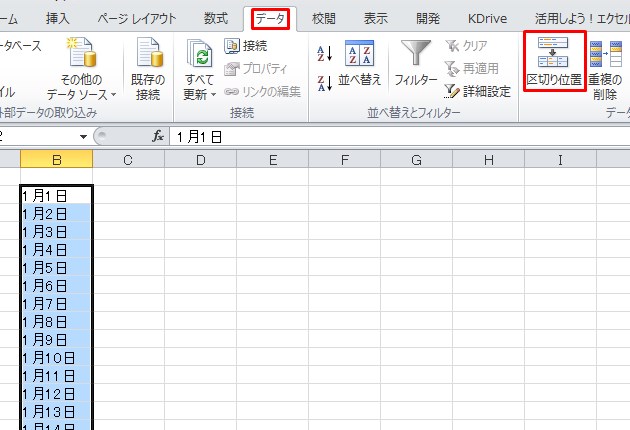
この方法を使用するには、分割したいセルを選択し、「データ」タブの「テキストを列に分割」ボタンをクリックします。すると、「テキストを列に分割」ダイアログボックスが表示されます。ここで、区切り文字を選択し、分割方法を指定することができます。区切り文字を選択することで、セル内のテキストを分割することができます。
テキストを区切り文字で分割する方法は、データの整理や分析に役立ちます。ただし、区切り文字がデータ内に含まれている場合、正確に分割できない可能性があります。したがって、分割前にデータを確認し、必要に応じて調整することが重要です。
テクニック2:固定幅で分割
固定幅で分割は、テキストを固定の幅で分割する方法です。固定幅を指定することで、テキストを均等に分割することができます。この方法は、データが整然と並んでいる場合に有効です。固定幅で分割するには、セルを選択し、「データ」タブの「テキストを列に分割」ボタンをクリックします。次に、「固定幅」オプションを選択し、分割幅を指定します。
固定幅で分割する場合、分割位置を指定する必要があります。分割位置は、テキストのどの部分を分割するかを指定します。たとえば、テキストの5文字目で分割する場合、分割位置を5に設定します。固定幅で分割することで、データを整然と並べることができます。
固定幅で分割する前に、元のデータをバックアップしておくことをお勧めします。また、分割後は必ずデータが正確に分割されているか確認してください。固定幅で分割する方法は、データの整理や分析に役立ちます。
テクニック3:数式を使用して分割
数式を使用してセルを分割する方法は、データの特定の部分を抽出する場合に便利です。たとえば、氏名と住所が1つのセルに含まれている場合、LEFT関数やRIGHT関数を使用して氏名と住所を別々のセルに分割することができます。
また、FIND関数やSEARCH関数を使用して、特定の文字列を検索し、その位置を基準にセルを分割することもできます。たとえば、電話番号が「03-1234-5678」の形式で1つのセルに含まれている場合、FIND関数を使用して「-」の位置を検索し、その位置を基準に電話番号を分割することができます。
数式を使用してセルを分割する場合、数式のエラーに注意する必要があります。たとえば、LEFT関数やRIGHT関数を使用してセルを分割する場合、指定した文字数がセルの内容よりも長い場合、エラーが発生します。したがって、数式を使用してセルを分割する前に、必ず数式のエラーを確認してください。
テクニック4:マクロを使用して分割
マクロを使用してセルを分割する方法は、繰り返しの作業を自動化するのに役立ちます。マクロは、ExcelのVBA(Visual Basic for Applications)で記述されたプログラムであり、特定のタスクを自動化することができます。マクロを使用してセルを分割するには、まずVBAエディターを開き、モジュールを挿入してマクロを記述します。
マクロを記述する際には、RangeオブジェクトやSplit関数を使用してセルを分割することができます。Rangeオブジェクトは、セル範囲を指定するために使用され、Split関数は、テキストを指定された区切り文字で分割するために使用されます。マクロを記述したら、デバッグを行って正しく動作することを確認します。
マクロを使用してセルを分割する方法は、繰り返しの作業を自動化するのに役立ちますが、セキュリティに注意する必要があります。マクロを実行するには、マクロの有効化が必要であり、不正なマクロを実行すると、コンピュータに損害を与える可能性があります。したがって、マクロを使用する際には、必ず信頼できるソースから取得し、ウイルス対策ソフトを使用して検査することをお勧めします。
テクニック5:Power Queryを使用して分割
Power Queryは、Excel 2010以降のバージョンで利用できる機能です。Power Queryを使用してセルを分割するには、まずデータをPower Queryエディターに読み込みます。次に、分割したい列を選択し、「分割」 ボタンをクリックします。分割の方法としては、「区切り文字」 や 「固定幅」 などを選択できます。
Power Queryの分割機能は、データの種類や分割の目的により柔軟に設定できます。たとえば、「区切り文字」 を使用して分割する場合、カンマやタブ文字などの区切り文字を指定できます。また、「固定幅」 を使用して分割する場合、分割する幅を指定できます。
Power Queryを使用してセルを分割する利点は、元のデータに影響を与えずに分割できることです。また、分割したデータを新しいシートに保存することもできます。ただし、Power Queryを使用するには、Excel 2010以降のバージョンが必要です。
セル分割の注意点とトラブルシューティング
セル分割を行う前に、元のデータをバックアップしておくことをお勧めします。セル分割は、データの整理や分析、表示の改善に役立ちますが、元のデータが失われる可能性もあります。バックアップを取ることで、データの安全性を確保できます。
セル分割を行う際には、データの整合性に注意する必要があります。セル分割によってデータが不整合になる場合、分析や表示に問題が生じる可能性があります。データの整合性を確保するために、セル分割後は必ずデータが正確に分割されているか確認してください。
セル分割でよく発生するトラブルとして、区切り文字の誤認があります。区切り文字を正しく指定しないと、データが正確に分割されません。区切り文字を指定する際には、データの内容と形式をよく確認してください。また、固定幅での分割を行う際には、データの幅を正しく指定する必要があります。データの幅を間違えると、データが正確に分割されません。
まとめ
Excelセルを分割する方法は、データの整理や分析、表示の改善に役立ちます。セルを分割することで、データをより細かく分類し、分析や処理が容易になります。ただし、セルを分割する前に、元のデータをバックアップしておくことをお勧めします。
セルを分割する方法として、テキストを区切り文字で分割する方法があります。この方法は、テキストデータを区切り文字で分割し、別々のセルに格納します。たとえば、名前と住所が1つのセルに格納されている場合、区切り文字で分割して別々のセルに格納することができます。
また、固定幅で分割する方法もあります。この方法は、セル内のデータを固定幅で分割し、別々のセルに格納します。たとえば、電話番号が1つのセルに格納されている場合、固定幅で分割して別々のセルに格納することができます。
セルを分割する方法として、数式を使用して分割する方法もあります。この方法は、数式を使用してセル内のデータを分割し、別々のセルに格納します。たとえば、日付データを年、月、日に分割することができます。
セルを分割する方法として、マクロを使用して分割する方法もあります。この方法は、マクロを使用してセル内のデータを分割し、別々のセルに格納します。たとえば、大量のデータを自動的に分割することができます。
最後に、Power Queryを使用して分割する方法があります。この方法は、Power Queryを使用してセル内のデータを分割し、別々のセルに格納します。たとえば、大量のデータを自動的に分割し、データの整理や分析を行うことができます。
よくある質問
Excelでセルを分割する方法は何種類ありますか?
Excelでセルを分割する方法は、テキストを列に分割、固定幅で分割、区切り文字で分割、Flash Fillで分割、VBAで分割の5つの方法があります。これらの方法は、データの特性や分割の目的によって選択することができます。たとえば、テキストを列に分割は、名前や住所などのテキストデータを分割するのに適しています。一方、固定幅で分割は、固定幅のデータを分割するのに適しています。
セルを分割する際に注意すべき点は何ですか?
セルを分割する際には、データの整合性に注意する必要があります。分割したデータが元のデータと一致しない場合、データの整合性が失われます。また、分割の基準を明確にする必要があります。分割の基準が不明確な場合、データが正しく分割されない可能性があります。さらに、データのバックアップを取る必要があります。データを分割する際にエラーが発生した場合、元のデータを復元する必要があります。
Flash Fillでセルを分割する方法はどうですか?
Flash Fillは、Excel 2013以降のバージョンで利用できる機能です。Flash Fillでセルを分割するには、データを選択し、[ホーム]タブの[フィル]グループの[Flash Fill]ボタンをクリックします。次に、分割の基準を指定し、[OK]ボタンをクリックします。Flash Fillは、指定された基準に基づいてデータを自動的に分割します。
VBAでセルを分割する方法はどうですか?
VBAでセルを分割するには、Visual Basic Editorを開き、モジュールを挿入します。次に、分割のコードを記述し、[実行]ボタンをクリックします。VBAでは、RangeオブジェクトやSplit関数を使用してデータを分割することができます。たとえば、Rangeオブジェクトを使用してデータを選択し、Split関数を使用してデータを分割することができます。
コメントを残す
コメントを投稿するにはログインしてください。
関連ブログ記事