
Excelでフォルダを作成する方法:VBAを使用した手順解説

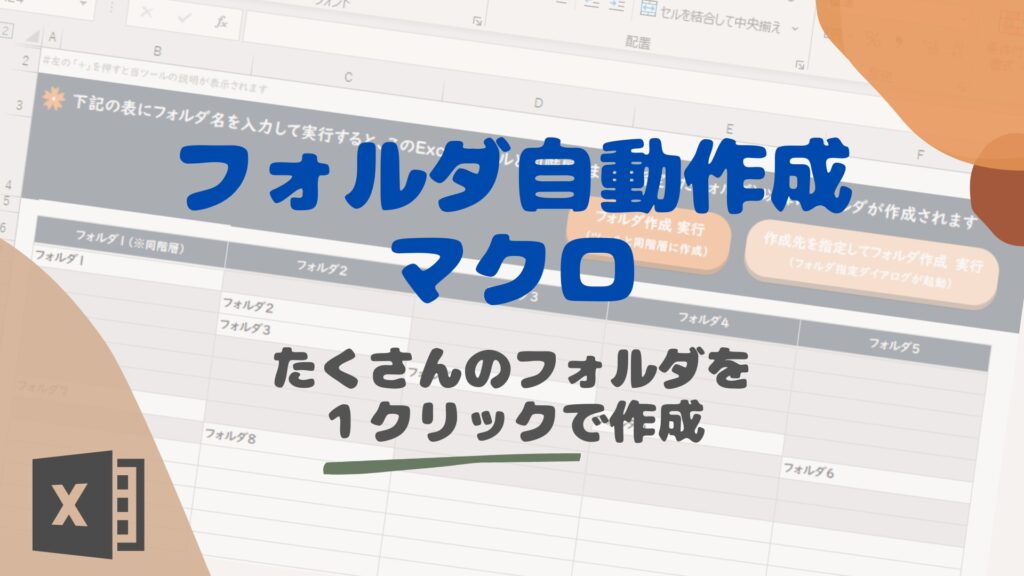
Excel でフォルダを作成する方法を解説します。VBA (Visual Basic for Applications)を使用してマを作成することで、Excel からフォルダを作成することが可能です。この記事では、VBA を使用したフォルダ作成の手順を詳しく解説します。
Excel には直接フォルダを作成する機能はありませんが、VBA を使用することで、フォルダを作成することができます。VBA は Excel に搭載されているプログラミング言語で、Excel の機能を拡張することができます。この記事では、VBA を使用してフォルダを作成する方法を解説します。
この記事を読むことで、Excel でフォルダを作成する方法を理解し、VBA を使用してフォルダを作成することができるようになります。また、VBA の基本的な概念と、Excel で VBA を使用する方法についても理解することができます。
Excelでフォルダを作成する方法の概要
Excelでフォルダを作成する方法は、VBA(Visual Basic for Applications)を使用することで実現できます。Excel自体には直接フォルダを作成する機能はありませんが、VBAを使用することで、Excelからフォルダを作成することが可能です。この方法は、Excelの自動化や効率化に役立ちます。
Excelでフォルダを作成するには、VBAエディタを開き、コードを入力する必要があります。コードは、フォルダを作成するための命令を含みます。ユーザー名とフォルダ名を変更することで、任意のフォルダを作成することができます。ただし、フォルダ作成先のパスは既存のフォルダを指定する必要があります。
この方法は、Excelのマクロ機能を使用することで実現しています。マクロは、Excelの操作を自動化するための機能です。マクロを使用することで、Excelの操作を効率化することができます。ただし、Excelで作成したマクロは他のユーザーと共有する場合は、ファイルを.xlsm形式で保存する必要があります。
VBAを使用したフォルダ作成の手順
VBA を使用してフォルダを作成するには、まず Excel の 開発タブ を開く必要があります。開発タブが表示されていない場合は、Excel の ファイル メニューから オプション を選択し、 リボンのユーザー設定 で 開発 チェックボックスをオンにしてください。
開発タブが開いたら、 マの記録 をクリックし、新しいマを作成します。マ名を入力し、 OK をクリックしてマの記録を開始します。次に、 VBA エディタ を開きます。VBA エディタでは、 コード ウィンドウにフォルダを作成するためのコードを入力します。
コードを入力したら、 ユーザー名 と フォルダ名 を変更してください。フォルダ作成先のパスは既存のフォルダを指定する必要があります。コードの入力が完了したら、 保存 をクリックし、Excel に戻りマを実行します。マを実行すると、指定したフォルダが作成されます。
ExcelでVBAを使用するための準備
ExcelでVBAを使用するためには、開発タブを有効にする必要があります。開発タブは、デフォルトでは非表示になっているため、Excelの設定を変更する必要があります。まず、Excelを開き、ファイルタブをクリックします。次に、オプションをクリックし、リボンのユーザー設定を選択します。ここで、開発チェックボックスにチェックを入れて、OKをクリックします。これで、開発タブが表示され、VBAを使用する準備が整いました。
開発タブが有効になると、VBAエディタを起動することができます。VBAエディタは、VBAのコードを記述するためのツールです。開発タブをクリックし、VBAエディタをクリックすると、VBAエディタが起動します。ここで、モジュールを挿入し、VBAのコードを記述することができます。
VBAを使用するためには、マクロを有効にする必要があります。マクロは、VBAのコードを実行するための手順です。開発タブをクリックし、マクロのセキュリティをクリックします。ここで、マクロを有効にするを選択し、OKをクリックします。これで、マクロが有効になり、VBAを使用する準備が整いました。
マの作成とコードの入力
VBA を使用して Excel でフォルダを作成するには、まず マ の作成が必要です。Excel を開き、開発タブ をクリックします。開発タブが表示されない場合は、ファイル タブをクリックし、オプション を選択して、リボンのユーザー設定 で開発タブを有効にしてください。
次に、マの記録 をクリックし、マ名 を付けます。マ名は、後でマを実行するときに使用する名前です。マ名を付けたら、VBA エディタ を開きます。VBA エディタでは、コード を入力してフォルダを作成する手順を記述します。
コードを入力するには、モジュール を挿入する必要があります。モジュールを挿入したら、コードを入力してフォルダを作成する手順を記述します。コードの入力が完了したら、保存 をクリックしてマを保存します。
フォルダ作成の実行と保存
VBA を使用してフォルダを作成するには、まず Excel でマを作成する必要があります。マを作成するには、開発タブ をクリックし、マの記録 を選択します。次に、マ名 を付け、VBA エディタ を開きます。
ここで、コード を入力してフォルダを作成する手順を記述します。コードを入力したら、ユーザー名 と フォルダ名 を変更して、フォルダを作成する場所を指定します。最後に、保存 をクリックしてマを保存し、Excel に戻りマを実行します。
フォルダ作成の実行に成功すると、指定した場所に新しいフォルダが作成されます。ただし、フォルダ作成先のパスは 既存のフォルダ を指定する必要があります。また、Excel で作成したマは他のユーザーと共有する場合は、ファイルを .xlsm 形式 で保存する必要があります。
注意点とトラブルシューティング
フォルダ作成先のパスは既存のフォルダを指定する必要があります。存在しないフォルダを指定した場合、エラーが発生します。また、Excelで作成したマは他のユーザーと共有する場合は、ファイルを.xlsm形式で保存する必要があります。
エラーが発生した場合は、フォルダ名を変更するか、既存のフォルダを削除してから再度実行してください。また、VBAのセキュリティ設定が原因でエラーが発生する場合もあります。VBAのセキュリティ設定を変更するには、Excelのオプションからセキュリティセンターを選択し、マクロの設定を変更してください。
トラブルシューティングの際には、VBAエディタのデバッグ機能を使用して、エラーの原因を特定することができます。また、ExcelのバージョンやOSのバージョンによってもエラーが発生する場合があります。
まとめ
Excelでフォルダを作成する方法を解説します。Excelには直接フォルダを作成する機能はありませんが、VBA(Visual Basic for Applications)を使用してマを作成することで、Excelからフォルダを作成することが可能です。
まず、Excelを開き、開発タブをクリックします。次に、マの記録をクリックし、マ名を付けます。これで、VBAエディタが開きます。ここで、フォルダを作成するためのコードを入力します。コードを入力したら、ユーザー名とフォルダ名を変更します。
フォルダ作成先のパスは既存のフォルダを指定する必要があります。Excelで作成したマは他のユーザーと共有する場合は、ファイルを.xlsm形式で保存する必要があります。エラーが発生した場合は、フォルダ名を変更するか、既存のフォルダを削除してから再度実行してください。
まとめ
この記事では、Excelでフォルダを作成する方法を解説しました。VBAを使用してマを作成することで、Excelからフォルダを作成することが可能です。開発タブ、マの記録、VBAエディタ、コードの入力、ユーザー名とフォルダ名の変更など、手順を順に解説しました。Excelでフォルダを作成する方法を理解することで、Excelの機能をより活用することができます。
よくある質問
Excelでフォルダを作成する方法は何ですか?
Excelでフォルダを作成する方法は、VBA(Visual Basic for Applications)を使用する方法です。VBAは、Excelに搭載されているプログラミング言語で、Excelの操作を自動化することができます。フォルダを作成するには、VBAのMkDirステートメントを使用します。このステートメントは、指定されたパスにフォルダを作成します。ただし、フォルダを作成する前に、Dir関数を使用して、すでに同名のフォルダが存在するかどうかを確認する必要があります。
VBAを使用してフォルダを作成する手順はどうですか?
VBAを使用してフォルダを作成する手順は、以下のとおりです。まず、Visual Basic Editorを開きます。次に、モジュールを挿入し、MkDirステートメントを使用してフォルダを作成するコードを記述します。コードを記述したら、実行ボタンをクリックしてコードを実行します。フォルダが正常に作成されると、MsgBox関数を使用して成功メッセージが表示されます。
Excelでフォルダを作成するVBAコードの例はありますか?
Excelでフォルダを作成するVBAコードの例は、以下のとおりです。
vb

Sub

Dim folderPath As String

folderPath = "C:UsersusernameDocuments新しいフォルダ"

If Dir(folderPath, vbDirectory) = "" Then

MkDir folderPath

MsgBox "フォルダが正常に作成されました。"

Else

MsgBox "同名のフォルダがすでに存在します。"

End If

End Sub
このコードでは、folderPath変数にフォルダのパスを指定し、Dir関数を使用して同名のフォルダが存在するかどうかを確認します。存在しない場合は、MkDirステートメントを使用してフォルダを作成し、MsgBox関数を使用して成功メッセージを表示します。
VBAを使用してフォルダを作成する際の注意点はありますか?
VBAを使用してフォルダを作成する際の注意点は、以下のとおりです。まず、フォルダのパスを正しく指定する必要があります。パスが間違っている場合、フォルダが作成されません。また、同名のフォルダがすでに存在する場合、MkDirステートメントはエラーを返します。したがって、Dir関数を使用して同名のフォルダが存在するかどうかを確認する必要があります。さらに、フォルダの作成に必要な権限が不足している場合、フォルダが作成されません。
コメントを残す
コメントを投稿するにはログインしてください。
関連ブログ記事