
Excelでミリ秒を扱う方法:入力・計算・関数の使い方

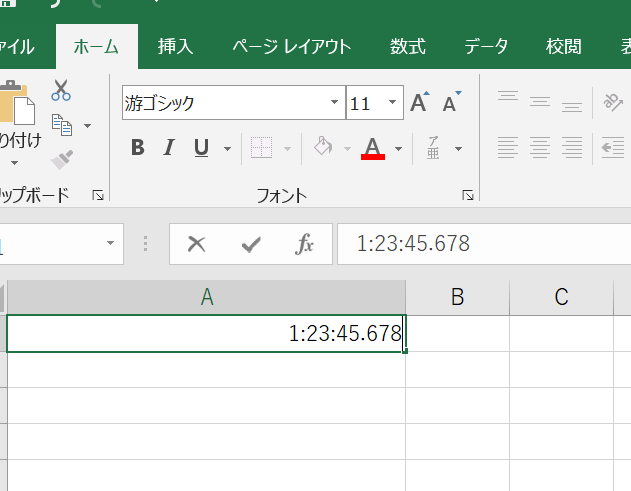
Excel でミリ秒を扱う方法についての記事です。この記事では、ミリ秒 を含む時刻の入力方法、ミリ秒 を含む時刻同士の計算方法、ミリ秒 を扱うための Excel 関数 の使い方について説明します。
Excel では、日付と時刻を扱うことができますが、ミリ秒 を扱うことも可能です。ミリ秒 を表示するには、セルの形式を「時間」に設定し、カスタム形式で「HH:MM:SS.000」と指定します。ミリ秒 を含む時刻を入力する場合、「HH:MM:SS.000」の形式で直接入力します。
この記事では、Excel で ミリ秒 を扱う方法について詳しく説明します。ミリ秒 を含む時刻の入力方法、ミリ秒 を含む時刻同士の計算方法、ミリ秒 を扱うための Excel 関数 の使い方について学ぶことができます。
Excelでミリ秒を表示する方法
Excelでミリ秒を表示するには、セルの形式を「時間」に設定し、カスタム形式で「HH:MM:SS.000」と指定する必要があります。これにより、ミリ秒を含む時刻を正確に表示することができます。セルの形式を変更するには、セルを選択し、「ホーム」タブの「数値」グループの「セルの形式」ボタンをクリックします。次に、「時間」形式を選択し、「カスタム」形式で「HH:MM:SS.000」と入力します。
また、ミリ秒を含む時刻を直接入力することもできます。入力する時刻の形式は「HH:MM:SS.000」の形式でなければなりません。たとえば、「12:30:45.678」と入力すると、12時30分45秒678ミリ秒が表示されます。ミリ秒を含む時刻を入力する場合、セルの形式を「時間」に設定する必要があります。
Excelでは、ミリ秒を含む時刻同士の引き算や足し算を行うことができます。たとえば、「12:30:45.678」と「12:30:45.123」を引き算すると、「0:00:00.555」と表示されます。これにより、ミリ秒単位の時間差を計算することができます。
ミリ秒を含む時刻の入力方法
Excelでミリ秒を含む時刻を入力する場合、セルの形式を「時間」に設定し、カスタム形式で「HH:MM:SS.000」と指定する必要があります。これにより、ミリ秒を含む時刻を正確に表示することができます。ミリ秒を含む時刻を入力する場合、「HH:MM:SS.000」の形式で直接入力します。たとえば、「12:30:45.678」と入力すると、12時30分45秒678ミリ秒が表示されます。
また、ミリ秒を含む時刻を入力する際には、24時間制を使用する必要があります。12時間制を使用すると、ミリ秒が正確に表示されない可能性があります。したがって、ミリ秒を含む時刻を入力する場合は、必ず24時間制を使用してください。
ミリ秒を含む時刻を入力した後、セルの形式を「時間」に設定し、カスタム形式で「HH:MM:SS.000」と指定することで、ミリ秒を含む時刻を正確に表示することができます。
ミリ秒を含む時刻の計算方法
Excelでは、ミリ秒を含む時刻同士の引き算や足し算を行うことができます。たとえば、セルA1に「12:00:00.000」と入力し、セルA2に「12:00:00.500」と入力した場合、セルA3に「=A2-A1」と入力すると、結果は「00:00:00.500」と表示されます。
また、ミリ秒を含む時刻に加算や減算を行うこともできます。たとえば、セルA1に「12:00:00.000」と入力し、セルA2に「0.5」と入力した場合、セルA3に「=A1+A2」と入力すると、結果は「12:00:00.500」と表示されます。
ミリ秒を含む時刻の計算では、時間の単位に注意する必要があります。Excelでは、時間の単位は24時間制で表されます。したがって、12時間制で表された時間を計算する場合は、時間の変換を行う必要があります。
ミリ秒を日付に変換する方法
Excelでは、ミリ秒を日付に変換することができます。ミリ秒を日付に変換するには、ミリ秒を含む時刻を「日付 + 時刻」の形式で入力します。たとえば、「2022/01/01 12:00:00.000」のように入力すると、ミリ秒を含む時刻が日付に変換されます。
この変換は、Excelの日付と時刻の形式を使用して行われます。日付と時刻の形式は、セルの形式を「日付」または「時間」に設定し、カスタム形式で「yyyy/mm/dd hh:mm:ss.000」と指定することで設定できます。この形式を使用すると、ミリ秒を含む時刻が日付に変換され、日付演算が可能になります。
また、ミリ秒を日付に変換するには、TIME関数を使用することもできます。TIME関数は、時、分、秒、ミリ秒を指定して時刻を作成することができます。たとえば、「=TIME(12,0,0,0)」と入力すると、12:00:00.000の時刻が作成されます。この時刻を日付に変換するには、日付と時刻の形式を使用して日付に変換することができます。
Excelのミリ秒関連の関数の使い方
Excelには、ミリ秒を扱うための関数があります。NOW関数は、現在の日付と時刻をミリ秒単位で返します。例えば、=NOW() と入力すると、現在の日付と時刻がミリ秒単位で表示されます。
また、TIME関数を使用して、時、分、秒、ミリ秒を指定して時刻を作成することもできます。例えば、=TIME(12, 30, 45, 678) と入力すると、12時30分45秒678ミリ秒の時刻が作成されます。
さらに、HOUR関数、MINUTE関数、SECOND関数を使用して、時刻から時、分、秒を抽出することもできます。例えば、=HOUR(A1) と入力すると、セルA1の時刻から時を抽出します。同様に、=MINUTE(A1) と入力すると、分を抽出します。=SECOND(A1) と入力すると、秒を抽出します。
これらの関数を組み合わせて使用することで、ミリ秒を含む時刻を自由に操作することができます。
まとめ
Excelでミリ秒を扱う方法については、セルの形式を「時間」に設定し、カスタム形式で「HH:MM:SS.000」と指定することで実現できます。ミリ秒を含む時刻を入力する場合、「HH:MM:SS.000」の形式で直接入力することができます。
Excelでは、ミリ秒を含む時刻同士の引き算や足し算を行うことができます。例えば、「12:00:00.000」と「12:00:00.500」の2つの時刻を引き算すると、「0:00:00.500」となります。また、ミリ秒を日付に変換するには、「日付 + 時刻」の形式で入力します。
Excelには、ミリ秒を扱うための関数があります。例えば、NOW関数は、現在の日付と時刻をミリ秒単位で返します。また、TIME関数を使用して、時、分、秒、ミリ秒を指定して時刻を作成することもできます。
よくある質問
Excelでミリ秒を入力する方法は?
Excelでミリ秒を入力するには、時間形式を使用します。時間形式は、hh:mm:ss.000 の形式で入力します。ここで、hh は時間、mm は分、ss は秒、.000 はミリ秒を表します。例えば、12:30:45.678 と入力すると、12時30分45秒678ミリ秒が入力されます。ただし、ミリ秒を入力するには、小数点以下3桁まで入力する必要があります。
Excelでミリ秒を計算する方法は?
Excelでミリ秒を計算するには、時間演算を使用します。時間演算では、ミリ秒を含む時間値を加算または減算できます。例えば、A1 セルに 12:30:45.678、B1 セルに 0:00:10.000 と入力し、A1+B1 と計算すると、12:30:55.678 になります。また、時間関数を使用して、ミリ秒を含む時間値を計算することもできます。
Excelでミリ秒を扱う関数は?
Excelでミリ秒を扱う関数には、TIME関数、HOUR関数、MINUTE関数、SECOND関数などがあります。TIME関数は、時間値を返します。HOUR関数、MINUTE関数、SECOND関数は、それぞれ時間、分、秒の値を返します。ただし、ミリ秒を扱うには、小数点以下3桁まで返す必要があります。例えば、TIME(12,30,45.678) と入力すると、12:30:45.678 が返されます。
Excelでミリ秒を表示する方法は?
Excelでミリ秒を表示するには、セルの書式設定を使用します。セルの書式設定では、時間形式を選択し、ミリ秒を表示するように設定できます。例えば、hh:mm:ss.000 の形式を選択すると、ミリ秒が表示されます。また、カスタム書式を使用して、任意の書式でミリ秒を表示することもできます。
コメントを残す
コメントを投稿するにはログインしてください。
関連ブログ記事