
Excelリンクの更新方法:手動と自動更新の設定方法を解説

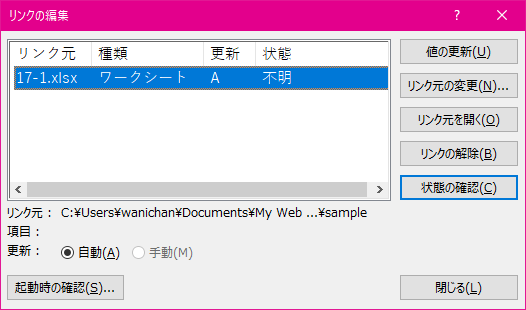
この記事では、Excelのリンク更新に関する基本知識から、実際の操作方法まで詳しく説明します。Excelのリンク更新は、ワークブック内のデータを最新の状態に保つために不可欠な機能です。リンクの更新方法には、手動更新と自動更新の2種類があります。以下では、これらの方法の設定方法と、リンクの更新が失敗した場合の対処法について解説します。
Excelのリンク更新は、データの整合性を保つために重要な機能です。リンクを更新することで、ワークブック内のデータが最新の状態に保たれ、データの信頼性が高まります。ただし、リンクの更新方法を正しく設定しないと、データの不整合やエラーが発生する可能性があります。以下では、リンクの更新方法の設定方法について詳しく説明します。
Excelリンクの更新方法の基本
Excelリンクの更新方法の基本を理解するには、リンクの更新とは何かを知る必要があります。リンクの更新とは、Excelワークブック内のデータが他のファイルやワークブックにリンクされている場合に、リンク先のデータが変更されたときに、リンク元のデータを更新することです。リンクの更新は、データの整合性を保つために非常に重要です。
リンクの更新方法には、手動更新と自動更新の2種類があります。手動更新では、ユーザーが明示的に更新ボタンをクリックしてリンクを更新する必要があります。一方、自動更新では、ワークブックを開いたときに自動的にリンクが更新されます。どちらの方法を使用するかは、ユーザーのニーズとワークフローによって決まります。
リンクの更新が必要になるのは、リンク先のデータが変更されたときです。たとえば、他のファイルにリンクされているデータが更新された場合、リンク元のデータも更新する必要があります。そうしないと、データの整合性が失われ、エラーが発生する可能性があります。したがって、リンクの更新は、データの管理に不可欠な作業です。
手動でリンクを更新する方法
Excelのリンクを更新するには、手動で更新する方法があります。データタブから接続の編集をクリックし、更新したいリンクを選択します。次に、更新ボタンをクリックすると、リンクが更新されます。この方法は、リンクを更新する必要がある場合にのみ更新することができるため、不要な更新を避けることができます。
また、リンクを更新する前に、リンク先のファイルが存在するか、名前や場所が変更されていないかを確認する必要があります。リンク先のファイルが存在しない場合、または名前や場所が変更されている場合、リンクの更新は失敗します。したがって、リンクを更新する前に、リンク先のファイルの状態を確認することが重要です。
手動でリンクを更新する方法は、リンクを更新する必要がある場合にのみ更新することができるため、不要な更新を避けることができます。しかし、リンクを更新する必要がある場合が頻繁にある場合は、自動的に更新する方法を使用することができます。
自動的にリンクを更新する方法
Excelリンクの更新方法には、手動で更新する方法と、ワークブックを開いたときに自動的に更新する方法があります。ここでは、自動更新の設定方法について解説します。
ワークブックを開いたときにリンクを自動的に更新するには、Excelオプションの詳細設定で、他のドキュメントへのリンクを自動更新を有効にします。具体的には、Excelの「ファイル」メニューから「オプション」を選択し、「詳細設定」タブを開きます。その後、「全般」セクションの「他のドキュメントへのリンクを自動更新する」チェックボックスにチェックを入れて、「OK」ボタンをクリックします。
これで、ワークブックを開いたときにリンクが自動的に更新されるようになります。ただし、リンクの更新が失敗した場合の対処法として、リンク先のファイルが存在するか、名前や場所が変更されていないか、開かれているかを確認する必要があります。
リンクの更新が失敗した場合の対処法
リンクの更新が失敗した場合、まずリンク先のファイルが存在するかどうかを確認する必要があります。リンク先のファイルが削除されたり、名前や場所が変更されたりした場合、リンクの更新は失敗します。したがって、リンク先のファイルが正しく配置され、名前や場所が変更されていないことを確認する必要があります。
また、リンク先のファイルが開かれていない場合も、リンクの更新は失敗します。リンク先のファイルが開かれていない場合、Excelはリンク先のファイルにアクセスできず、リンクの更新は失敗します。したがって、リンク先のファイルを開き、リンクの更新を再度試みる必要があります。
さらに、リンクのパスが正しく設定されていない場合も、リンクの更新は失敗します。リンクのパスが正しく設定されていない場合、Excelはリンク先のファイルを見つけることができず、リンクの更新は失敗します。したがって、リンクのパスを正しく設定し、リンクの更新を再度試みる必要があります。
まとめ
Excelリンクの更新方法は、基本的に手動更新と自動更新の2種類があります。手動更新では、ユーザーが明示的にリンクを更新する必要があります。一方、自動更新では、ワークブックを開いたときにリンクが自動的に更新されます。
手動更新を行うには、データタブから接続の編集でリンクを選択し、更新ボタンをクリックします。この方法は、リンクの更新をユーザーがコントロールしたい場合に便利です。ただし、リンクが多数ある場合には、手動更新は時間がかかる可能性があります。
一方、自動更新を行うには、Excelオプションの詳細設定で、他のドキュメントへのリンクを自動更新を有効にします。この方法は、リンクの更新を自動化したい場合に便利です。ただし、リンク先のファイルが存在しない場合や、名前や場所が変更された場合には、自動更新が失敗する可能性があります。
リンクの更新が失敗した場合には、リンク先のファイルが存在するか、名前や場所が変更されていないか、開かれているかを確認する必要があります。さらに、リンクの更新に失敗した場合には、エラーメッセージが表示されるため、エラーメッセージを確認して対処する必要があります。
まとめ
この記事では、Excelリンクの更新方法について解説しました。手動更新と自動更新の2種類の方法があり、それぞれの方法には長所と短所があります。リンクの更新が失敗した場合には、リンク先のファイルの存在や名前、場所の変更を確認する必要があります。
よくある質問
Excelリンクの更新方法にはどのような種類がありますか?
Excelリンクの更新方法には、手動更新と自動更新の2種類があります。手動更新は、リンクを更新するためにユーザーが明示的に操作する必要があります。一方、自動更新は、リンクを更新するために特定の条件を設定し、条件が満たされた場合に自動的に更新されます。どちらの方法も、リンクを更新するために使用できますが、使用するシナリオによって異なります。
Excelリンクを手動で更新する方法を教えてください。
Excelリンクを手動で更新するには、リンクを含むセルを選択し、「データ」タブの「リンクの更新」ボタンをクリックします。次に、リンクを更新するオプションを選択し、「更新」ボタンをクリックします。リンクが更新され、最新のデータが反映されます。手動更新は、リンクを更新する必要があるが、自動更新の条件が満たされていない場合に使用できます。
Excelリンクを自動更新する方法を教えてください。
Excelリンクを自動更新するには、リンクを含むセルを選択し、「データ」タブの「リンクの更新」ボタンをクリックします。次に、「自動更新の設定」オプションを選択し、更新の条件を設定します。条件には、更新の間隔や更新のタイミングなどを指定できます。条件を設定したら、「OK」ボタンをクリックします。リンクが自動更新されるようになります。
Excelリンクの更新に失敗した場合の対処方法を教えてください。
Excelリンクの更新に失敗した場合、エラーメッセージが表示されます。エラーメッセージを確認し、原因を特定します。原因によっては、リンクの設定を確認したり、データの整合性を確認したりする必要があります。問題を解決したら、リンクを再度更新してください。問題が解決しない場合は、サポートに連絡してください。
コメントを残す
コメントを投稿するにはログインしてください。
関連ブログ記事