
Excelファイルの過去バージョンを復元する方法:自動保存・バックアップ・復元ポイントの活用

この記事では、Excelファイルの過去バージョンを復元する方法について詳しく説明します。Excelで作成したファイルを編集しているときに、データが失われたり、ファイルが破損したりすることがありますが、自動保存機能やバックアップファイル、復元ポイントなどを活用することで、失われたデータを復元することができます。
Excelファイルの過去バージョンを復元する方法は、Excelのバージョンや使用環境によって異なりますが、基本的にはExcelの自動保存機能を利用することから始めます。自動保存機能は、一定の時間間隔でファイルを自動的に保存する機能で、編集中のファイルが破損したり、データが失われたりした場合に、最後に自動保存されたバージョンを復元することができます。
また、バックアップファイルもExcelファイルの過去バージョンを復元するために役立ちます。バックアップファイルは、Excelファイルを保存する際に自動的に作成されるファイルで、元のファイルが破損したり、データが失われたりした場合に、バックアップファイルから復元することができます。
Excelファイルの過去バージョンを復元する方法の概要
Excelファイルの過去バージョンを復元する方法は、自動保存機能、バックアップファイル、復元ポイントなどを活用することで実現できます。Excelで作成したファイルの過去のバージョンを復元することで、失われたデータを取り戻すことができます。また、定期的なバックアップやクラウドストレージの活用も、データの保護に役立ちます。
Excelの自動保存機能は、一定の時間間隔でファイルを自動的に保存します。この機能を利用することで、ファイルの過去のバージョンを復元することができます。ただし、自動保存機能はデフォルトで設定されている場合もありますが、設定を変更することで、保存間隔や保存場所をカスタマイズすることができます。
また、バックアップファイルを作成することで、ファイルの過去のバージョンを復元することができます。バックアップファイルは、Excelファイルのコピーを別の場所に保存することで、データの保護に役立ちます。バックアップファイルを作成する方法は、手動でファイルをコピーする方法や、自動バックアップソフトウェアを利用する方法などがあります。
自動保存機能を利用してExcelファイルを復元する
Excelファイルの過去バージョンを復元する方法として、自動保存機能が挙げられます。Excelには、一定の時間間隔でファイルを自動的に保存する機能があります。この機能を利用することで、ファイルの過去バージョンを復元することができます。自動保存機能は、デフォルトで10分間隔でファイルを保存しますが、この時間間隔は変更することができます。
自動保存機能を利用してExcelファイルを復元するには、まずExcelを起動し、「ファイル」メニューから「情報」を選択します。次に、「ドキュメントの管理」をクリックし、「自動保存のファイルの復元」を選択します。ここで、復元したいファイルのバージョンを選択し、「復元」をクリックします。自動保存機能を利用することで、Excelファイルの過去バージョンを簡単に復元することができます。
ただし、自動保存機能を利用するには、事前に設定を有効にする必要があります。設定を有効にしていない場合、自動保存機能を利用することはできません。したがって、重要なファイルを扱う場合は、自動保存機能を有効にすることをお勧めします。
バックアップファイルを利用してExcelファイルを復元する
Excelファイルの過去バージョンを復元する方法として、バックアップファイルを利用する方法があります。Excelでは、ファイルを保存する際に自動的にバックアップファイルを作成する機能があります。このバックアップファイルには、ファイルの過去のバージョンが保存されています。バックアップファイルを利用することで、失われたExcelのデータを復元することができます。
バックアップファイルを利用するには、まずExcelの設定でバックアップファイルの作成を有効にする必要があります。Excelの設定で「ファイルの保存」または「オプション」を選択し、「バックアップファイルの作成」を有効にします。次に、Excelファイルを保存する際に、バックアップファイルが自動的に作成されます。
バックアップファイルを復元するには、Excelの「ファイル」メニューから「開く」を選択し、「バックアップファイル」を選択します。次に、復元したいバックアップファイルを選択し、「開く」をクリックします。バックアップファイルが開かれ、Excelファイルの過去のバージョンが復元されます。
復元ポイントを利用してExcelファイルを復元する
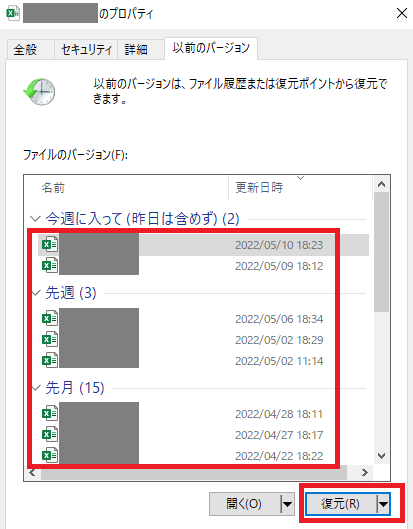
復元ポイントを利用してExcelファイルを復元する方法は、Windowsの機能を活用することで実現できます。Windowsの復元ポイントは、システムの状態をある時点で保存し、後でその状態に戻すことができる機能です。Excelファイルもこの復元ポイントに含まれるため、過去のバージョンを復元することができます。
復元ポイントを利用するには、まずWindowsのコントロールパネルを開き、システムとセキュリティのセクションに移動します。次に、システムの保護をクリックし、システムの保護設定の画面に移動します。この画面で、システムの保護が有効になっていることを確認し、復元ポイントを作成するための設定を行います。
復元ポイントを作成したら、Excelファイルを復元するために、ファイルの履歴を確認します。ファイルの履歴は、Windowsの機能で、ファイルの変更履歴を保存します。Excelファイルの履歴を確認することで、過去のバージョンを復元することができます。ファイルの履歴を確認するには、エクスプローラーを開き、Excelファイルが保存されているフォルダに移動します。次に、ファイルの履歴をクリックし、Excelファイルの履歴を確認します。
Tempファイルを利用してExcelファイルを復元する
Tempファイルを利用してExcelファイルを復元する方法は、Excelがクラッシュした場合や、ファイルが保存されなかった場合に役立ちます。Excelは、ファイルを編集中に一時的に保存されるTempファイルを作成します。このTempファイルには、編集中のファイルのデータが保存されています。
Tempファイルは、通常、Excelのインストールフォルダ内の「XLSTART」フォルダや「TEMP」フォルダに保存されます。ただし、Tempファイルの保存場所は、ExcelのバージョンやWindowsのバージョンによって異なる場合があります。Tempファイルを探すには、Windowsのエクスプローラーで、ファイル名に「~$」や「.tmp」が含まれるファイルを検索します。
Tempファイルを見つけたら、ファイル名を変更して、元のファイル名に戻します。ただし、Tempファイルは、元のファイルと同じフォーマットではない場合があります。したがって、Tempファイルを復元するには、Excelでファイルを開き、データをコピーして、新しいファイルに貼り付けます。データの復元には、時間と労力がかかる場合がありますが、失われたデータを復元することができます。
スプレッドシートのバージョン履歴を確認する
スプレッドシートのバージョン履歴を確認するには、ExcelのファイルをGoogleドライブやOneDriveなどのクラウドストレージに保存する必要があります。これらのクラウドストレージサービスは、ファイルの変更履歴を自動的に保存し、過去のバージョンを復元することができます。
クラウドストレージに保存されたExcelファイルのバージョン履歴を確認するには、ファイルを選択し、右クリックして「バージョンの管理」を選択します。すると、ファイルの変更履歴が表示され、過去のバージョンを選択して復元することができます。
また、GoogleドライブやOneDriveなどのクラウドストレージサービスは、ファイルの変更履歴を自動的に保存するため、過去のバージョンを復元することができます。これらのサービスを利用することで、Excelファイルのバージョン履歴を確認し、失われたデータを復元することができます。
Excelファイルのバックアップと保護のためのベストプラクティス
Excelファイルのバックアップと保護は、データの安全性を確保するために非常に重要です。自動保存機能を有効にすることで、一定の時間間隔でファイルが自動的に保存されます。これにより、システムのクラッシュや電源の喪失などの予期せぬ事象が発生しても、データの損失を最小限に抑えることができます。
さらに、バックアップファイルを作成することも重要です。バックアップファイルは、元のファイルとは別の場所に保存されるため、元のファイルが破損したり失われたりしても、バックアップファイルからデータを復元することができます。クラウドストレージを利用することで、バックアップファイルを安全に保存することができます。
また、復元ポイントを活用することも有効です。復元ポイントは、ファイルの変更履歴を保存する機能であり、ファイルを以前のバージョンに戻すことができます。これにより、ファイルに不具合が発生した場合に、以前のバージョンに戻すことができます。スプレッドシートのバージョン履歴を確認することで、ファイルの変更履歴を把握することができます。
まとめ
Excelファイルの過去バージョンを復元する方法は、自動保存機能、バックアップファイル、復元ポイントなどを活用することで実現できます。Excelで作成したファイルの過去のバージョンを復元するには、まずExcelの自動保存機能を利用することができます。この機能は、一定の時間間隔でファイルを自動的に保存するため、作業途中でファイルが破損したり、保存忘れが発生したりした場合に役立ちます。
また、バックアップファイルを利用することもできます。Excelでは、ファイルを保存する際にバックアップファイルを作成するオプションがあります。このバックアップファイルは、元のファイルとは別の場所に保存されるため、元のファイルが破損したり、削除されたりした場合に役立ちます。
さらに、復元ポイントを利用することもできます。復元ポイントは、Windowsの機能であり、システムの状態を一定の時間間隔で保存することで、システムの復元を可能にします。Excelファイルも復元ポイントに含まれるため、ファイルを復元することができます。
Excelファイルの過去バージョンを復元するには、Tempファイルやスプレッドシートのバージョン履歴の確認も役立ちます。Tempファイルは、Excelが一時的に作成するファイルであり、作業途中のファイルが保存されることがあります。また、スプレッドシートのバージョン履歴を確認することで、ファイルの変更履歴を確認することができます。
これらの方法を利用することで、失われたExcelのデータを復元することができます。また、定期的なバックアップやクラウドストレージの活用も、データの保護に役立ちます。
よくある質問
Excelファイルの過去バージョンを復元する方法はあるのですか?
Excelファイルの過去バージョンを復元する方法はいくつかあります。まず、自動保存機能を利用する方法があります。Excelには、一定の時間間隔でファイルを自動的に保存する機能があります。この機能を利用することで、過去バージョンのファイルを復元することができます。自動保存されたファイルは、.xlsb形式で保存されます。自動保存されたファイルを復元するには、Excelの「ファイル」メニューから「情報」を選択し、「ドキュメントの管理」をクリックします。次に、「自動保存されたファイルの復元」を選択し、復元したいファイルを選択します。
Excelファイルのバックアップを取る方法はあるのですか?
Excelファイルのバックアップを取る方法はいくつかあります。まず、バックアップ機能を利用する方法があります。Excelには、ファイルをバックアップする機能があります。この機能を利用することで、過去バージョンのファイルを復元することができます。バックアップされたファイルは、.xlk形式で保存されます。バックアップされたファイルを復元するには、Excelの「ファイル」メニューから「情報」を選択し、「ドキュメントの管理」をクリックします。次に、「バックアップされたファイルの復元」を選択し、復元したいファイルを選択します。
復元ポイントを活用する方法はあるのですか?
復元ポイントを活用する方法はいくつかあります。まず、復元ポイントを設定する方法があります。復元ポイントは、ファイルを保存する際に、過去バージョンのファイルを保存する機能です。この機能を利用することで、過去バージョンのファイルを復元することができます。復元ポイントを設定するには、Excelの「ファイル」メニューから「情報」を選択し、「ドキュメントの管理」をクリックします。次に、「復元ポイントの設定」を選択し、復元ポイントを設定します。
Excelファイルの過去バージョンを復元する際に注意すべき点はありますか?
Excelファイルの過去バージョンを復元する際に注意すべき点はいくつかあります。まず、ファイルの互換性に注意する必要があります。過去バージョンのファイルを復元する際に、ファイルの互換性が失われる可能性があります。したがって、復元するファイルの互換性を確認する必要があります。次に、ファイルの破損に注意する必要があります。過去バージョンのファイルを復元する際に、ファイルが破損する可能性があります。したがって、復元するファイルの破損を確認する必要があります。
コメントを残す
コメントを投稿するにはログインしてください。
関連ブログ記事