
Excelで見積書を作成する方法:テンプレートの活用と作成のコツ

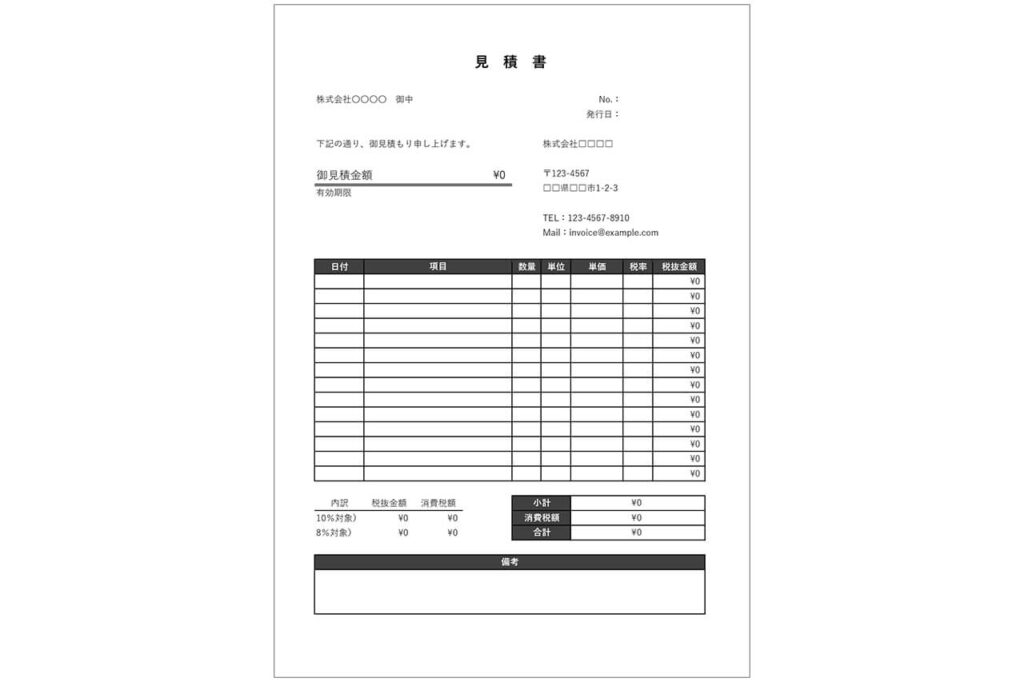
この記事では、Excel を使用して 見積書 を作成する方法と、便利な テンプレート の活用方法について詳しく解説します。見積書 はビジネスにおいて重要なドキュメントの一つであり、その作成には時間と労力がかかります。しかし、Excel を使いこなせさえすれば、効率的に 見積書 を作成することが可能です。
見積書 の基本要素として、見積書番号、日付、顧客情報、商品またはサービス、単価・数量・金額、税額、総額 などが挙げられます。Excel の テンプレート を活用することで、時間の節約、プロフェッショナルな見た目、一貫性の維持、カスタマイズ性などが実現できます。
また、見積書 の作成時に注意すべき点として、情報が正確であること、商品やサービスの詳細が明確に記載されていること、適用される税率が正確であること、見積書 の有効期限が明記されていること、支払い条件や方法が明記されていることなどが挙げられます。
見積書の基本要素と重要性
見積書はビジネスにおいて重要なドキュメントの一つであり、その作成には時間と労力がかかります。しかし、Excel を使いこなせさえすれば、効率的に見積書を作成することが可能です。見積書の基本要素として、見積書番号、日付、顧客情報、商品またはサービス、単価・数量・金額、税額、総額 などが挙げられます。これらの要素を正確に記載することで、顧客との信頼関係を築くことができます。
見積書は、顧客に提供するサービスや商品の詳細を明確に示すものであり、ビジネスの信用を高めるために不可欠です。見積書の作成にあたっては、情報が正確であること、商品やサービスの詳細が明確に記載されていること、適用される税率が正確であること、見積書の有効期限が明記されていること、支払い条件や方法が明記されていることなどに注意する必要があります。
見積書の作成を効率化するためには、Excel のテンプレート を活用することが推奨されます。テンプレートを使用することで、時間の節約、プロフェッショナルな見た目、一貫性の維持、カスタマイズ性などが実現できます。また、定期的に使用する顧客情報や商品情報をテンプレートに保存しておくことで、見積書の作成をさらに効率化することができます。
Excelのテンプレートを活用した見積書の作成
Excelのテンプレートを活用することで、見積書の作成を効率化することができます。テンプレートを使用することで、見積書の基本要素である見積書番号、日付、顧客情報、商品またはサービス、単価・数量・金額、税額、総額などを簡単に作成することができます。また、テンプレートを活用することで、時間の節約、プロフェッショナルな見た目、一貫性の維持、カスタマイズ性などが実現できます。
見積書のテンプレートを作成する際には、Excelの関数を活用することで、自動計算やデータの整理を行うことができます。たとえば、SUM関数を使用して合計金額を自動計算したり、IF関数を使用して条件に応じてデータを整理したりすることができます。また、マクロを使用して繰り返しの作業を自動化することもできます。
見積書のテンプレートを作成する際には、デザインにも注意を払う必要があります。見積書はビジネスにおいて重要なドキュメントの一つであり、その見た目は会社のイメージを表すことになります。したがって、フォントや色を統一し、レイアウトを整理することで、プロフェッショナルな見た目を実現することができます。
見積書の作成時に注意すべき点
見積書の作成時に注意すべき点として、情報が正確であることが挙げられます。顧客情報や商品情報、税率などが正確に記載されていないと、顧客との信頼関係が損なわれる可能性があります。また、商品やサービスの詳細が明確に記載されていることも重要です。顧客が何を購入するのか、またその商品やサービスが何を含むのかを明確に理解できるように記載する必要があります。
税率の適用も重要な点です。税率が正確に適用されていないと、顧客に不当な請求が行われる可能性があります。また、見積書の有効期限も明記する必要があります。顧客が見積書を承認する期限を明確に示すことで、ビジネスのスムーズな進行を促進できます。
さらに、支払い条件や方法も明記する必要があります。顧客が支払い方法を理解し、支払いをスムーズに行うことができるように記載する必要があります。見積書の作成時にこれらの点に注意することで、顧客との信頼関係を築き、ビジネスの成功を促進することができます。
見積書の作成を効率化するためのTips
見積書の作成を効率化するためには、定期的に使用する顧客情報や商品情報をテンプレートに保存しておくことが大切です。これにより、見積書を作成するたびに同じ情報を入力する手間が省け、時間の節約につながります。また、数式を活用して自動計算を行うことも効果的です。例えば、商品の数量や単価を入力すると、自動的に金額が計算されるように設定することができます。
さらに、マクロを使用して繰り返しの作業を自動化することもできます。例えば、見積書の作成時に毎回同じフォーマットで保存する必要がある場合、マクロを使用して自動的に保存することができます。また、データの入力を効率化するためのアドインを活用することもできます。例えば、顧客情報を自動的に入力するアドインや、商品情報を自動的に検索するアドインなどがあります。
見積書の作成を効率化するためには、クラウドストレージに保存してどこからでもアクセスできるようにすることも大切です。これにより、複数の人が見積書を作成する場合でも、同じファイルにアクセスできるようになり、バージョン管理も容易になります。
まとめ
Excel で見積書を作成する方法を理解することで、ビジネスにおける重要なドキュメントの作成を効率化することができます。見積書は、顧客に対する商品やサービスの見積もりを提示するために使用され、ビジネスにおいて重要な役割を果たします。
見積書の作成には、テンプレート の活用が重要です。テンプレートを使用することで、時間の節約、プロフェッショナルな見た目、一貫性の維持、カスタマイズ性などが実現できます。また、定期的に使用する顧客情報や商品情報をテンプレートに保存しておくことで、見積書の作成を効率化することができます。
見積書の作成時に注意すべき点として、情報が正確であること、商品やサービスの詳細が明確に記載されていること、適用される税率が正確であること、見積書の有効期限が明記されていること、支払い条件や方法が明記されていることなどが重要です。これらの点に注意することで、見積書の作成を効率化し、ビジネスにおける重要なドキュメントの作成を成功させることができます。
よくある質問
Excelで見積書を作成する方法を教えてください
Excelで見積書を作成する方法は、テンプレートを活用するのが最も簡単です。Microsoft Excelには、見積書のテンプレートが用意されており、これを利用することで簡単に見積書を作成することができます。まず、Excelを起動し、「ファイル」メニューから「新規作成」を選択します。次に、「テンプレート」の検索ボックスに「見積書」と入力し、検索結果から適切なテンプレートを選択します。テンプレートを選択したら、必要な情報を入力し、数式を設定して合計金額を自動的に計算するようにします。最後に、印刷ボタンをクリックして見積書を印刷することができます。
見積書のテンプレートを自分で作成する方法を教えてください
見積書のテンプレートを自分で作成する場合、表を利用するのが最も簡単です。表を挿入するには、「挿入」メニューから「表」を選択し、必要な行数と列数を指定します。次に、ヘッダーとフッターを設定して、見積書の基本的なレイアウトを決定します。見積書の内容を入力したら、数式を設定して合計金額を自動的に計算するようにします。最後に、フォントや色を調整して、見積書のデザインを完成させます。
Excelで見積書を作成する際に注意すべき点を教えてください
Excelで見積書を作成する際に注意すべき点は、データの正確性です。見積書には、重要な金額や数量が含まれるため、データの入力ミスは避けなければなりません。さらに、数式の設定も重要です。数式を間違えると、合計金額が正確に計算されない可能性があります。最後に、バージョン管理も重要です。見積書を更新する際には、最新のバージョンを保存するようにして、古いバージョンを上書きしないようにします。
Excelで作成した見積書を他のソフトウェアで開く方法を教えてください
Excelで作成した見積書を他のソフトウェアで開く方法は、ファイル形式を変換することです。見積書を保存する際に、ファイル形式を「.xlsx」から「.pdf」や「.csv」に変換することができます。これにより、他のソフトウェアで見積書を開くことができます。さらに、クラウドストレージを利用することもできます。クラウドストレージに見積書を保存することで、他のソフトウェアからアクセスすることができます。
コメントを残す
コメントを投稿するにはログインしてください。
関連ブログ記事