
Excelで絶対値を求める方法:ABS関数の使い方と応用例

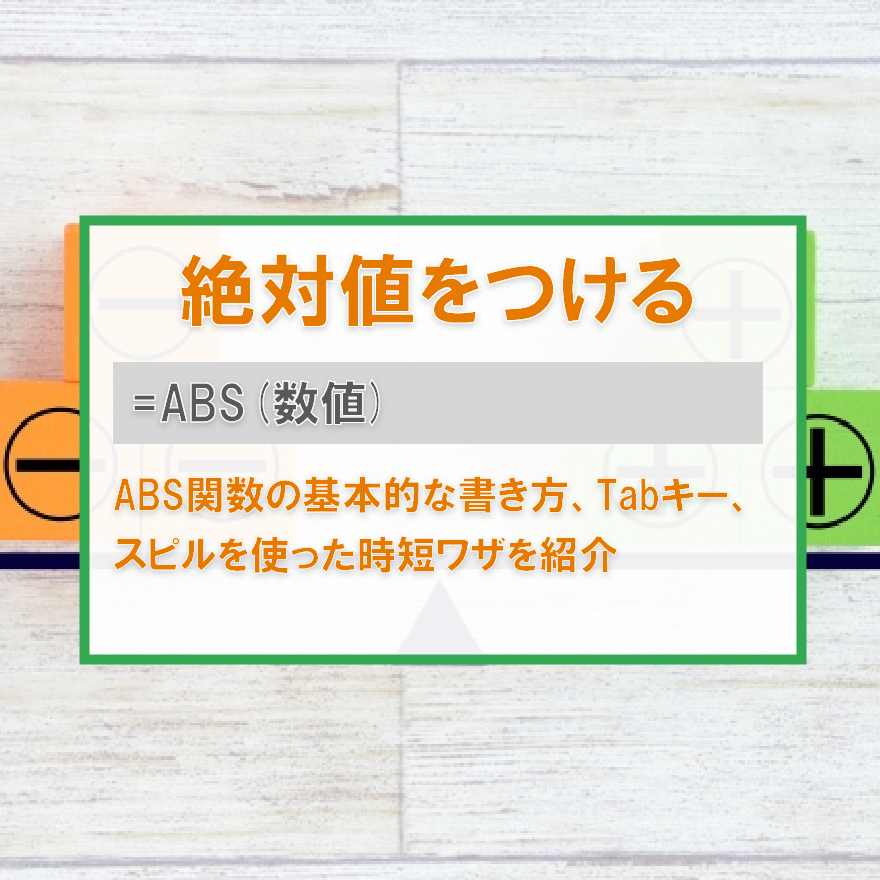
この記事では、Excelで絶対値を求める方法について解説します。ABS関数を使用して、数値の正負を無視してその大きさだけを取得する方法を紹介します。データ分析や計算、条件分岐、エラーバーの作成など、さまざまなシーンで活用できるABS関数の使い方と応用例を詳しく説明します。
ABS関数は、数値データの分析や計算に欠かせない関数です。絶対値を求めることで、数値の正負を無視してその大きさだけを取得できます。これにより、データの分析や計算がより簡単になります。さらに、ABS関数はIF関数と組み合わせて使用することで、より複雑な条件分岐を実現することができます。
この記事では、ABS関数の基本的な使い方から応用例までを詳しく説明します。Excelでのデータ解析に役立つABS関数の使い方をマスターすることで、データ分析力が向上することを目指しています。
ABS関数の基本的な使い方
ABS関数は、数値の正負を無視してその大きさだけを取得することができます。ABS関数の基本的な使い方は、=ABS(数値)という書式で、数値の部分には絶対値を求めたい数値やセル参照を指定します。たとえば、セルA1に-10という値が入っている場合、=ABS(A1)という式を使用すると、10という値が返されます。
ABS関数は、数値データの分析や計算、条件分岐、エラーバーの作成など、さまざまなシーンで活用できます。ABS関数は、数値の絶対値を求めるだけでなく、数値の符号を無視してその大きさだけを取得することができるため、データの正規化やデータの比較にも役立ちます。
ABS関数は、単独で使用するだけでなく、他の関数と組み合わせて使用することもできます。たとえば、ABS関数とIF関数を組み合わせて使用することで、より複雑な条件分岐を実現することができます。さらに、ABS関数はエラーバーの作成にも使用できます。
ABS関数の応用例
ABS関数は、数値データの分析や計算、条件分岐、エラーバーの作成など、さまざまなシーンで活用できます。ABS関数は、数値の正負を無視してその大きさだけを取得することができるため、データの分析や計算に役立ちます。
たとえば、データの偏差を計算する場合、ABS関数を使用してデータの平均値からの偏差を求めることができます。また、条件分岐の場合、ABS関数とIF関数を組み合わせて使用することで、より複雑な条件分岐を実現することができます。
さらに、ABS関数はエラーバーの作成にも使用できます。データの誤差を表すエラーバーをグラフに追加する場合、ABS関数を使用してデータの誤差を求めることができます。これにより、データの分析や計算に役立つグラフを作成することができます。
ABS関数とIF関数の組み合わせ
ABS関数は、IF関数と組み合わせて使用することで、より複雑な条件分岐を実現することができます。ABS関数は、数値の正負を無視してその大きさだけを取得することができますが、IF関数は、条件に応じて異なる値を返すことができます。これらの関数を組み合わせることで、特定の条件を満たす数値に対して絶対値を求めることができます。
たとえば、セルA1に数値が入力されている場合、絶対値が10以上の場合にのみ「OK」という文字列を返す式は、=IF(ABS(A1)>=10,"OK","NG") となります。この式では、ABS関数がセルA1の数値の絶対値を求め、IF関数がその絶対値が10以上の場合にのみ「OK」という文字列を返します。
このように、ABS関数とIF関数を組み合わせることで、より複雑な条件分岐を実現することができます。これは、データの分析や計算において非常に有用な機能です。
ABS関数の注意点
ABS関数を使用する際には、いくつかの注意点があります。数値データに対してのみ使用できるという点が重要です。文字列やエラー値を引数に指定すると、エラーが返されます。たとえば、セルA1に文字列「abc」を入力し、=ABS(A1)という式を使用すると、#VALUE!エラーが返されます。
また、ABS関数はマイナス値をプラス値に変換しますが、ゼロやプラス値はそのまま返されます。たとえば、=ABS(-5)という式を使用すると、5が返されますが、=ABS(5)という式を使用すると、5が返されます。
ABS関数を使用する際には、引数のデータ型に注意する必要があります。数値データ以外のデータ型を引数に指定すると、エラーが返される可能性があります。さらに、ABS関数はエラーバーの作成にも使用できますが、エラーバーの作成には、ABS関数を使用する以外にもさまざまな方法があります。
まとめ
ABS関数は、Excelで絶対値を求める関数として非常に便利です。数値の正負を無視してその大きさだけを取得することができます。ABS関数の基本的な使い方は、=ABS(数値) という書式で、数値の部分には絶対値を求めたい数値やセル参照を指定します。
ABS関数は、数値データの分析や計算、条件分岐、エラーバーの作成など、さまざまなシーンで活用できます。たとえば、データの偏差を求める場合や、条件分岐で数値の大小を判断する場合などに役立ちます。また、ABS関数はIF関数と組み合わせて使用することで、より複雑な条件分岐を実現することができます。
ABS関数を使用する際には、数値データに対してのみ使用できるという点に注意する必要があります。文字列やエラー値を引数に指定すると、エラーが返されます。ABS関数はマイナス値をプラス値に変換しますが、ゼロやプラス値はそのまま返されます。したがって、データの性質を理解し、適切にABS関数を使用することが重要です。
ABS関数は、Excelでのデータ解析に非常に役立つ関数です。ABS関数の理解を深め、データ解析力向上に繋げることを目指しましょう。
よくある質問
Excelで絶対値を求める方法は?
Excelで絶対値を求める方法として、ABS関数がよく使用されます。ABS関数は、指定された数値の絶対値を返します。たとえば、セルA1に-10という値が入っている場合、=ABS(A1)という式を使用すると、10という値が返されます。ABS関数は、数値の符号を無視して絶対値を求めるため、データの分析や計算に役立ちます。
ABS関数の使い方は?
ABS関数の使い方は非常に簡単です。関数の引数として、絶対値を求めたい数値を指定するだけです。たとえば、=ABS(-10)という式を使用すると、10という値が返されます。また、セル参照を使用して、=ABS(A1)という式を使用することもできます。ABS関数は、数値型のデータにのみ適用可能です。
ABS関数の応用例は?
ABS関数の応用例として、データの分析や計算が挙げられます。たとえば、データの偏差を求める場合、ABS関数を使用して絶対値を求めることができます。また、ABS関数を使用して、データの中央値や平均値を求めることもできます。さらに、ABS関数を使用して、データの分散や標準偏差を求めることもできます。
ABS関数の注意点は?
ABS関数の注意点として、数値型のデータにのみ適用可能であるという点が挙げられます。文字列型のデータをABS関数に渡すと、エラー値が返されます。また、ABS関数は、数値の符号を無視して絶対値を求めるため、データの符号が重要な場合には、ABS関数を使用しないように注意する必要があります。
コメントを残す
コメントを投稿するにはログインしてください。
関連ブログ記事