
ExcelのIF関数:基本的な使い方から実践例まで解説

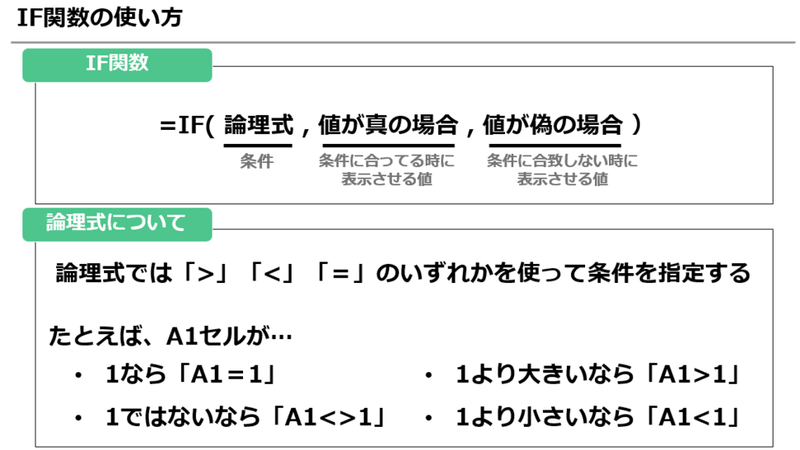
ExcelのIF関数は、特定の条件を満たす場合に特定の値を返すことができる論理関数です。この記事では、IF関数の基本的な使い方から、より複雑な条件を扱う方法まで、わかりやすく解説します。また、実際の業務において役立つ実践例も紹介し、読者がIF関数を活用するためのアイデアを提供します。
この記事では、IF関数の基本的な構文である=IF(条件, 真の場合の値, 偽の場合の値)を解説し、条件に指定した論理式が真である場合、真の場合の値が返され、偽である場合は偽の場合の値が返される仕組みを説明します。また、IF関数を使用してデータの分析や条件付きの計算を行う方法についても解説します。
IF関数は、データの分析や条件付きの計算を行う上で非常に便利です。条件付きの計算が可能になり、複数の条件を組み合わせた複雑な計算も可能になります。また、エラー値や例外的な値を処理することができ、データの分析や条件付きの計算が効率的になります。
IF関数の基本的な使い方
IF関数は、特定の条件を満たす場合に特定の値を返すことができる論理関数です。基本的な構文は、=IF(条件, 真の場合の値, 偽の場合の値)です。条件に指定した論理式が真である場合、真の場合の値が返され、偽である場合は偽の場合の値が返されます。
たとえば、セルA1に値が入力されている場合、A1>10という条件を指定して、真の場合の値を「大きい」、偽の場合の値を「小さい」とすることができます。この場合、セルA1の値が10より大きい場合、「大きい」という値が返され、10以下の場合は「小さい」という値が返されます。
IF関数の条件には、演算子を使用して複雑な条件を指定することができます。たとえば、A1>10とB1<5という2つの条件を組み合わせて、両方の条件が真である場合にのみ特定の値を返すことができます。このように、IF関数を使用して、データの分析や条件付きの計算を行う上で非常に便利です。
IF関数の構文と条件の指定
IF関数は、特定の条件を満たす場合に特定の値を返すことができる論理関数です。基本的な構文は、=IF(条件, 真の場合の値, 偽の場合の値)です。条件に指定した論理式が真である場合、真の場合の値が返され、偽である場合は偽の場合の値が返されます。
条件の指定は、論理演算子を使用して行います。たとえば、A1>10という条件は、セルA1の値が10より大きい場合に真となります。また、A1=10という条件は、セルA1の値が10に等しい場合に真となります。条件を組み合わせることもでき、A1>10とB1<5という2つの条件を組み合わせるには、AND関数を使用してAND(A1>10, B1<5)とします。
条件の指定は、セル参照や数値を使用して行うこともできます。たとえば、A1>10という条件は、セルA1の値が10より大きい場合に真となります。また、10という条件は、値が10に等しい場合に真となります。条件を指定する際には、絶対参照や相対参照を使用することもできます。
複雑な条件を扱う方法
複雑な条件を扱う場合、IF関数を単独で使用するだけでは不十分な場合があります。そんなときは、IF関数を複数組み合わせて使用することで、より複雑な条件を扱うことができます。たとえば、生徒の点数がセルA1に入力されている場合、IF関数を使用して成績評価を自動で行うことができますが、さらに条件を追加して、特定の科目の成績が一定の水準を超えている場合にのみ、成績評価を実施するようにすることもできます。
このような複雑な条件を扱うには、IF関数をネストする必要があります。IF関数をネストするには、IF関数の引数として別のIF関数を指定します。たとえば、=IF(A1>80, "優秀", IF(A1>60, "良", "可")) のように、IF関数をネストして使用することができます。このように、IF関数を複数組み合わせて使用することで、より複雑な条件を扱うことができます。
また、IF関数を使用する際には、論理演算子を使用して条件を指定することができます。たとえば、=IF(A1>80 AND B1>80, "優秀", "良") のように、論理演算子を使用して条件を指定することができます。このように、論理演算子を使用して条件を指定することで、より複雑な条件を扱うことができます。
実践例:成績評価の自動化
成績評価の自動化は、IF関数を使用して簡単に実現できます。たとえば、生徒の点数がセルA1に入力されている場合、IF関数を使用して成績評価を自動で行うことができます。以下の式を使用すると、点数が80以上の場合には「優秀」、60以上80未満の場合には「良好」、60未満の場合には「不合格」という評価が自動で行われます。
=IF(A1>=80, "優秀", IF(A1>=60, "良好", "不合格"))
この式では、IF関数をネストして使用しています。つまり、IF関数の中に別のIF関数を入れて、複数の条件を組み合わせて評価を実行しています。このように、IF関数を複数組み合わせて使用することで、より複雑な条件を扱うことができます。
また、IF関数を使用して成績評価を自動化することで、データの分析や条件付きの計算が効率的になります。たとえば、成績評価の結果をグラフ化したり、平均点や合計点を計算したりすることができます。IF関数は、データの分析や条件付きの計算を行う上で非常に便利です。
複数のIF関数を組み合わせて使用する方法
IF関数を複数組み合わせて使用することで、より複雑な条件を扱うことができます。たとえば、生徒の点数がセルA1に入力されている場合、次の式を使用して成績評価を自動で行うことができます。
=IF(A1>=90, "優秀", IF(A1>=80, "良好", IF(A1>=70, "合格", "不合格")))
この式では、IF関数を3つ組み合わせて使用しています。最初のIF関数では、点数が90以上の場合に"優秀"を返します。2番目のIF関数では、点数が80以上の場合に"良好"を返します。3番目のIF関数では、点数が70以上の場合に"合格"を返し、70未満の場合に"不合格"を返します。
このように、IF関数を複数組み合わせて使用することで、より複雑な条件を扱うことができます。また、IF関数を使用することで、データの分析や条件付きの計算が効率的になります。
IF関数の活用例とアイデア
IF関数は、データの分析や条件付きの計算を行う上で非常に便利です。条件付きの計算が可能になり、複数の条件を組み合わせた複雑な計算も可能になります。また、エラー値や例外的な値を処理することができ、データの分析や条件付きの計算が効率的になります。
たとえば、成績評価の自動化は、IF関数を使用して実現できます。生徒の点数がセルA1に入力されている場合、IF関数を使用して成績評価を自動で行うことができます。具体的には、=IF(A1>=80, "優秀", IF(A1>=60, "良", "可")) という式を使用します。この式では、点数が80以上の場合には "優秀"、60以上80未満の場合には "良"、60未満の場合には "可" という評価が返されます。
また、IF関数を複数組み合わせて使用する方法もあります。たとえば、複数の条件を満たす場合に特定の値を返すことができます。具体的には、=IF(AND(A1>=80, B1>=80), "優秀", "その他") という式を使用します。この式では、A1とB1の両方が80以上の場合には "優秀" という評価が返され、それ以外の場合には "その他" という評価が返されます。
まとめ
IF関数は、Excelで最もよく使用される論理関数のひとつです。条件を指定して、真の場合と偽の場合に返す値を設定することができます。基本的な構文は、=IF(条件, 真の場合の値, 偽の場合の値)です。条件に指定した論理式が真である場合、真の場合の値が返され、偽である場合は偽の場合の値が返されます。
この関数は、データの分析や条件付きの計算を行う上で非常に便利です。条件付きの計算が可能になり、複数の条件を組み合わせた複雑な計算も可能になります。また、エラー値や例外的な値を処理することができ、データの分析や条件付きの計算が効率的になります。
IF関数を使用することで、データの分析や条件付きの計算を自動化することができます。たとえば、成績評価の自動化や、データのフィルタリングなどが可能になります。また、IF関数を複数組み合わせて使用することで、より複雑な条件を扱うことができます。
この記事では、IF関数の基本的な使い方から、より複雑な条件を扱う方法まで、わかりやすく解説しました。また、実際の業務において役立つ実践例も紹介し、読者がIF関数を活用するためのアイデアを提供しました。
よくある質問
ExcelのIF関数とは何ですか?
ExcelのIF関数は、条件に基づいて値を返す関数です。条件式、真の値、偽の値の3つの引数を指定することで、条件に応じて値を返すことができます。たとえば、セルA1の値が10以上の場合に「合格」、それ以外の場合に「不合格」という文字列を返す場合、=IF(A1>=10, "合格", "不合格")という式を使用します。IF関数は、データの分析や判定に非常に役立ちます。
IF関数の基本的な使い方を教えてください。
IF関数の基本的な使い方は、=IF(条件式, 真の値, 偽の値)という形式で指定します。条件式には、セルの値や式を指定します。真の値には、条件式が真の場合に返す値を指定します。偽の値には、条件式が偽の場合に返す値を指定します。たとえば、セルA1の値が正の場合に「プラス」、負の場合に「マイナス」という文字列を返す場合、=IF(A1>0, "プラス", "マイナス")という式を使用します。
IF関数を複数回使用する方法を教えてください。
IF関数を複数回使用する場合、ネストすることができます。たとえば、セルA1の値が10以上の場合に「合格」、5以上10未満の場合に「再試験」、それ以外の場合に「不合格」という文字列を返す場合、=IF(A1>=10, "合格", IF(A1>=5, "再試験", "不合格"))という式を使用します。このように、IF関数を複数回使用することで、より複雑な条件判定を行うことができます。
IF関数のエラーを回避する方法を教えてください。
IF関数のエラーを回避するためには、条件式や真の値、偽の値の指定に注意する必要があります。たとえば、セルA1の値が文字列の場合に数値比較を行うと、エラーが発生します。また、真の値や偽の値に指定する値がセルの範囲外の場合もエラーが発生します。したがって、IF関数を使用する前に、条件式や値の指定を十分に確認する必要があります。
コメントを残す
コメントを投稿するにはログインしてください。
関連ブログ記事