
Excelデータクレンジング:改行コードを置換してデータの一貫性を保つ方法

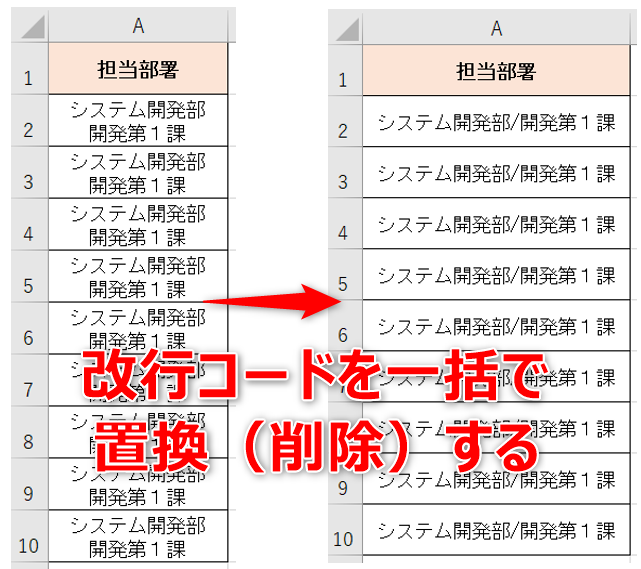
Excelデータクレンジングは、データの品質を向上させるために不可欠なプロセスです。この記事では、Excelデータクレンジングにおける重要なステップの1つである、改行コードの置換について説明します。改行コードを適切な文字に置換することで、データの一貫性を保ち、解析の効率を向上させることができます。
データクレンジングを行う際には、元のデータが損なわれないように注意する必要があります。データのバックアップを取っておくことが重要です。また、データクレンジングのプロセスを理解することで、データの品質を向上させ、より正確な分析結果を得ることができます。この記事では、Excelで改行コードを置換する方法について詳しく説明します。
Excelデータクレンジングの重要性
Excelデータクレンジングは、データの品質を向上させるために非常に重要なプロセスです。データクレンジングを行うことで、データのエラーを修正し、データの一貫性を保つことができます。特に、データ分析やビジネスインテリジェンスの分野では、データクレンジングは不可欠です。データクレンジングを行わないと、データの品質が低下し、分析結果の信頼性が損なわれる可能性があります。
Excelデータクレンジングの重要性は、データの品質に直接影響します。データクレンジングを行うことで、データのエラーを修正し、データの一貫性を保つことができます。これにより、データ分析の効率が向上し、ビジネス上の意思決定に役立つ情報を提供することができます。さらに、データクレンジングを行うことで、データのセキュリティも向上します。データクレンジングを行うことで、データの漏洩や改ざんを防ぐことができます。
Excelデータクレンジングの重要性を理解することで、データの品質を向上させるための措置を講じることができます。データクレンジングは、データ分析のプロセスにおいて不可欠なステップです。データクレンジングを行うことで、データの品質を向上させ、データ分析の効率を向上させることができます。
改行コードの置換方法
Excelでのデータクレンジングにおいて、改行コードの置換は非常に重要なステップです。改行コードを適切な文字に置換することで、データの一貫性を保ち、解析の効率を向上させることができます。Excelでは、置換機能を利用して改行コードを置換することができます。
置換するセルを選択し、Ctrl+Hを押して置換ダイアログボックスを開きます。次に、「検索する文字列」にCtrl+Jを入力し、「置換後の文字列」に希望の文字を入力します。最後に、「すべて置換」をクリックして置換を完了します。この方法により、データ内の改行コードを簡単に置換することができます。
また、CLEAN関数を使用してテキストデータから非印刷文字を削除することもできます。この関数は、データ内の改行コードやタブ文字などの非印刷文字を削除するのに役立ちます。データクレンジングを行う際には、元のデータが損なわれないように注意し、データのバックアップを取っておくことが重要です。
Excelの置換機能を使用する
Excelの置換機能を使用することで、改行コードを簡単に置換することができます。まず、置換するセルを選択し、Ctrl+H を押して置換ダイアログボックスを開きます。次に、「検索する文字列」に Ctrl+J を入力し、「置換後の文字列」に希望の文字を入力します。最後に、「すべて置換」をクリックして置換を完了します。この方法は、データの一貫性を保ち、解析の効率を向上させるために役立ちます。
また、置換ダイアログボックスでは、ワイルドカード を使用して特定の文字列を検索することもできます。たとえば、「*」 を使用して任意の文字列を検索したり、「?」 を使用して任意の1文字を検索したりすることができます。この機能を使用することで、より複雑な置換処理を行うことができます。
ただし、データクレンジングを行う際には、元のデータが損なわれないように注意することが重要です。データのバックアップを取っておくことで、万が一の場合に元のデータを復元することができます。
CLEAN関数を使用する
CLEAN関数は、テキストデータから非印刷文字を削除するために使用されます。Excelでは、CLEAN関数を使用して改行コードを含む非印刷文字を削除することができます。CLEAN関数の構文はCLEAN(テキスト)です。ここで、テキストは非印刷文字を削除したいテキストデータを指定します。
例えば、セルA1に改行コードを含むテキストデータがある場合、セルB1に=CLEAN(A1)と入力すると、改行コードが削除されたテキストデータが表示されます。CLEAN関数を使用することで、データの一貫性を保ち、解析の効率を向上させることができます。
ただし、CLEAN関数はすべての非印刷文字を削除するため、必要なデータが失われる可能性があります。したがって、CLEAN関数を使用する際には、元のデータが損なわれないように注意し、データのバックアップを取っておくことが重要です。
データクレンジングの注意点
データクレンジングを行う際には、元のデータが損なわれないように注意することが非常に重要です。データクレンジングは、データの品質を向上させるために行われる作業ですが、不適切な方法で行うと、データの整合性が損なわれ、解析の結果に影響を及ぼす可能性があります。したがって、データクレンジングを行う前に、データのバックアップを取っておくことが必須です。
データクレンジングの注意点として、データの整合性を保つことが挙げられます。データの整合性とは、データが一貫性のある状態にあることを指します。データの整合性が損なわれると、解析の結果が正確でなくなり、意思決定に影響を及ぼす可能性があります。データクレンジングを行う際には、データの整合性を保つために、データの検証とデータの修正を行う必要があります。
データの検証とは、データが正確かどうかを確認する作業です。データの検証を行う際には、データの形式、データの範囲、データの関係性などを確認する必要があります。データの修正とは、データの検証で発見されたエラーを修正する作業です。データの修正を行う際には、データの整合性を保つために、データの更新とデータの削除を行う必要があります。
まとめ
Excelデータクレンジングにおける改行コードの置換は、データの一貫性を保つために非常に重要なステップです。改行コードを適切な文字に置換することで、データの解析効率を向上させることができます。
Excelでは、置換機能を利用して改行コードを置換することができます。置換するセルを選択し、Ctrl+Hを押して置換ダイアログボックスを開きます。次に、「検索する文字列」にCtrl+Jを入力し、「置換後の文字列」に希望の文字を入力します。最後に、「すべて置換」をクリックして置換を完了します。
また、CLEAN関数を使用してテキストデータから非印刷文字を削除することもできます。データクレンジングを行う際には、元のデータが損なわれないように注意し、データのバックアップを取っておくことが重要です。データクレンジングは、データの品質を向上させるために不可欠なプロセスです。
データクレンジングを行うことで、データの信頼性を高め、データを正確に解析することができます。データクレンジングは、データ分析の前提条件であり、データの品質を確保するために不可欠です。したがって、データクレンジングは、データ分析を行う際に必ず行うべきプロセスです。
よくある質問
Excelデータクレンジングで改行コードを置換する必要があるのはなぜですか?
Excelデータクレンジングで改行コードを置換する必要があるのは、データの一貫性を保つためです。改行コードは、データの読み取りや分析を妨げる可能性があります。たとえば、改行コードが含まれるデータを読み取るときに、エラーが発生する可能性があります。また、データを分析するときに、改行コードが含まれるデータは、正確な結果を得ることができません。したがって、Excelデータクレンジングで改行コードを置換することは、データの一貫性を保つために非常に重要です。
Excelデータクレンジングで改行コードを置換する方法は何ですか?
Excelデータクレンジングで改行コードを置換する方法は、置換機能を使用することです。まず、データを選択し、「ホーム」タブの「検索と選択」グループの「置換」ボタンをクリックします。次に、「検索」ボックスに改行コードを入力し、「置換」ボックスに置換する文字を入力します。最後に、「すべて置換」ボタンをクリックして、改行コードを置換します。
Excelデータクレンジングで改行コードを置換するときに注意する点は何ですか?
Excelデータクレンジングで改行コードを置換するときに注意する点は、データの形式を確認することです。データの形式によっては、改行コードを置換する方法が異なる場合があります。たとえば、テキストデータの場合、改行コードを置換するときに、ダブルクォーテーションを使用する必要があります。また、数値データの場合、改行コードを置換するときに、数値形式を確認する必要があります。
Excelデータクレンジングで改行コードを置換した後、データを確認する方法は何ですか?
Excelデータクレンジングで改行コードを置換した後、データを確認する方法は、データのプレビューを使用することです。データのプレビューでは、改行コードを置換した後のデータを確認できます。また、データの検証を使用して、データの形式や内容を確認することもできます。データの検証では、エラーや不正なデータを検出できます。
コメントを残す
コメントを投稿するにはログインしてください。
関連ブログ記事