
Excelで文字列の一致判定: EXACT関数とIF関数の使い方

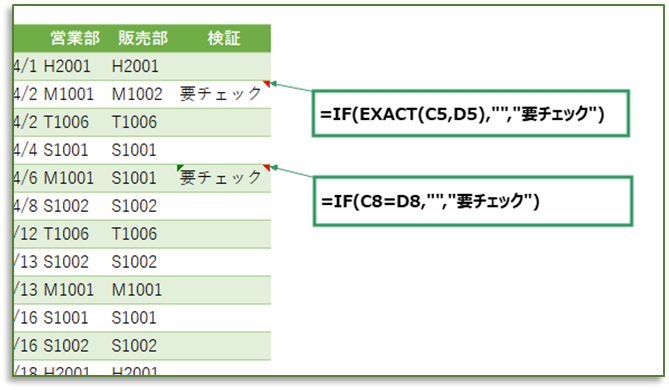
この記事では、Excelで文字列の一致判定を行う方法について説明します。主に、EXACT関数とIF関数を組み合わせて使用することで、データの整理や分析作業を効率化する方法を紹介します。文字列の一致判定は、データの分析や整理において非常に重要な作業であり、Excelの関数を活用することで、作業の効率化と精度の向上を実現できます。
ExcelのEXACT関数は、大文字小文字を区別して文字列が完全に一致するかどうかを判定します。たとえば、"ABC"と"abc"は一致しないと判定されます。一方、IF関数は、条件に基づいて特定の値を返すことができます。EXACT関数とIF関数を組み合わせて使用することで、文字列の一致判定に基づいて特定の値を返すことができます。
さらに、UPPER関数やLOWER関数を使用して、大文字小文字を区別せずに文字列の一致判定を行うこともできます。また、AND関数やOR関数を使用して、複数の文字列の一致判定を一度に実行することもできます。これらの関数を活用することで、データの整理や分析作業が効率化されます。
EXACT関数の使い方
EXACT関数は、2 つの文字列が完全に一致するかどうかを判定する関数です。この関数は、大文字小文字を区別します。つまり、「abc」と「ABC」は一致しないと判定されます。EXACT関数の基本的な書式は、=EXACT(文字列1, 文字列2) です。ここで、文字列1 と 文字列2 は、一致判定を行う 2 つの文字列です。
たとえば、セル A1 に「abc」と入力し、セル B1 に「abc」と入力した場合、=EXACT(A1, B1) と入力すると、TRUE が返されます。一方、セル B1 に「ABC」と入力した場合、=EXACT(A1, B1) と入力すると、FALSE が返されます。
このように、EXACT関数を使用することで、大文字小文字を区別して文字列の一致判定を行うことができます。データの整理や分析作業で、文字列の一致判定が必要な場合に、この関数を活用することができます。
IF関数の使い方
IF関数は、条件に基づいて特定の値を返すことができます。IF関数の基本的な構文は、IF(条件, 真の場合の値, 偽の場合の値) です。条件には、文字列の一致判定を含むさまざまな条件を指定できます。
たとえば、セルA1とセルB1の文字列が一致するかどうかを判定し、一致する場合は「一致」、一致しない場合は「不一致」という文字列を返すには、次の式を使用します:=IF(A1=B1, "一致", "不一致")。この式では、セルA1とセルB1の文字列が完全に一致するかどうかを判定し、結果に基づいて特定の値を返します。
ただし、この式では大文字小文字を区別しません。つまり、「abc」と「ABC」は同一の文字列として扱われます。EXACT関数を使用すると、大文字小文字を区別して文字列の一致判定を行うことができます。次のセクションでは、EXACT関数の使い方について説明します。
UPPER関数とLOWER関数を使用した文字列の一致判定
UPPER関数とLOWER関数を使用すると、大文字小文字を区別せずに文字列の一致判定を行うことができます。これらの関数は、文字列をすべて大文字または小文字に変換するため、比較対象の文字列が大文字小文字混合であっても、一致判定が可能になります。
たとえば、セルA1に「Hello」という文字列があり、セルB1に「hello」という文字列がある場合、EXACT関数を使用すると、Falseが返されます。しかし、UPPER関数またはLOWER関数を使用して文字列を変換すると、一致判定が可能になります。具体的には、=UPPER(A1)=UPPER(B1)または=LOWER(A1)=LOWER(B1)という式を使用します。
この方法は、データの整理や分析作業で、文字列の一致判定が必要な場合に非常に有効です。特に、大文字小文字の区別が不要な場合に、UPPER関数とLOWER関数を使用することで、作業の効率化が期待できます。
AND関数とOR関数を使用した複数の文字列の一致判定
AND関数とOR関数を使用することで、複数の文字列の一致判定を一度に実行することができます。たとえば、セルA1とセルB1の文字列が一致し、かつセルC1とセルD1の文字列が一致する場合にのみ、特定の値を返すように設定できます。
この場合、次の式を使用します:=IF(AND(EXACT(A1,B1),EXACT(C1,D1)),"一致","不一致")。この式では、AND関数を使用して、セルA1とセルB1の文字列が一致し、かつセルC1とセルD1の文字列が一致する場合にのみ、"一致"という値を返します。
一方、OR関数を使用することで、複数の文字列の一致判定のうち、少なくとも1つが一致する場合に特定の値を返すように設定できます。たとえば、セルA1とセルB1の文字列が一致するか、セルC1とセルD1の文字列が一致する場合にのみ、特定の値を返すように設定できます。この場合、次の式を使用します:=IF(OR(EXACT(A1,B1),EXACT(C1,D1)),"一致","不一致")。
実践例: 複数の関数を組み合わせて使用する
EXACT関数とIF関数を組み合わせて使用することで、文字列の一致判定をより柔軟に行うことができます。たとえば、セルA1とセルB1の文字列が完全に一致する場合にのみ「一致」と表示し、それ以外の場合は「不一致」と表示するには、次の式を使用します。
=IF(EXACT(A1, B1), "一致", "不一致")
この式では、EXACT関数がセルA1とセルB1の文字列を比較し、一致する場合はTRUE、不一致の場合はFALSEを返します。IF関数は、この結果に基づいて「一致」または「不一致」を表示します。
さらに、UPPER関数やLOWER関数を使用して、大文字小文字を区別せずに文字列の一致判定を行うこともできます。たとえば、セルA1とセルB1の文字列が大文字小文字を区別せずに一致する場合にのみ「一致」と表示し、それ以外の場合は「不一致」と表示するには、次の式を使用します。
=IF(EXACT(UPPER(A1), UPPER(B1)), "一致", "不一致")
この式では、UPPER関数がセルA1とセルB1の文字列を大文字に変換し、EXACT関数がこれらの文字列を比較します。IF関数は、この結果に基づいて「一致」または「不一致」を表示します。
まとめ
EXACT関数とIF関数を組み合わせて使用することで、Excelで文字列の一致判定を行うことができます。EXACT関数は、大文字小文字を区別して文字列が完全に一致するかどうかを判定します。たとえば、セルA1に「ABC」と入力し、セルB1に「abc」と入力した場合、EXACT関数を使用すると、セルA1とセルB1の文字列は一致しないと判定されます。
一方、IF関数は、条件に基づいて特定の値を返すことができます。EXACT関数とIF関数を組み合わせて使用することで、文字列の一致判定に基づいて特定の値を返すことができます。たとえば、セルA1とセルB1の文字列が一致する場合に「一致」と表示し、一致しない場合に「不一致」と表示することができます。
さらに、UPPER関数やLOWER関数を使用して、大文字小文字を区別せずに文字列の一致判定を行うこともできます。これらの関数を使用すると、セルA1に「ABC」と入力し、セルB1に「abc」と入力した場合でも、文字列は一致すると判定されます。また、AND関数やOR関数を使用して、複数の文字列の一致判定を一度に実行することもできます。これらの関数を活用することで、データの整理や分析作業が効率化されます。
よくある質問
EXACT関数とIF関数の違いは何ですか?
EXACT関数とIF関数はどちらもExcelで文字列の一致判定を行う関数ですが、使い方と結果が異なります。EXACT関数は、2つの文字列が完全に一致しているかどうかを判定し、真偽値を返します。一方、IF関数は、条件を満たす場合に指定された値を返します。IF関数はEXACT関数と組み合わせて使用することで、より複雑な条件判定を行うことができます。たとえば、EXACT関数で文字列の一致判定を行い、IF関数で判定結果に応じて処理を分岐させることができます。
EXACT関数で大文字と小文字を区別する方法はありますか?
EXACT関数は、デフォルトでは大文字と小文字を区別します。つまり、「ABC」と「abc」は異なる文字列として扱われます。ただし、LOWER関数やUPPER関数を使用して文字列を小文字または大文字に変換することで、大文字と小文字を区別しないようにすることができます。たとえば、EXACT(LOWER(A1), LOWER(B1))という式を使用すると、A1とB1の文字列を小文字に変換してから一致判定を行うことができます。
IF関数で複数の条件を指定する方法はありますか?
IF関数は、通常、1つの条件を指定して処理を分岐させます。しかし、AND関数やOR関数を使用して複数の条件を指定することができます。たとえば、IF(AND(A1>10, B1<20), "条件を満たす", "条件を満たさない")という式を使用すると、A1が10より大きく、B1が20より小さい場合にのみ、"条件を満たす"という文字列を返します。
EXACT関数とIF関数を組み合わせて使用する方法はありますか?
EXACT関数とIF関数を組み合わせて使用することで、より複雑な条件判定を行うことができます。たとえば、IF(EXACT(A1, B1), "一致する", "一致しない")という式を使用すると、A1とB1の文字列が一致している場合にのみ、"一致する"という文字列を返します。EXACT関数で文字列の一致判定を行い、IF関数で判定結果に応じて処理を分岐させることができます。
コメントを残す
コメントを投稿するにはログインしてください。
関連ブログ記事