
エクセルでデータを昇順に並び替える方法と手順を解説

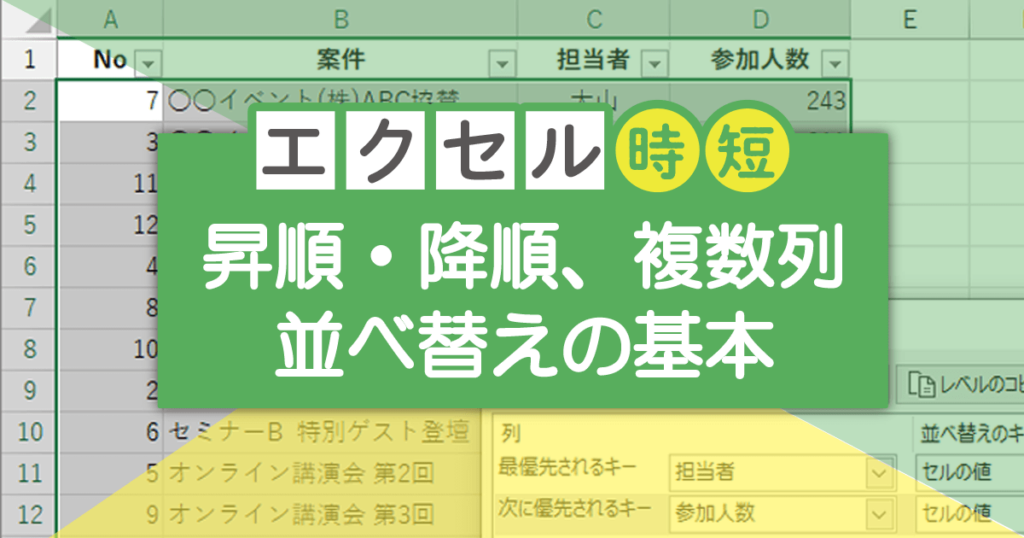
この記事では、エクセルでデータを昇順に並び替える方法と手順について解説します。エクセルは、データの管理や分析に広く使用されているソフトウェアであり、データを並び替える機能はその重要な機能の一つです。データを昇順に並び替えることで、データの分析や管理がより効率的になります。
エクセルでデータを昇順に並び替えるには、データタブの並び替え機能を使用します。この機能を使用することで、データを簡単に昇順に並び替えることができます。また、複数の列を基準にしてデータを昇順に並び替えることも可能です。日付データやテキストデータと数値データが混在する列を昇順に並び替える場合も、適切な形式でデータを入力し、並び替え機能を使用することで、データを正確に昇順に並び替えることができます。
データの選択方法
エクセルでデータを昇順に並び替えるには、まずデータの選択が必要です。データの選択は、並び替えたいデータを含むセル範囲を選択することです。選択するセル範囲には、並び替えたいデータのみを含めるようにします。たとえば、A列に並び替えたいデータが含まれている場合、A列のセル範囲を選択します。
データの選択は、エクセルの基本的な操作です。マウスでセル範囲を選択するか、キーボードのショートカットキーを使用して選択することができます。データの選択が完了したら、次のステップに進むことができます。
データの選択が正確であることは、並び替えの結果に大きく影響します。誤ったデータの選択は、並び替えの結果を不正確にする可能性があります。したがって、データの選択には十分な注意を払う必要があります。
並び替えの実行手順
エクセルでデータを昇順に並び替えるには、まずデータタブの 並び替え 機能を使用します。並び替えたいデータを選択し、データタブの 並び替え ボタンをクリックします。すると、並び替えのオプションが表示されます。
ここで、並び替えの基準となる列を選択し、 昇順 を選択します。昇順に並び替える列を選択することで、データが小さい値から大きい値へと並び替えられます。日付データやテキストデータと数値データが混在する列を昇順に並び替える場合も、適切な形式でデータを入力し、並び替え機能を使用することができます。
複数の列を基準にしてデータを昇順に並び替えるには、 条件を追加 をクリックして、複数の列を指定します。条件を追加することで、より複雑な並び替えが可能になります。並び替えの結果を確認することで、データが正しく昇順に並び替えられているかどうかを確認することができます。
昇順に並び替える方法
エクセルでデータを昇順に並び替える方法は、データタブの並び替え機能を使用することです。まず、並び替えたいデータを選択し、データタブの並び替えボタンをクリックします。すると、並び替えの基準となる列を選択するダイアログボックスが表示されます。
ここで、昇順を選択し、並び替えの基準となる列を選択します。複数の列を基準にしてデータを昇順に並び替えるには、条件を追加をクリックして、複数の列を指定します。日付データやテキストデータと数値データが混在する列を昇順に並び替える場合も、適切な形式でデータを入力し、並び替え機能を使用します。
エクセルでは、データを昇順に並び替える際に、セルの値やセルの書式を基準にすることができます。たとえば、セルの値を基準にすることで、数値データを昇順に並び替えることができます。また、セルの書式を基準にすることで、日付データやテキストデータを昇順に並び替えることができます。
複数の基準で並び替える方法
エクセルでデータを昇順に並び替える際、複数の基準を設定する必要がある場合があります。たとえば、データに複数の列があり、それぞれの列を基準にしてデータを昇順に並び替えたい場合です。この場合、データタブの並び替え機能を使用し、条件を追加をクリックして、複数の列を指定します。
まず、並び替えたいデータを選択し、データタブの並び替え機能を使用します。次に、並び替えの基準となる列を選択し、昇順を選択します。その後、条件を追加をクリックして、複数の列を指定します。各列の基準を設定し、OKをクリックすると、データが昇順に並び替えられます。
この方法により、複数の基準でデータを昇順に並び替えることができます。たとえば、データに日付列と数値列があり、日付列を基準にしてデータを昇順に並び替え、次に数値列を基準にしてデータを昇順に並び替えることができます。
並び替えの結果を確認する方法
並び替えの結果を確認するには、データが正しく昇順に並び替えられているかどうかをチェックする必要があります。データの整合性を確認することで、並び替えの結果が正しいかどうかを判断できます。エクセルでは、並び替えの結果を確認するために、フィルター機能やソート機能を使用することができます。
並び替えの結果を確認する際には、データの並び順に注意する必要があります。昇順に並び替えられている場合、データは小さい値から大きい値へと並びます。データが正しく昇順に並び替えられているかどうかを確認することで、並び替えの結果の正確性を確保できます。
エクセルでは、並び替えの結果を確認するために、データのプレビュー機能も使用することができます。この機能を使用することで、並び替えの結果を簡単に確認することができます。並び替えの結果を確認することで、データの品質を向上させることができます。
まとめ
エクセルでデータを昇順に並び替える方法を解説します。まず、データの選択が重要です。並び替えたいデータを選択し、データタブの並び替え機能を使用します。並び替えの基準となる列を選択し、昇順を選択します。
複数の列を基準にしてデータを昇順に並び替えるには、条件を追加をクリックして、複数の列を指定します。日付データやテキストデータと数値データが混在する列を昇順に並び替える場合も、適切な形式でデータを入力し、並び替え機能を使用します。
エクセルでデータを昇順に並び替えるには、データタブの並び替え機能を使用します。この機能を使用することで、データを効率的に昇順に並び替えることができます。また、複数の基準で並び替えることも可能です。
まとめ
エクセルでデータを昇順に並び替える方法を解説しました。データの選択、並び替えの実行、昇順に並び替える、複数の基準で並び替える、並び替えの結果を確認するという手順で、エクセルでデータを効率的に昇順に並び替えることができます。
よくある質問
エクセルでデータを昇順に並び替える方法は何ですか?
エクセルでデータを昇順に並び替える方法は、データの並び替え機能を使用することです。この機能は、データを昇順や降順に並び替えることができます。まず、並び替えたいデータを選択し、データタブの並び替えボタンをクリックします。次に、並び替えのオプションダイアログボックスが表示されます。ここで、昇順を選択し、OKボタンをクリックすると、データが昇順に並び替えられます。
エクセルでデータを昇順に並び替える手順は何ですか?
エクセルでデータを昇順に並び替える手順は、次のとおりです。まず、並び替えたいデータを選択します。次に、データタブの並び替えボタンをクリックします。並び替えのオプションダイアログボックスが表示されたら、昇順を選択し、OKボタンをクリックします。データが昇順に並び替えられます。さらに、複数の列を選択して並び替えることもできます。この場合、並び替えのオプションダイアログボックスで、列を選択し、昇順を選択します。
エクセルでデータを昇順に並び替える際に注意すべき点は何ですか?
エクセルでデータを昇順に並び替える際に注意すべき点は、データの形式です。データが数値の場合、昇順に並び替えられますが、データが文字列の場合、昇順に並び替えられない場合があります。さらに、日付や時刻のデータも、昇順に並び替えられますが、日付や時刻の形式が正しくない場合、昇順に並び替えられない場合があります。
エクセルでデータを昇順に並び替えた後、元に戻す方法は何ですか?
エクセルでデータを昇順に並び替えた後、元に戻す方法は、元に戻す機能を使用することです。この機能は、データを元の状態に戻すことができます。まず、編集タブの元に戻すボタンをクリックします。次に、元に戻すダイアログボックスが表示されます。ここで、元に戻すを選択し、OKボタンをクリックすると、データが元の状態に戻されます。
コメントを残す
コメントを投稿するにはログインしてください。
関連ブログ記事