
Excelの画面がスクロールしない場合の解決策とスクロール方法

Excelの画面がスクロールしない という問題は、Excelユーザーがよく遭遇する問題です。この問題は、Excelの設定や環境によって発生することがあります。この記事では、Excelの画面がスクロールしない場合の解決策とスクロール方法について説明します。
Excelの画面がスクロールしない場合、まず スクロールロック が有効になっていないか確認する必要があります。スクロールロックが有効になっている場合、Excelの画面はスクロールできません。スクロールロックを解除するには、キーボードの「Scroll Lock」キーを押すか、Excelの「ホーム」タブの「編集」グループの「スクロールロック」ボタンをクリックします。
また、Excelの アドイン や ズーム機能 が使用されている場合も画面がスクロールしないことがあります。アドインを無効化したり、ズーム機能を解除したりすることで、画面がスクロールできるようになる場合があります。さらに、Excelの 更新 や 修復 が必要な場合もあります。
Excelの画面がスクロールしない原因と確認方法
Excelの画面がスクロールしない場合、まずスクロールロックが有効になっていないか確認する必要があります。スクロールロックは、Excelのシートをスクロールできないようにする機能です。スクロールロックが有効になっている場合、シートのスクロールバーがグレーになり、スクロールできない状態になります。スクロールロックを解除するには、キーボードの「Scroll Lock」キーを押すか、Excelの「ホーム」タブの「編集」グループの「スクロールロック」ボタンをクリックします。
また、Excelのアドインが原因でスクロールできない場合もあります。アドインは、Excelの機能を拡張するプログラムですが、時々スクロールの問題を引き起こすことがあります。アドインを無効化するには、Excelの「ファイル」タブの「オプション」メニューの「アドイン」セクションで、アドインを選択して「無効化」ボタンをクリックします。
さらに、Excelのバージョンが古い場合や、ファイルが破損している場合もスクロールできない場合があります。Excelのバージョンを最新版にアップデートするか、ファイルを修復または再作成することで、スクロールの問題を解決できる場合があります。
スクロールロックの解除とExcelの再起動
Excelの画面がスクロールしない場合、まずスクロールロックが有効になっていないか確認する必要があります。スクロールロックは、Excelのシートをスクロールできないようにする機能です。スクロールロックが有効になっている場合、キーボードのScroll Lockキーを押して解除することができます。スクロールロックを解除しても画面がスクロールしない場合、Excelを再起動してみてください。Excelの再起動は、多くの場合、画面がスクロールしない問題を解決することができます。
Excelを再起動しても画面がスクロールしない場合、アドインの無効化を試してください。アドインは、Excelの機能を拡張するプログラムですが、画面がスクロールしない問題を引き起こすことがあります。アドインを無効化するには、Excelのオプションメニューを開き、アドインタブを選択して、アドインを無効化する必要があります。
また、Excelの更新や修復も画面がスクロールしない問題を解決することができます。Excelの更新は、Microsoftのウェブサイトからダウンロードすることができます。修復は、Excelのインストールフォルダにある修復ツールを実行することで行うことができます。
アドインの無効化とExcelの更新
Excelの画面がスクロールしない場合、アドインの無効化やExcelの更新が必要な場合があります。アドインは、Excelの機能を拡張するために使用されるプログラムですが、時々スクロールの問題を引き起こすことがあります。アドインを無効化するには、Excelの「ファイル」メニューを開き、「オプション」を選択します。次に、「アドイン」を選択し、使用中のアドインを無効化します。
また、Excelの更新も重要です。Microsoftは定期的にExcelの更新をリリースしており、これらの更新にはバグの修正や新しい機能が含まれています。Excelの更新を確認するには、「ファイル」メニューを開き、「アカウント」を選択します。次に、「更新オプション」を選択し、「更新の確認」をクリックします。更新が利用可能な場合は、インストールしてください。
Excelの更新とアドインの無効化を行った後、Excelを再起動してスクロールの問題が解決したかどうかを確認してください。問題が解決しない場合は、他の解決策を試す必要があります。
修復や再インストールによる解決策
Excelの画面がスクロールしない場合、修復や再インストールが有効な解決策となることがあります。Excelの修復は、ソフトウェアの不具合や設定の問題を解決するために実行されます。修復の方法は、Excelのバージョンや使用しているオペレーティングシステムによって異なりますが、一般的には、コントロールパネルからExcelを選択し、「変更」または「修復」をクリックして実行します。
一方、再インストールは、Excelを完全にアンインストールしてから再度インストールすることです。これにより、ソフトウェアの不具合や設定の問題を完全に解消することができます。再インストールの方法も、Excelのバージョンや使用しているオペレーティングシステムによって異なりますが、一般的には、コントロールパネルからExcelを選択し、「アンインストール」をクリックして実行します。その後、Microsoftの公式ウェブサイトからExcelを再度ダウンロードしてインストールします。
修復や再インストールを行う前に、重要なデータをバックアップすることをお勧めします。また、修復や再インストールが完了した後、Excelの設定を再度確認し、必要に応じて設定を変更する必要があります。
ズーム機能やオーバーレイの確認
Excelの画面がスクロールしない場合、ズーム機能が使用されているかどうかを確認する必要があります。ズーム機能が有効になっていると、画面がスクロールしないことがあります。ズーム機能を無効にするには、Excelのメニューから「表示」>「ズーム」>「ズームを元に戻す」を選択します。
また、オーバーレイが表示されている場合も画面がスクロールしないことがあります。オーバーレイとは、Excelの画面上に表示される追加のウィンドウやダイアログボックスのことです。オーバーレイが表示されている場合は、それを閉じることで画面がスクロールできるようになります。
オーバーレイを閉じるには、オーバーレイの右上隅にある「×」ボタンをクリックするか、Escキーを押します。オーバーレイを閉じると、Excelの画面がスクロールできるようになります。
スクロールできない場合の対処法
Excelの画面がスクロールしない場合、まずスクロールロックが有効になっていないか確認する必要があります。スクロールロックが有効になっている場合、画面がスクロールしないのは正常な動作です。スクロールロックを解除するには、キーボードの「Scroll Lock」キーを押すか、Excelの「ホーム」タブの「編集」グループにある「スクロールロック」ボタンをクリックします。
スクロールロックが無効になっているにもかかわらず、画面がスクロールしない場合は、Excelの再起動を試してください。Excelを再起動すると、内部のエラーが解消されることがあります。また、アドインの無効化も試してください。アドインが原因で画面がスクロールしない場合があります。
さらに、Excelの更新や修復、再インストールも試してください。Excelのバージョンが古い場合や、内部のエラーが発生している場合、画面がスクロールしないことがあります。
Excelのシートをスクロールする方法
Excelのシートをスクロールするには、マウス、キーボード、タッチパネルを使用する方法があります。マウスを使用する場合、シートのスクロールバーをクリックしてドラッグすることでスクロールできます。また、ホイールを使用してスクロールすることもできます。キーボードを使用する場合、矢印キーやPage Up、Page Downキーを使用してスクロールできます。
タッチパネルを使用する場合、スワイプジェスチャーを使用してスクロールできます。シートをスクロールする際には、セルの選択状態に注意する必要があります。セルが選択されている場合、スクロールすると選択されたセルが移動することがあります。セルの選択を解除するには、Escキーを押すか、別のセルを選択する必要があります。
シートをスクロールする際には、ズーム機能を使用することもできます。ズーム機能を使用すると、シートの表示倍率を変更することができます。これにより、シートの全体像を把握しやすくなります。ズーム機能は、ズームボタンをクリックするか、Ctrlキーと+キーまたは-キーを同時に押すことで使用できます。
まとめ
Excelの画面がスクロールしない場合、スクロールロックが有効になっていないか確認する必要があります。スクロールロックは、Excelの画面を固定し、スクロールを防ぐ機能です。スクロールロックが有効になっている場合、画面がスクロールしないので、スクロールロックを解除する必要があります。
また、Excelの再起動やアドインの無効化も試してください。アドインが原因でスクロールができない場合があります。さらに、Excelの更新や修復、再インストールも必要な場合があります。Excelのバージョンが古い場合や、ファイルが破損している場合、スクロールができない場合があります。
一方、ズーム機能が使用されている場合やオーバーレイが表示されている場合も画面がスクロールしないことがあります。この場合、ズーム機能を無効化したり、オーバーレイを閉じたりすることでスクロールできるようになります。また、ブラウザを最新版にアップデートする、ページをリロードする、ブラウザのキャッシュをクリアするなどもスクロールできない場合の対処法として有効です。
Excelのシートをスクロールするには、マウス、キーボード、タッチパネルを使用する方法があります。マウスを使用する場合、シートのスクロールバーをクリックしてスクロールできます。キーボードを使用する場合、矢印キーを押してスクロールできます。タッチパネルを使用する場合、シートをタッチしてスクロールできます。
まとめ
Excelの画面がスクロールしない場合、スクロールロックの解除、Excelの再起動、アドインの無効化、Excelの更新、修復や再インストールなどを試してください。また、ズーム機能が使用されている場合やオーバーレイが表示されている場合も画面がスクロールしないことがあります。スクロールできない場合の対処法として、ブラウザを最新版にアップデートする、ページをリロードする、ブラウザのキャッシュをクリアするなどがあります。
よくある質問
Excelの画面がスクロールしない場合の原因は何ですか?
Excelの画面がスクロールしない場合の原因は、フリーズパネルの設定やスクロールロックの有効化などが考えられます。フリーズパネルは、特定の行や列を固定して表示する機能ですが、設定が不正確だとスクロールができなくなります。また、スクロールロックは、スクロールをロックして編集を容易にする機能ですが、有効化するとスクロールができなくなります。さらに、マウスの設定やキーボードの設定もスクロールの挙動に影響を与えることがあります。したがって、これらの設定を確認して、スクロールができるようにする必要があります。
Excelの画面をスクロールする方法は何ですか?
Excelの画面をスクロールする方法は、マウスホイールを使用する方法やスクロールバーを使用する方法などがあります。マウスホイールを使用する方法は、シートの任意の場所でマウスホイールを回すことでスクロールできます。また、スクロールバーを使用する方法は、シートの右側や下側にあるスクロールバーをクリックしてスクロールできます。さらに、キーボードの矢印キーやPageUpキー、PageDownキーを使用してスクロールすることもできます。
Excelのフリーズパネルを解除する方法は何ですか?
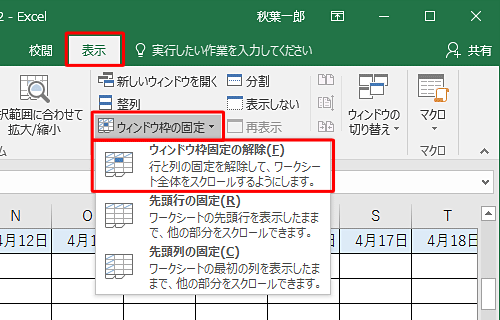
Excelのフリーズパネルを解除する方法は、「表示」タブの「フリーズパネル」ボタンをクリックする方法や「フリーズパネルを解除」ボタンをクリックする方法などがあります。「表示」タブの「フリーズパネル」ボタンをクリックすると、フリーズパネルの設定が解除されます。また、「フリーズパネルを解除」ボタンをクリックすると、フリーズパネルの設定が解除されます。さらに、ショートカットキー「Alt + W + F」を使用してフリーズパネルを解除することもできます。
Excelのスクロールロックを解除する方法は何ですか?
Excelのスクロールロックを解除する方法は、「開発」タブの「スクロールロック」ボタンをクリックする方法や「スクロールロックを解除」ボタンをクリックする方法などがあります。「開発」タブの「スクロールロック」ボタンをクリックすると、スクロールロックの設定が解除されます。また、「スクロールロックを解除」ボタンをクリックすると、スクロールロックの設定が解除されます。さらに、ショートカットキー「Ctrl + Shift + L」を使用してスクロールロックを解除することもできます。
コメントを残す
コメントを投稿するにはログインしてください。
関連ブログ記事