
Excelで連番を作成する方法:オートフィル、数式、関数の使い方

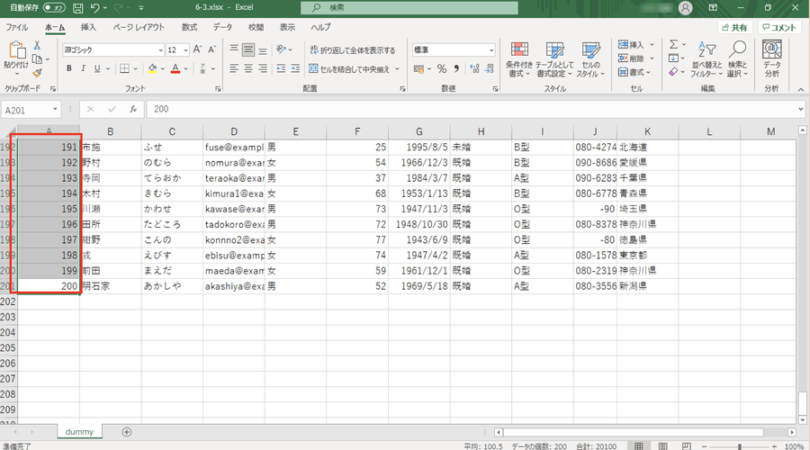
この記事では、エクセルで連番を作成する方法について解説します。エクセルでは、オートフィル機能、数式、ROW関数、SEQUENCE関数、VBAマクロなどを利用して連番を作成できます。連番を作成する方法は複数ありますが、この記事ではそれぞれの方法について詳しく解説します。
エクセルで連番を作成する必要がある場合、多くのユーザーは手動で番号を入力します。しかし、この方法は時間がかかり、エラーが発生する可能性もあります。そこで、エクセルが提供する便利な機能を利用して連番を作成する方法について紹介します。
この記事では、エクセルで連番を作成する方法について詳しく解説します。オートフィル機能を利用する方法、数式を利用する方法、ROW関数とSEQUENCE関数を利用する方法、VBAマクロを利用する方法についてそれぞれ解説します。
オートフィル機能を利用した連番の作成
オートフィル機能を利用することで、簡単に連番を作成できます。まず、セルに1と2を入力して選択し、右下のハンドルをドラッグして連番を作成します。この方法は、連番を作成する最も簡単な方法のひとつです。セルを選択し、右下のハンドルをドラッグすることで、連番が自動的に作成されます。
また、オートフィル機能を利用することで、任意の範囲に連番を作成することもできます。例えば、A1セルからA10セルまでに連番を作成したい場合は、A1セルとA2セルを選択し、右下のハンドルをドラッグしてA10セルまで連番を作成します。この方法は、連番を作成するための時間を大幅に短縮できます。
オートフィル機能を利用することで、連番を作成する際に、数字以外の文字列を含めることもできます。例えば、A1セルに「001」と入力し、A2セルに「002」と入力して選択し、右下のハンドルをドラッグして連番を作成します。この方法は、連番を作成する際に、特定の形式の文字列を含める必要がある場合に便利です。
数式を利用した連番の作成
数式を利用して連番を作成する方法は、非常に簡単です。まず、A1セルに1と入力します。その後、A2セルに「=A1+1」という数式を入力します。この数式は、A1セルの値に1を加算するという意味です。A2セルをコピーして任意の範囲に貼り付けると、連番が自動的に作成されます。
たとえば、A1セルに1と入力し、A2セルに「=A1+1」という数式を入力した場合、A2セルの値は2になります。A2セルをコピーしてA3セルに貼り付けると、A3セルの値は3になります。このように、数式を利用して連番を作成することができます。
また、数式を利用して連番を作成する場合、任意のセルから開始することができます。たとえば、B5セルから開始したい場合は、B5セルに1と入力し、B6セルに「=B5+1」という数式を入力します。
ROW関数とSEQUENCE関数を利用した連番の作成
ROW関数とSEQUENCE関数は、エクセルで連番を作成するための便利なツールです。ROW関数を利用することで、行番号を基に連番を作成することができます。たとえば、A1セルに「=ROW(A1)」という数式を入力すると、A1セルの行番号が表示されます。この数式をコピーして任意の範囲に貼り付けると、連番が自動的に作成されます。
一方、SEQUENCE関数を利用することで、簡単に連番を作成できます。たとえば、A1セルに「=SEQUENCE(10)」という数式を入力すると、1から10までの連番が表示されます。この数式を利用することで、任意の範囲の連番を作成することができます。
また、ROW関数とSEQUENCE関数を組み合わせて利用することもできます。たとえば、A1セルに「=ROW(A1)+SEQUENCE(10)-1」という数式を入力すると、A1セルの行番号から始まる連番が表示されます。このように、ROW関数とSEQUENCE関数を利用することで、エクセルで連番を作成することができます。
VBAマクロを利用した連番の作成
VBAマクロを利用することで、より複雑な連番を作成することができます。VBAマクロは、エクセルで自動化された処理を実行するためのプログラミング言語です。VBAエディターでコードを記述し、モジュールに保存することで、連番を作成するマクロを作成できます。
例えば、特定の条件に基づいて連番を作成したい場合、If文やFor文などの制御構文を利用して、条件に応じて連番を生成することができます。また、セルオブジェクトを利用して、特定のセル範囲に連番を入力することもできます。
VBAマクロを利用することで、連番を作成するための柔軟性が高まり、より複雑な処理を自動化することができます。ただし、VBAマクロの作成には、プログラミングの知識が必要です。
連番作成の応用とショートカット
エクセルで連番を作成する方法を理解したら、次は応用編です。連番を作成する際に、オートフィル機能を利用することで、簡単に連番を作成できます。ただし、エクセルでは、連番を作成するためのショートカットはありません。
連番を作成する際に、数字以外の文字列を含めることができます。たとえば、文字列「番号-」と連番を組み合わせて、「番号-1」、「番号-2」、「番号-3」というように表示することができます。また、ROW関数やSEQUENCE関数を利用することで、行番号を基に連番を作成することができます。
さらに、VBAマクロを利用すると、より複雑な連番作成も可能です。たとえば、奇数または偶数のみを表示する方法もあります。エクセルでは、条件に応じて連番を作成することができるため、データの分析や管理に役立ちます。
まとめ
エクセルで連番を作成する方法は、オートフィル機能、数式、ROW関数、SEQUENCE関数、VBAマクロなどを利用して実現できます。まず、オートフィル機能を利用するには、セルに1と2を入力して選択し、右下のハンドルをドラッグして連番を作成します。この方法は、オートフィル機能を利用することで、簡単に連番を作成できます。
数式を利用するには、A1セルに1と入力し、A2セルに「=A1+1」という数式を入力します。その後、A2セルをコピーして任意の範囲に貼り付けると、連番が自動的に作成されます。この方法は、数式を利用することで、連番を作成することができます。
ROW関数を利用することで、行番号を基に連番を作成することができます。ROW関数は、指定された行番号を返す関数です。例えば、「=ROW(A1)」という式を入力すると、A1セルの行番号が返されます。この方法は、ROW関数を利用することで、連番を作成することができます。
SEQUENCE関数を利用することで、簡単に連番を作成できます。SEQUENCE関数は、指定された範囲の連番を返す関数です。例えば、「=SEQUENCE(10)」という式を入力すると、1から10までの連番が返されます。この方法は、SEQUENCE関数を利用することで、連番を作成することができます。
まとめ
エクセルで連番を作成する方法は、オートフィル機能、数式、ROW関数、SEQUENCE関数、VBAマクロなどを利用して実現できます。各方法には、独自の特徴があり、状況に応じて選択することができます。
よくある質問
Excelで連番を作成する方法は何がありますか?
Excelで連番を作成する方法は、オートフィル、数式、関数の3つがあります。オートフィルは、セルを選択し、セルの右下隅にある小さな四角形をドラッグして、連番を作成する方法です。数式は、セルに数式を入力して、連番を作成する方法です。関数は、Excelの組み込み関数を使用して、連番を作成する方法です。たとえば、ROW関数やCOLUMN関数を使用して、連番を作成することができます。
オートフィルで連番を作成する方法はどうすればよいですか?
オートフィルで連番を作成するには、まずセルを選択し、セルの右下隅にある小さな四角形をドラッグします。次に、オートフィルオプションを選択し、連続する値を埋めるを選択します。すると、選択したセルに連番が作成されます。オートフィルは、簡単に連番を作成することができるため、よく使用される方法です。
連番を作成する数式はどうすればよいですか?
連番を作成する数式は、セルに=ROW(A1)-ROW(A$1)+1のような数式を入力します。この数式は、ROW関数を使用して、セルの行番号を取得し、連番を作成します。数式を使用する方法は、オートフィルよりも柔軟性があるため、複雑な連番を作成することができます。
連番を作成する関数はどうすればよいですか?
連番を作成する関数は、ROW関数やCOLUMN関数を使用します。たとえば、=ROW(A1:A10)のような数式を入力すると、A1からA10までのセルに連番が作成されます。関数を使用する方法は、数式よりも簡単に連番を作成することができるため、よく使用される方法です。
コメントを残す
コメントを投稿するにはログインしてください。
関連ブログ記事