
Excelグラフの作り方:棒グラフ、折れ線グラフ、円グラフの作成方法

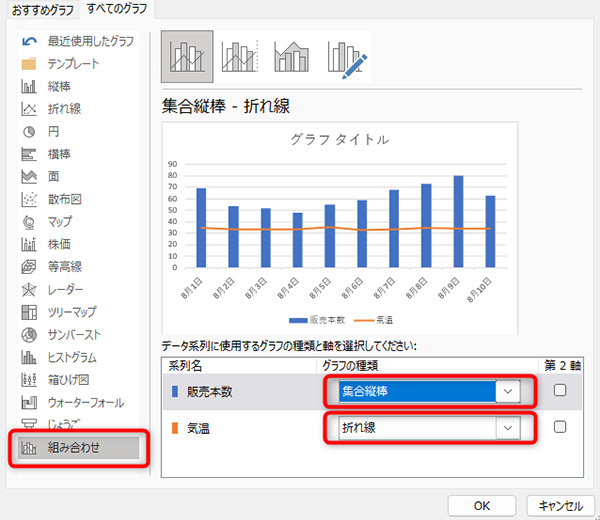
Excelグラフの作り方について解説します。この記事では、Microsoft Excelを使用して、データを可視化するために、棒グラフ、折れ線グラフ、円グラフを作成する方法を紹介します。グラフを作成することで、データの分析や理解が容易になり、意思決定に役立ちます。
Excelでは、さまざまな種類のグラフを作成することができますが、この記事では、最もよく使用される棒グラフ、折れ線グラフ、円グラフの作成方法に焦点を当てます。これらのグラフは、データの特性に応じて選択することができ、効果的なデータの可視化に役立ちます。
この記事では、グラフを作成するための基本的な手順や、グラフのカスタマイズ方法についても解説します。さらに、グラフの種類を変更する方法や、グラフのタイトルや軸ラベルを設定する方法についても触れます。
Excelグラフの種類
Excelでは、さまざまな種類のグラフを作成することができます。主なグラフの種類には、棒グラフ、折れ線グラフ、円グラフ、散布図などがあります。これらのグラフの種類は、データの特性に応じて選択することが重要です。たとえば、データの比較や傾向を示すには棒グラフや折れ線グラフが適しています。一方、データの構成比率を示すには円グラフが適しています。
グラフの種類を選択する際には、データの特性とグラフの目的を考慮する必要があります。データの特性に応じて適切なグラフの種類を選択することで、データの可視化に役立ちます。また、グラフのタイトルや軸ラベルを明確に設定することも重要です。これにより、グラフの意味を正確に伝えることができます。
Excelのグラフは、データの可視化に非常に役立ちます。グラフを作成するには、データを選択し、「挿入」タブの「グラフ」をクリックして、目的のグラフの種類を選択します。グラフのカスタマイズも可能で、タイトル、軸ラベル、凡例などを変更することができます。
グラフの作成方法
グラフの作成方法は、データの種類と分析の目的によって異なります。Excel では、さまざまな種類のグラフを作成することができます。主なグラフの種類には、棒グラフ、折れ線グラフ、円グラフ、散布図などがあります。
グラフを作成するには、まずデータを選択する必要があります。データを選択したら、「挿入」タブの「グラフ」をクリックして、目的のグラフの種類を選択します。グラフの種類を選択すると、グラフのプレビューが表示されます。グラフのプレビューでは、グラフのレイアウトやデザインを確認することができます。
グラフを作成したら、タイトル、軸ラベル、凡例などを変更することができます。これらの要素を変更することで、グラフの意味を明確にし、読み手にとってわかりやすいグラフを作成することができます。グラフの種類を変更するには、グラフを選択し、「デザイン」タブの「グラフの種類」をクリックして、新しいグラフの種類を選択します。
棒グラフの作成
棒グラフは、データの比較や分布を示すのに適したグラフの種類です。Excelで棒グラフを作成するには、まずデータを選択し、「挿入」タブの「グラフ」をクリックします。次に、「グラフの種類」から「棒グラフ」を選択し、グラフのスタイルを選択します。グラフが作成されたら、タイトル、軸ラベル、凡例などを変更することができます。
棒グラフには、縦棒グラフと横棒グラフの2種類があります。縦棒グラフは、データの値を縦方向に表示し、横棒グラフは、データの値を横方向に表示します。データの特性に応じて、適切なグラフの種類を選択することが重要です。
棒グラフのカスタマイズも可能で、色やパターンを変更することができます。また、データラベルを追加することで、データの値を直接グラフ上に表示することができます。グラフのタイトルや軸ラベルを明確に設定することで、グラフの意味をより明確に伝えることができます。
折れ線グラフの作成
折れ線グラフは、データの変化を時系列で表現するのに適したグラフの種類です。折れ線グラフを作成するには、まずデータを選択し、「挿入」タブの「グラフ」をクリックして、「折れ線グラフ」を選択します。次に、グラフのタイトル、軸ラベル、凡例などを設定します。折れ線グラフでは、データの変化を明確に表現するために、マーカーや線の色を変更することができます。
折れ線グラフの作成時に注意する点は、データの順序です。データが時系列で並んでいることを確認し、グラフのx軸に正しいラベルを設定する必要があります。また、データの変化を強調するために、傾向線や平均値線を追加することもできます。折れ線グラフは、データの変化を明確に表現するために、スケールを調整することも重要です。
折れ線グラフは、データの分析や可視化に非常に役立ちます。データの変化を時系列で表現することで、傾向やパターンを発見することができます。また、折れ線グラフは、データの比較や予測にも役立ちます。
円グラフの作成
円グラフは、データの構成比率を表現するのに適したグラフの種類です。円グラフを作成するには、まずデータを選択し、「挿入」タブの「グラフ」をクリックして、「円グラフ」を選択します。次に、データの範囲を指定し、グラフのタイトルや軸ラベルを設定します。円グラフでは、データの構成比率を明確に表現することができるため、データの全体的な傾向を把握するのに役立ちます。
円グラフのカスタマイズも可能で、グラフの色やデザインを変更することができます。さらに、グラフの凡例を追加することで、データの意味をより明確に表現することができます。円グラフは、データの可視化に非常に役立ちますが、データの特性に応じた適切なグラフの種類を選択することが重要です。
円グラフを作成する際には、データの範囲を正確に指定することが重要です。データの範囲が不正確な場合、グラフの表現が不正確になる可能性があります。さらに、グラフのタイトルや軸ラベルを明確に設定することで、データの意味をより明確に表現することができます。
グラフのカスタマイズ
グラフを作成したら、グラフのカスタマイズを行うことができます。グラフのタイトル、軸ラベル、凡例などを変更することができます。グラフのタイトルを変更するには、グラフを選択し、「デザイン」タブの「グラフのタイトル」をクリックして、新しいタイトルを入力します。軸ラベルを変更するには、グラフを選択し、「デザイン」タブの「軸ラベル」をクリックして、新しいラベルを入力します。
グラフの凡例を変更するには、グラフを選択し、「デザイン」タブの「凡例」をクリックして、新しい凡例を入力します。また、グラフの色やフォントなどを変更することもできます。グラフの色を変更するには、グラフを選択し、「デザイン」タブの「色」をクリックして、新しい色を選択します。フォントを変更するには、グラフを選択し、「デザイン」タブの「フォント」をクリックして、新しいフォントを選択します。
グラフのカスタマイズは、グラフの見た目を変更するだけでなく、グラフの内容をより明確に表現することもできます。たとえば、グラフのタイトルや軸ラベルを明確に設定することで、グラフの内容をより理解しやすくすることができます。また、グラフの色やフォントを変更することで、グラフの見た目をより魅力的にすることができます。
グラフの種類の変更
グラフを作成した後、グラフの種類を変更する必要がある場合があります。Excelでは、グラフの種類を簡単に変更することができます。グラフを選択し、「デザイン」タブの「グラフの種類」をクリックすると、さまざまなグラフの種類を選択することができます。たとえば、棒グラフを折れ線グラフに変更したり、円グラフを散布図に変更したりすることができます。
グラフの種類を変更するときには、データの特性に応じた適切なグラフの種類を選択することが重要です。たとえば、データが時間の経過に伴う変化を表す場合、折れ線グラフが適切です。一方、データがカテゴリごとの比較を表す場合、棒グラフが適切です。グラフの種類を変更することで、データの可視化をより効果的に行うことができます。
グラフの種類を変更した後は、グラフのタイトルや軸ラベルを確認し、必要に応じて変更することが重要です。グラフのタイトルや軸ラベルが明確でない場合、グラフの意味がわかりにくくなります。したがって、グラフの種類を変更した後は、グラフのタイトルや軸ラベルを確認し、必要に応じて変更することが重要です。
グラフの使い方と注意点
グラフは、データの可視化に非常に役立ちますが、適切に使用することが重要です。グラフの種類を選択する際には、データの特性を考慮する必要があります。たとえば、データの比較を行う場合には、棒グラフや折れ線グラフが適しています。一方、データの構成比率を表現する場合には、円グラフが適しています。
グラフを作成する際には、タイトルや軸ラベルを明確に設定することが重要です。グラフのタイトルは、グラフの内容を簡潔に表現する必要があります。また、軸ラベルは、データの単位や意味を明確に表現する必要があります。グラフの凡例も、グラフの読みやすさを向上させるために重要です。
グラフのカスタマイズも可能で、色やフォントを変更することができます。ただし、グラフのカスタマイズを行う際には、グラフの読みやすさを損なわないように注意する必要があります。グラフの目的は、データの可視化であるため、グラフの読みやすさを優先する必要があります。
まとめ
Excelグラフの作成は、データの分析や可視化を行う上で非常に重要なステップです。グラフを作成することで、データの傾向や特徴をより明確に把握することができます。データの可視化は、データの分析や解釈を行う上で非常に役立ちます。
グラフを作成するには、まずデータを選択し、「挿入」タブの「グラフ」をクリックして、目的のグラフの種類を選択します。グラフの種類には、棒グラフ、折れ線グラフ、円グラフなどがあります。グラフのカスタマイズも可能で、タイトル、軸ラベル、凡例などを変更することができます。
グラフの種類を変更するには、グラフを選択し、「デザイン」タブの「グラフの種類」をクリックして、新しいグラフの種類を選択します。グラフの種類を選択する際には、データの特性に応じた適切なグラフの種類を選択することが重要です。たとえば、データの傾向を把握するには折れ線グラフが適し、データの構成比を把握するには円グラフが適しています。
グラフを作成する際には、グラフのタイトルや軸ラベルを明確に設定することが重要です。グラフのタイトルは、グラフの内容を簡潔に表すものでなければなりません。軸ラベルは、データの単位や意味を明確に表すものでなければなりません。グラフの凡例も、グラフの内容を明確に表すものでなければなりません。
よくある質問
Excelでグラフを作成する方法は?
Excelでグラフを作成するには、まずデータを選択し、グラフツールのグラフの種類から作成したいグラフの種類を選択します。次に、グラフの作成ボタンをクリックして、グラフを作成します。グラフの種類には、棒グラフ、折れ線グラフ、円グラフなどがあります。グラフを作成した後は、グラフのデザインやグラフのレイアウトを変更することができます。
棒グラフと折れ線グラフの違いは?
棒グラフと折れ線グラフは、どちらもデータの変化を表すグラフですが、表現方法が異なります。棒グラフは、データを棒で表し、各データの値を比較することができます。一方、折れ線グラフは、データを線で表し、データの変化を時系列で表すことができます。したがって、データの特性に応じて、適切なグラフの種類を選択する必要があります。
円グラフの特徴は?
円グラフは、データを円で表し、各データの割合を表すことができます。円グラフは、データの全体的な割合を把握するのに役立ちますが、データの絶対値を表すことはできません。また、データの数が多い場合には、円グラフは読みにくくなる可能性があります。したがって、データの特性に応じて、適切なグラフの種類を選択する必要があります。
グラフのデザインを変更する方法は?
グラフのデザインを変更するには、グラフツールのグラフのデザインから、グラフの色、フォント、レイアウトなどを変更することができます。また、グラフの要素を追加または削除することもできます。グラフのデザインを変更することで、グラフの見やすさを向上させることができます。
コメントを残す
コメントを投稿するにはログインしてください。
関連ブログ記事