
Excelでカラー印刷を行う方法:設定からプレビューまでの手順

Excel でカラー印刷を行う方法について詳しく説明します。この記事では、カラー印刷 の設定からプレビューまでの手順を紹介し、Excel の印刷機能を最大限に活用する方法を解説します。
カラー印刷 は、データやグラフを視覚的に表現するために不可欠な機能です。しかし、Excel でカラー印刷を行う際には、プリンタの設定や印刷範囲の指定など、注意すべき点が多くあります。この記事では、これらの点について詳しく説明し、Excel でカラー印刷を行う方法について解説します。
この記事を読むことで、Excel でカラー印刷を行う方法をマスターし、データやグラフを効果的に表現することができるようになります。
Excelでカラー印刷を行う方法
Excelでカラー印刷を行うには、まず印刷設定でカラー印刷を選択する必要があります。Excelの印刷設定は、ファイルメニューの「印刷」または「印刷プレビュー」からアクセスできます。印刷設定画面では、カラープリンターを選択し、印刷範囲を指定する必要があります。
印刷範囲を指定する際には、セル範囲やページ範囲を選択できます。セル範囲を選択する場合は、印刷したいセル範囲を選択し、ページ範囲を選択する場合は、印刷したいページ範囲を指定します。また、カラーテーマを適用することもできます。カラーテーマを適用することで、印刷物のデザインを一致させることができます。
グラフやチャートを含む場合、グラフのカスタマイズを行う必要があります。グラフのカスタマイズでは、グラフの色やスタイルを変更できます。グラフの色を変更することで、印刷物の視認性を向上させることができます。印刷設定が完了したら、印刷プレビューで確認します。印刷プレビューでは、印刷物のレイアウトや色を確認できます。
印刷設定でカラー印刷を選択する
Excelでカラー印刷を行うには、まず印刷設定でカラー印刷を選択する必要があります。Excelの印刷設定は、ファイルメニューの「印刷」または「印刷プレビュー」からアクセスできます。印刷設定画面では、カラー印刷を選択するためのオプションが表示されます。ここで、カラー印刷を選択すると、Excelはカラー印刷用の設定を適用します。
また、印刷設定では、カラーモードを選択することもできます。カラーモードには、RGBカラー、CMYKカラー、モノクロなどがあります。カラー印刷を行う場合は、RGBカラーまたはCMYKカラーを選択する必要があります。モノクロ印刷を行う場合は、モノクロを選択します。
印刷設定でカラー印刷を選択した後、次にカラープリンターを選択する必要があります。カラープリンターを選択することで、Excelはカラー印刷用のプリンターを使用して印刷を行います。
カラープリンターを選択する
Excelでカラー印刷を行うには、カラープリンターを選択する必要があります。プリンターの選択は、Excelの印刷設定で行うことができます。印刷設定を開くには、Excelのメニューから「ファイル」>「印刷」を選択します。印刷設定ダイアログボックスが開いたら、「プリンター」セクションでカラープリンターを選択します。
プリンターの選択時には、プリンターのドライバーが正しくインストールされていることを確認する必要があります。プリンターのドライバーが正しくインストールされていない場合、カラー印刷が正常に機能しない可能性があります。また、プリンターの設定がモノになっている場合も、カラー印刷が正常に機能しない可能性があります。
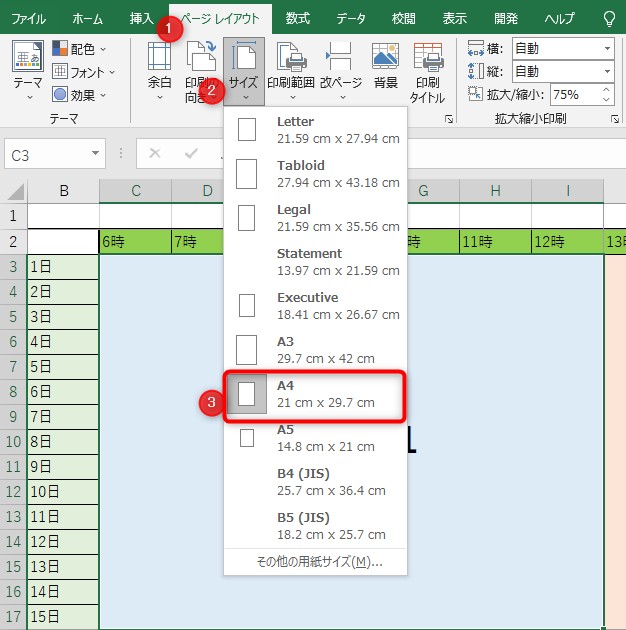
カラープリンターを選択したら、印刷設定の他のオプションを確認する必要があります。例えば、印刷範囲、用紙サイズ、印刷方向などを確認する必要があります。これらのオプションを正しく設定することで、カラー印刷の質を向上させることができます。
印刷範囲を指定する
印刷範囲を指定するには、印刷範囲 を選択する必要があります。Excelでは、印刷範囲を指定することで、必要な部分のみを印刷することができます。印刷範囲を指定するには、ページレイアウト タブを開き、印刷範囲 グループの 印刷範囲を設定する ボタンをクリックします。
ここで、印刷範囲を指定するためのダイアログボックスが表示されます。このダイアログボックスでは、セル範囲 または シート を選択することができます。セル範囲を選択する場合は、印刷したいセル範囲を指定する必要があります。シートを選択する場合は、印刷したいシートを選択する必要があります。
印刷範囲を指定したら、印刷範囲を設定する ボタンをクリックして、印刷範囲を保存します。これで、指定した印刷範囲のみが印刷されるようになります。
カラーテーマを適用する
カラーテーマを適用することで、Excelの印刷文書に統一感を与えることができます。Excelでは、事前に用意されたカラーテーマを選択することができます。カラーテーマを適用するには、まず「ホーム」タブを開き、「スタイル」グループの「テーマ」ボタンをクリックします。次に、「テーマ」ダイアログボックスが表示されますので、そこから好みのカラーテーマを選択します。
カラーテーマを選択すると、Excelの印刷文書の色が自動的に変更されます。ただし、カラーテーマを適用しても、グラフや表の色は変更されない場合があります。その場合は、グラフや表の色を個別に変更する必要があります。
カラーテーマを適用することで、Excelの印刷文書にプロフェッショナルな雰囲気を与えることができます。また、カラーテーマを統一することで、文書の読みやすさも向上します。
グラフのカスタマイズを行う
グラフのカスタマイズを行う際には、グラフの種類や色の選択が重要になります。グラフの種類は、データの種類や表現したい内容に応じて選択する必要があります。たとえば、データの推移を表現したい場合は折れ線グラフや棒グラフが適しています。一方、データの構成比を表現したい場合は円グラフが適しています。
グラフの色の選択も重要です。グラフの色は、データの種類や表現したい内容に応じて選択する必要があります。たとえば、データの推移を表現したい場合は明るい色や暗い色を使用して、データの変化を強調することができます。一方、データの構成比を表現したい場合は異なる色を使用して、データの構成比を明確に表現することができます。
グラフのカスタマイズを行うには、Excelのグラフツールを使用する必要があります。グラフツールでは、グラフの種類や色の選択、グラフのレイアウトやデザインの変更など、さまざまなカスタマイズが可能です。グラフツールを使用することで、効果的なグラフを作成し、データを明確に表現することができます。
印刷プレビューで確認する
印刷プレビューは、実際に印刷する前に、印刷結果を確認するための機能です。Excelでカラー印刷を行う場合、印刷プレビューで確認することは非常に重要です。印刷プレビューでは、カラー設定や印刷範囲、グラフのカスタマイズなどが正しく反映されているかどうかを確認することができます。
印刷プレビューで確認することで、印刷結果に問題がある場合、すぐに修正することができます。たとえば、カラーテーマが正しく適用されていない場合や、グラフのカスタマイズが正しく反映されていない場合など、印刷プレビューで確認することで、すぐに修正することができます。
また、印刷プレビューでは、プリンタの設定も確認することができます。プリンタの設定がモノになっている場合、Excelの印刷設定がモノになっている場合など、印刷プレビューで確認することで、すぐに修正することができます。印刷プレビューは、Excelでカラー印刷を行う場合に非常に重要な機能です。
Excelでカラー印刷を行う際の注意点
Excelでカラー印刷を行う際には、プリンタの設定がモノクロになっている場合、Excelの印刷設定がモノクロになっている場合、使用しているプリンタがカラープリンタではない場合などに注意する必要があります。カラー印刷を行うには、カラープリンタを使用し、プリンタの設定をカラー印刷に変更する必要があります。
また、Excelの印刷設定も重要です。印刷設定でカラー印刷を選択し、印刷範囲を指定する必要があります。さらに、カラーテーマを適用することで、印刷物のデザインを向上させることができます。グラフのカスタマイズも重要で、グラフの色やスタイルを変更することで、印刷物の視認性を向上させることができます。
印刷プレビューで確認することも重要です。印刷プレビューでは、印刷物のレイアウトや色を確認することができます。必要に応じて、印刷設定を変更し、再度プレビューを確認することで、印刷物の質を向上させることができます。
まとめ
Excelでカラー印刷を行う場合、印刷設定が非常に重要です。まず、Excelの「ファイル」メニューから「印刷」を選択し、印刷設定画面を開きます。この画面では、カラープリンターを選択し、印刷範囲を指定することができます。また、カラーテーマを適用することで、印刷物のデザインを一致させることができます。
印刷設定が完了したら、印刷プレビューで確認することができます。印刷プレビューでは、印刷物のレイアウトや色を確認することができ、必要に応じて調整することができます。Excelでカラー印刷を行う際に注意すべき点として、プリンタの設定がモノになっている場合、Excelの印刷設定がモノになっている場合、使用しているプリンタがカラープリンタではない場合などが挙げられています。
これらの点に注意して、Excelでカラー印刷を行うことで、美しい印刷物を作成することができます。また、カラー印刷の質を向上させる方法として、グラフのカスタマイズを行うことが挙げられます。グラフのカスタマイズでは、グラフの色やレイアウトを調整することができ、印刷物の視認性を向上させることができます。
まとめ
Excelでカラー印刷を行う方法について詳しく説明しました。印刷設定、カラープリンターの選択、印刷範囲の指定、カラーテーマの適用、グラフのカスタマイズ、印刷プレビューでの確認など、カラー印刷を行う際に注意すべき点を紹介しました。
よくある質問
Excelでカラー印刷を行うにはどうすればよいですか?
Excelでカラー印刷を行うには、まず印刷設定を確認する必要があります。印刷設定は、「ファイル」メニューから「印刷」を選択することで行うことができます。印刷設定画面では、「印刷機」を選択し、「印刷品質」を「カラー」に設定する必要があります。また、「用紙サイズ」や「向き」などの設定も必要に応じて行う必要があります。設定が完了したら、「印刷」ボタンをクリックすることで、カラー印刷を行うことができます。
Excelでカラー印刷のプレビューはどうすれば見ることができますか?
Excelでカラー印刷のプレビューを見るには、「ファイル」メニューから「印刷」を選択し、印刷設定画面で「プレビュー」ボタンをクリックする必要があります。プレビュー画面では、印刷される内容を確認することができます。また、「ページレイアウト」や「印刷範囲」などの設定もプレビュー画面で行うことができます。プレビュー画面で設定を確認したら、「印刷」ボタンをクリックすることで、カラー印刷を行うことができます。
Excelでカラー印刷の設定を保存するにはどうすればよいですか?
Excelでカラー印刷の設定を保存するには、「ファイル」メニューから「印刷」を選択し、印刷設定画面で「設定の保存」ボタンをクリックする必要があります。設定の保存画面では、「設定名」を入力し、「設定の保存」ボタンをクリックすることで、設定を保存することができます。保存した設定は、次回印刷を行う際に自動的に適用されます。
Excelでカラー印刷のトラブルシューティングはどうすれば行うことができますか?
Excelでカラー印刷のトラブルシューティングを行うには、「ヘルプ」メニューから「トラブルシューティング」を選択する必要があります。トラブルシューティング画面では、「印刷の問題」を選択し、「解決策の検索」ボタンをクリックすることで、解決策を検索することができます。また、「Microsoftサポートサイト」でも解決策を検索することができます。トラブルシューティング画面で解決策を確認したら、「印刷」ボタンをクリックすることで、カラー印刷を行うことができます。
コメントを残す
コメントを投稿するにはログインしてください。
関連ブログ記事