
Excel カーソル移動をスムーズにする方法:ショートカットやマウスホイールの活用

この記事では、Excelでの作業効率を向上させるために、カーソル移動をスムーズに行う方法について解説します。Excelを使用する際、カーソルを目的のセルに素早く移動させることが、作業のスピードアップやストレス軽減に大きく貢献します。ショートカットやマウスホイールを活用することで、カーソル移動をより効率的に行うことができます。
Excelでのカーソル移動は、基本的には矢印キーを使用して行いますが、より効率的に移動するには、ページアップ/ページダウンキーや名称ボックスを利用する方法もあります。また、キーボードショートカットを活用することで、カーソルを特定のセルに高速で移動させることができます。この記事では、これらの方法について詳しく解説します。
Excel のカーソル移動の基本
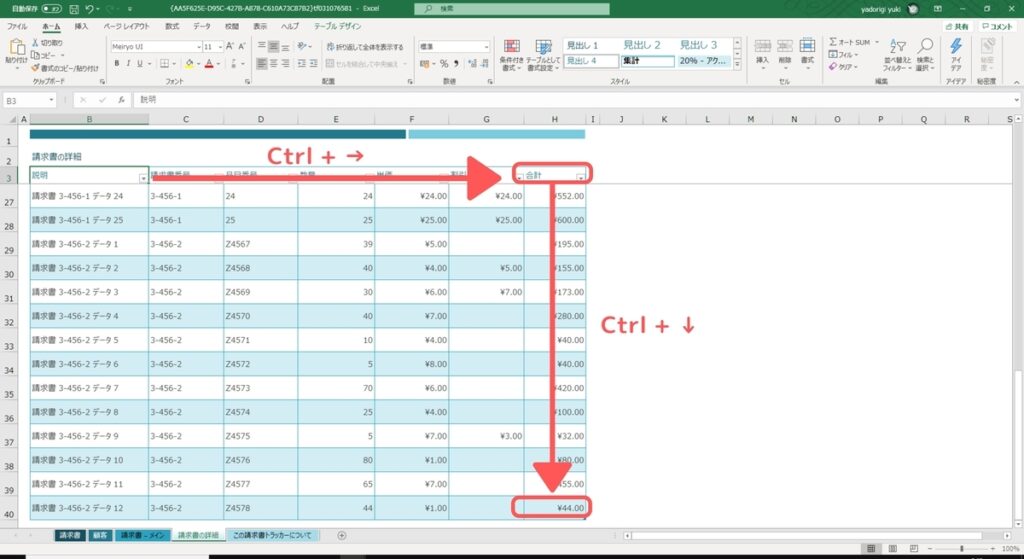
Excel のカーソル移動の基本は、矢印キーを使用した移動です。上下左右の矢印キーを押すことで、カーソルをセル単位で移動することができます。また、Ctrl キーを押しながら矢印キーを押すと、カーソルがセルの端まで移動します。
さらに、ページアップキーとページダウンキーを使用することで、カーソルを1ページ単位で移動することができます。これは、データが大量にある場合に特に便利です。また、ホームキーとエンドキーを使用することで、カーソルを行の先頭や末尾に移動することができます。
これらの基本的なカーソル移動方法をマスターすることで、Excelでの作業がより効率的になります。さらに、ショートカットキーを活用することで、カーソル移動をよりスムーズに行うことができます。
矢印キーを使用したカーソル移動
Excelでのカーソル移動をスムーズに行うためには、矢印キーを使用するのが最も基本的な方法です。矢印キーは、カーソルを上下左右に移動させることができます。具体的には、↑キーを押すとカーソルが上に移動し、↓キーを押すとカーソルが下に移動します。また、←キーを押すとカーソルが左に移動し、→キーを押すとカーソルが右に移動します。
矢印キーを使用することで、カーソルを自由に移動させることができますが、セルが多い場合には矢印キーだけでは時間がかかってしまうことがあります。そのため、矢印キーを使用する際には、Ctrlキーと組み合わせて使用することをお勧めします。たとえば、Ctrl + ↑キーを押すとカーソルが一番上のセルに移動し、Ctrl + ↓キーを押すとカーソルが一番下のセルに移動します。
このように、矢印キーを使用することで、Excelでのカーソル移動をスムーズに行うことができます。ただし、矢印キーだけでは不十分な場合には、他の方法を組み合わせて使用する必要があります。
ページアップ/ページダウンキーを活用したカーソル移動
ページアップ/ページダウンキーを活用することで、Excelでのカーソル移動をスムーズに行うことができます。ページアップキーを押すと、カーソルが現在のセルから上方向に1ページ分移動します。一方、ページダウンキーを押すと、カーソルが現在のセルから下方向に1ページ分移動します。これらのキーを活用することで、長いスプレッドシートを素早く移動することができます。
また、Ctrlキーとページアップ/ページダウンキーを組み合わせて使用することで、カーソルをさらに高速で移動することができます。たとえば、Ctrl+ページアップキーを押すと、カーソルが現在のセルから上方向に1シート分移動します。一方、Ctrl+ページダウンキーを押すと、カーソルが現在のセルから下方向に1シート分移動します。これらのショートカットを活用することで、Excelでのカーソル移動をさらに効率的に行うことができます。
ページアップ/ページダウンキーを活用することで、Excelでのカーソル移動をスムーズに行うことができます。これらのキーを使用することで、長いスプレッドシートを素早く移動することができ、作業のスピードアップやストレス軽減が期待できます。
マウスホイールを使ったカーソル移動
マウスホイールは、Excelでのカーソル移動をスムーズにするための便利なツールです。マウスホイールを回転させることで、シート内のセルを上下に移動することができます。マウスホイールの速度を調整することで、カーソルの移動速度を変更することができます。たとえば、マウスホイールを速く回転させることで、カーソルを素早く移動することができます。
また、Ctrlキーとマウスホイールを組み合わせることで、カーソルの移動距離を調整することができます。Ctrlキーを押しながらマウスホイールを回転させることで、カーソルをより細かく移動することができます。これは、特定のセルに正確に移動する必要がある場合に便利です。
マウスホイールを使ったカーソル移動は、Excelのショートカットと組み合わせることで、さらに効率的に作業を行うことができます。たとえば、CtrlキーとHomeキーを押すことで、カーソルをシートの先頭に移動することができます。マウスホイールを使ってカーソルを移動した後、ショートカットキーを使用してさらに移動することができます。
名称ボックスを利用したセル移動
名称ボックスを利用することで、Excelでのセル移動をスムーズに行うことができます。名称ボックスとは、Excelの画面上部にある、セルの番地を入力するためのボックスです。通常、名称ボックスには現在選択されているセルの番地が表示されていますが、このボックスに特定のセルの番地を入力することで、そのセルに瞬時に移動することができます。
たとえば、セルA1に移動したい場合は、名称ボックスに「A1」と入力し、Enterキーを押すだけで、カーソルがセルA1に移動します。この方法は、特定のセルに高速で移動したい場合に非常に便利です。また、名称ボックスにはセルの番地だけでなく、セルの名前も入力することができます。セルに名前を付けることで、名称ボックスからそのセルに簡単に移動することができます。
名称ボックスを利用したセル移動は、Excelでの作業を効率的に行うためのテクニックのひとつです。名称ボックスを上手に活用することで、Excelでの作業のスピードアップやストレス軽減が期待できます。
キーボードショートカットを活用したカーソル移動
キーボードショートカットを活用することで、Excelでのカーソル移動をより効率的に行うことができます。Ctrl + Homeキーを押すと、カーソルがシートの先頭に移動します。また、Ctrl + Endキーを押すと、カーソルがシートの末尾に移動します。これらのショートカットを使用することで、長いシートをスクロールする手間を省くことができます。
さらに、Ctrl + PageUpキーとCtrl + PageDownキーを使用することで、シート間を素早く移動することができます。これらのショートカットは、複数のシートを扱う場合に特に便利です。また、Alt + Tabキーを使用することで、開いているExcelファイル間を切り替えることができます。
キーボードショートカットを活用することで、Excelでのカーソル移動をよりスムーズに行うことができます。ショートカットを覚えるには多少の時間がかかるかもしれませんが、長期的には作業の効率化に役立ちます。
よくある質問と解答
Excel カーソル移動をスムーズに行う方法についてよくある質問とその解答を以下に紹介します。
Excel を使用していると、カーソルを移動する際に時間がかかったり、ストレスを感じたりすることがあります。特に、データが大量にある場合や、複雑な表を作成する場合には、カーソル移動がスムーズにいかないと、作業の効率が低下してしまいます。そこで、ショートカットキーやマウスホイールを活用することで、カーソル移動をスムーズに行う方法を解説します。
まず、矢印キーを使用したカーソル移動についてです。矢印キーを使用することで、カーソルを上下左右に移動することができます。また、Ctrl キーを押しながら矢印キーを使用することで、カーソルをより高速で移動することができます。さらに、ページアップキーやページダウンキーを使用することで、カーソルをページ単位で移動することができます。
また、マウスホイールを使用することで、カーソルをスムーズにスクロールすることができます。マウスホイールを使用することで、カーソルをより高速で移動することができ、作業の効率が向上します。さらに、名称ボックスを利用することで、カーソルを特定のセルに高速で移動することができます。
まとめ
Excel を使用する際、カーソル移動は非常に重要な操作です。効率的にカーソルを移動することで、作業のスピードアップやストレス軽減が期待できます。ショートカットキーやマウスホイールを活用することで、カーソル移動をスムーズに行うことができます。
まず、矢印キーを使用したカーソル移動について説明します。矢印キーは、カーソルを上下左右に移動するために使用します。ただし、矢印キーだけでは移動速度が遅く、効率が悪い場合があります。そこで、ページアップ/ページダウンキーを活用することで、カーソルをより速く移動することができます。
また、マウスホイールを使ったスクロールも非常に便利です。マウスホイールを回転させることで、カーソルを上下に移動することができます。さらに、名称ボックスを利用することで、特定のセルに高速で移動することができます。名称ボックスにセル番号を入力することで、カーソルを瞬時に移動することができます。
最後に、キーボードショートカットを活用することで、カーソル移動をさらに効率的に行うことができます。たとえば、Ctrl + Home キーを押すことで、カーソルをシートの先頭に移動することができます。同様に、Ctrl + End キーを押すことで、カーソルをシートの末尾に移動することができます。
まとめ
この記事では、Excel でのカーソル移動をスムーズに行う方法について解説しました。ショートカットキー、マウスホイール、名称ボックス、キーボードショートカットを活用することで、カーソル移動を効率的に行うことができます。作業のスピードアップやストレス軽減を期待しながら、Excel を使用する際にぜひ活用してください。
よくある質問
Excel でカーソル移動をスムーズにする方法はありますか?
Excel でカーソル移動をスムーズにする方法はいくつかあります。まず、ショートカットキーを使用する方法があります。例えば、セルを1つずつ移動するには矢印キーを使用しますが、Ctrlキーと矢印キーを同時に押すと、セルを1つずつではなく、データの範囲の端まで移動できます。また、HomeキーとEndキーを使用すると、行や列の先頭や末尾に移動できます。さらに、PageUpキーとPageDownキーを使用すると、1ページずつ移動できます。
Excel でマウスホイールを使用してカーソル移動をスムーズにする方法はありますか?
Excel でマウスホイールを使用してカーソル移動をスムーズにする方法もあります。マウスホイールを使用すると、垂直方向にスクロールできます。また、Shiftキーを押しながらマウスホイールを使用すると、水平方向にスクロールできます。さらに、Ctrlキーを押しながらマウスホイールを使用すると、ズームインやズームアウトができます。
Excel でカーソル移動をスムーズにするために設定を変更する方法はありますか?
Excel でカーソル移動をスムーズにするために設定を変更する方法もあります。Excelのオプションから、「詳細設定」を選択し、「スクロールバーの動作をスムーズにする」のチェックボックスにチェックを入れると、スクロールバーの動作がスムーズになります。また、「マウスホイールを使用してスクロールする」のチェックボックスにチェックを入れると、マウスホイールを使用してスクロールできます。
Excel でカーソル移動をスムーズにするためにアドインを使用する方法はありますか?
Excel でカーソル移動をスムーズにするためにアドインを使用する方法もあります。「ASAP Utilities」や「Excel-Tool」などのアドインをインストールすると、カーソル移動をスムーズにするための機能が追加されます。これらのアドインを使用すると、ショートカットキーをカスタマイズしたり、マウスホイールの動作を変更したりすることができます。
コメントを残す
コメントを投稿するにはログインしてください。
関連ブログ記事