
Excel でオブジェクトを挿入する方法:図形、画像、グラフの挿入手順

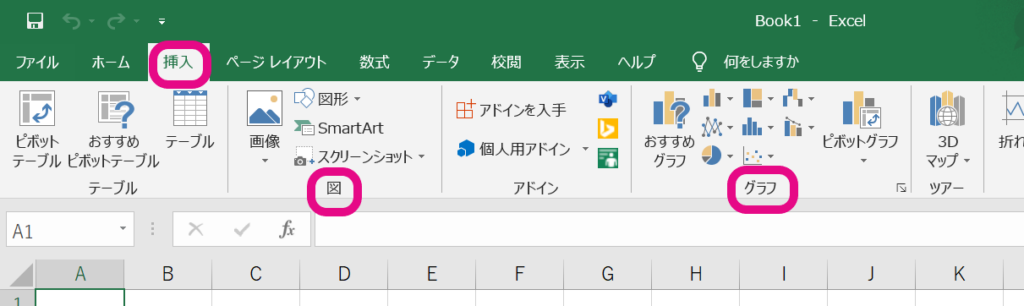
Excel でオブジェクトを挿入する方法について解説します。この記事では、図形、画像、グラフ などのオブジェクトを Excel に挿入する手順を紹介します。これらのオブジェクトを使用することで、データの視覚化や説明を効果的に行うことができます。
Excel では、オブジェクトを挿入することで、データの分析や説明をより効果的に行うことができます。たとえば、グラフ を使用してデータの傾向を視覚化したり、画像 を使用してデータの説明を補足したりすることができます。また、図形 を使用して、データの関係性を表現することもできます。
この記事では、Excel でオブジェクトを挿入する方法について詳しく解説します。挿入タブ の使用方法や、オブジェクトの サイズ変更 や 回転 などの操作方法についても紹介します。
オブジェクトを挿入する目的と利点
Excel でオブジェクトを挿入する目的は、データの視覚化や説明を効果的に行うことです。オブジェクトには、図形、画像、グラフ、テキストボックスなどがあります。これらのオブジェクトを使用することで、データの理解を深め、プレゼンテーションや報告書の作成を容易にすることができます。
オブジェクトを挿入することで、データの傾向や特徴を明確に表現することができます。たとえば、グラフを使用してデータの変化を表現したり、図形を使用してデータの関係を表現したりすることができます。また、画像を使用してデータの説明を補足したり、テキストボックスを使用してデータの注釈を追加したりすることができます。
オブジェクトを使用することで、データの視覚化や説明を効果的に行うことができます。これにより、データの理解を深め、プレゼンテーションや報告書の作成を容易にすることができます。
オブジェクトの種類と特徴
Excel でオブジェクトを挿入する際には、さまざまな種類のオブジェクトを使用することができます。図形、画像、グラフ、テキストボックス などが代表的なオブジェクトの種類です。これらのオブジェクトは、それぞれ異なる特徴を持っており、データの視覚化や説明に役立ちます。
図形 は、基本的な形状のオブジェクトで、四角形、円形、三角形などがあります。これらの図形を使用して、データの関係性や構造を表現することができます。画像 は、外部の画像ファイルを挿入することができます。これにより、データの説明や補足に役立つ画像を追加することができます。
グラフ は、データを視覚化するためのオブジェクトで、棒グラフ、折れ線グラフ、円グラフなどがあります。これらのグラフを使用して、データの傾向や関係性を明確に表現することができます。テキストボックス は、テキストを入力するためのオブジェクトで、データの説明や補足に役立ちます。これらのオブジェクトを使用することで、データの視覚化や説明を効果的に行うことができます。
オブジェクトを挿入する手順
オブジェクトを挿入する には、まずExcelの挿入タブを選択する必要があります。挿入タブでは、さまざまなオブジェクトを挿入することができます。図形、画像、グラフ、テキストボックスなど、さまざまなオブジェクトを使用することで、データの視覚化や説明を効果的に行うことができます。
オブジェクトを挿入する には、オブジェクトの種類を選択する必要があります。たとえば、図形を挿入する場合は、図形ツールを使用して図形を描画することができます。また、画像を挿入する場合は、ファイルから選択することができます。グラフを挿入する場合は、グラフツールを使用してグラフを描画することができます。
オブジェクトを挿入したら、サイズ変更、回転、配置、フォーマット設定などを行うことができます。これらの設定を使用することで、オブジェクトを効果的に使用することができます。
オブジェクトの編集とフォーマット設定
オブジェクトを挿入したら、サイズ変更や回転、配置、フォーマット設定などを行うことができます。オブジェクトの編集とフォーマット設定は、オブジェクトを選択した後、右クリックメニューから行うことができます。また、オブジェクトを選択した後、ホームタブのフォントや配置などのグループからも行うことができます。
オブジェクトのフォーマット設定では、塗りつぶしや枠線、影などの効果を追加することができます。また、オブジェクトの透明度や回転角度などを調整することもできます。オブジェクトのフォーマット設定は、オブジェクトの種類によって異なるため、オブジェクトの種類に応じて設定を行う必要があります。
オブジェクトの編集とフォーマット設定を行うことで、データの視覚化や説明を効果的に行うことができます。また、オブジェクトの編集とフォーマット設定は、Excel の他の機能と組み合わせることで、より効果的なデータの視覚化や説明を行うことができます。
オブジェクトを使用したデータの視覚化と説明
オブジェクト を使用することで、データの視覚化や説明を効果的に行うことができます。Excel では、さまざまな種類のオブジェクトを挿入することができます。図形 を使用して、データの傾向や関係を視覚的に表現することができます。また、画像 を使用して、データの説明や補足情報を追加することができます。
さらに、グラフ を使用して、データの分析結果を視覚的に表現することができます。グラフは、データの傾向や関係を簡潔に表現することができるため、データの分析や説明に役立ちます。また、テキストボックス を使用して、データの説明や補足情報を追加することができます。
オブジェクトを使用することで、データの視覚化や説明を効果的に行うことができます。オブジェクトを挿入する方法は、後述の手順に従って行うことができます。
まとめ
Excel でオブジェクトを挿入する方法を紹介します。オブジェクトには、図形、画像、グラフ、テキストボックスなどがあります。これらのオブジェクトを使用することで、データの視覚化や説明を効果的に行うことができます。
オブジェクトを挿入するには、まず 挿入タブ を選択し、オブジェクトの種類を選択します。次に、オブジェクトを描画するか、ファイルから選択します。オブジェクトを挿入したら、サイズ変更、回転、配置、フォーマット設定などを行うことができます。
オブジェクトを使用することで、データの視覚化や説明を効果的に行うことができます。たとえば、グラフ を使用してデータの傾向を示したり、画像 を使用してデータの内容を説明したりすることができます。また、図形 を使用してデータの関係を示したり、テキストボックスを使用してデータの説明を追加したりすることができます。
まとめ
この記事では、Excel でオブジェクトを挿入する方法を紹介しました。オブジェクトを使用することで、データの視覚化や説明を効果的に行うことができます。 挿入タブ を使用してオブジェクトを挿入し、サイズ変更、回転、配置、フォーマット設定などを行うことで、効果的なデータの視覚化や説明を行うことができます。
よくある質問
Excel でオブジェクトを挿入する方法は何ですか?
Excel でオブジェクトを挿入する方法は、挿入 タブを使用することです。挿入タブでは、図形、画像、グラフなどのオブジェクトを挿入することができます。たとえば、図形を挿入するには、図形 グループの 図形 ボタンをクリックし、挿入したい図形を選択します。画像を挿入するには、画像 グループの 画像 ボタンをクリックし、挿入したい画像ファイルを選択します。グラフを挿入するには、グラフ グループの グラフ ボタンをクリックし、挿入したいグラフの種類を選択します。
Excel で図形を挿入する手順は何ですか?
Excel で図形を挿入する手順は、次のとおりです。まず、挿入 タブの 図形 グループの 図形 ボタンをクリックします。次に、挿入したい図形を選択します。図形を選択すると、図形がシートに挿入されます。図形を移動するには、図形を選択し、ドラッグ して移動します。図形のサイズを変更するには、図形を選択し、サイズ ハンドル をドラッグしてサイズを変更します。
Excel で画像を挿入する方法は何ですか?
Excel で画像を挿入する方法は、挿入 タブの 画像 グループの 画像 ボタンをクリックすることです。次に、挿入したい画像ファイルを選択します。画像ファイルを選択すると、画像がシートに挿入されます。画像を移動するには、画像を選択し、ドラッグ して移動します。画像のサイズを変更するには、画像を選択し、サイズ ハンドル をドラッグしてサイズを変更します。
Excel でグラフを挿入する手順は何ですか?
Excel でグラフを挿入する手順は、次のとおりです。まず、挿入 タブの グラフ グループの グラフ ボタンをクリックします。次に、挿入したいグラフの種類を選択します。グラフの種類を選択すると、グラフがシートに挿入されます。グラフを移動するには、グラフを選択し、ドラッグ して移動します。グラフのサイズを変更するには、グラフを選択し、サイズ ハンドル をドラッグしてサイズを変更します。グラフのデータを変更するには、グラフを選択し、データ ソース を変更します。
コメントを残す
コメントを投稿するにはログインしてください。
関連ブログ記事