
Excelでひらがなとカタカナを変換する方法:カナ変換関数の使い方と注意点

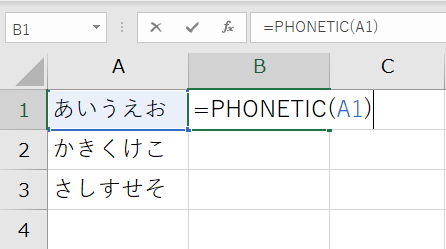
Excel を使用して、ひらがなをカタカナに変換したり、その逆を行ったりする方法について解説します。この記事では、カナ変換関数 の使い方と注意点を中心に説明します。データの入力や処理において非常に便利で、効率的な作業が可能になるため、Excel の機能を活用する方法を紹介します。
カナ変換関数 を使用することで、ひらがなとカタカナの変換が簡単に実行できます。この関数は、カタカナ関数 と ひらがな関数 の2種類があります。どちらの関数も、変換したいテキストを含むセルを選択し、関数を入力して結果を取得することができます。
この記事では、カナ変換関数 の使い方と注意点を詳しく説明します。また、カスタム関数 を作成することで、より柔軟なカナ変換が可能になる方法も紹介します。
Excelのカナ変換関数の種類
Excelのカナ変換関数には、ひらがな関数とカタカナ関数の2種類があります。これらの関数を使用することで、ひらがなをカタカナに変換したり、その逆を行ったりすることができます。ひらがな関数は、指定されたテキストをひらがなに変換します。一方、カタカナ関数は、指定されたテキストをカタカナに変換します。
これらの関数は、データの入力や処理において非常に便利で、効率的な作業が可能になります。例えば、データベースに登録されている名前をひらがなからカタカナに変換する場合、カタカナ関数を使用することで簡単に変換することができます。
また、カナ変換関数は、半角カナや全角カナの変換にも対応しています。ただし、変換対象の文字列に半角カナや記号が含まれている場合、正しく変換されないことがあります。したがって、カナ変換関数を使用する際には、変換対象の文字列を事前に確認することが重要です。
カナ変換の使い方
カナ変換関数を使用することで、ひらがなをカタカナに変換したり、その逆を行ったりすることができます。Excelのカナ変換関数には、カタカナ関数とひらがな関数の2種類があります。カタカナ関数は、ひらがなをカタカナに変換するために使用され、ひらがな関数は、カタカナをひらがなに変換するために使用されます。
これらの関数を使用するには、変換したいテキストを含むセルを選択し、関数を入力して結果を取得します。例えば、セルA1にひらがなのテキストが入力されている場合、セルB1に=カタカナ(A1)と入力すると、セルA1のテキストがカタカナに変換されてセルB1に表示されます。
カナ変換関数は、データの入力や処理において非常に便利で、効率的な作業が可能になります。ただし、変換対象の文字列に半角カナや記号が含まれている場合、正しく変換されないことがあります。したがって、使用する前にデータを確認し、必要に応じて調整する必要があります。
まとめて変換する方法
まとめて変換する場合、検索と置換ダイアログを使用します。まず、変換したいテキストを含むセルを選択し、「ホーム」タブの「検索と選択」グループの「置換」をクリックします。検索と置換ダイアログが表示されたら、「検索する内容」フィールドに「ひらがな」または「カタカナ」を入力し、「置換する内容」フィールドに変換したい文字種を選択します。
次に、「置換」ボタンをクリックすると、選択したセルのテキストが変換されます。ただし、変換対象の文字列に半角カナや記号が含まれている場合、正しく変換されないことがあります。したがって、変換結果を確認することが重要です。
また、ワイルドカードを使用することで、より複雑な検索と置換が可能になります。例えば、「?」を使用すると、任意の1文字を表すことができます。ワイルドカードを使用することで、より柔軟な検索と置換が可能になります。
カナ変換の注意点
カナ変換を行う際には、いくつかの注意点があります。まず、変換対象の文字列に半角カナや記号が含まれている場合、正しく変換されないことがあります。これは、Excelのカナ変換関数がこれらの文字を正しく認識できないためです。したがって、変換対象の文字列を事前に確認し、必要に応じて半角カナを全角カナに変換したり、記号を除去したりする必要があります。
また、カナ変換を行う際には、文字コードの問題も発生する可能性があります。Excelのカナ変換関数は、基本的にShift-JISコードを使用していますが、Unicodeコードを使用している場合、変換結果が異なる可能性があります。したがって、変換対象の文字列の文字コードを確認し、必要に応じてコード変換を行う必要があります。
これらの注意点を理解し、適切な対策を講じることで、カナ変換をスムーズに実行することができます。
カスタム関数を作成する方法
カスタム関数を作成することで、より柔軟なカナ変換が可能になります。例えば、半角カナを全角カナに変換する関数や、記号を含む文字列の変換を行う関数を自分で作成できます。VBA(Visual Basic for Applications)を使用して、カスタム関数を作成することができます。
まず、VBAエディターを開きます。Excelの「開発」タブにある「Visual Basic」ボタンをクリックするか、キーボードショートカット「Alt + F11」を使用して開くことができます。次に、モジュールを作成し、カスタム関数のコードを入力します。コードを入力したら、モジュールを保存し、Excelに戻ります。
作成したカスタム関数を使用するには、Excelのセルに「=関数名(引数)」と入力します。例えば、半角カナを全角カナに変換する関数を作成した場合、「=全角カナ(A1)」と入力すると、セルA1の半角カナが全角カナに変換されます。
まとめ
Excelのカナ変換関数を使用することで、ひらがなをカタカナに変換したり、その逆を行ったりすることができます。この関数は、データの入力や処理において非常に便利で、効率的な作業が可能になります。
カタカナ関数とひらがな関数があります。これらの関数を使用することで、簡単にカナ変換を行うことができます。変換したいテキストを含むセルを選択し、関数を入力して結果を取得します。
ただし、カナ変換の注意点として、変換対象の文字列に半角カナや記号が含まれている場合、正しく変換されないことがあります。この場合、カスタム関数を作成することで、より柔軟なカナ変換が可能になります。
まとめ
この記事では、Excelでひらがなとカタカナを変換する方法について解説しました。カナ変換関数を使用することで、簡単にカナ変換を行うことができます。また、カスタム関数を作成することで、より柔軟なカナ変換が可能になります。
よくある質問
Excelでひらがなをカタカナに変換する方法は?
Excelでひらがなをカタカナに変換するには、カナ変換関数を使用します。カナ変換関数は、ひらがなをカタカナに変換するだけでなく、カタカナをひらがなに変換することもできます。まず、変換したい文字列をセルに入力します。次に、別のセルに=KANA(セル)と入力します。ここで、KANA関数はカナ変換関数です。引数に指定したセルの文字列がひらがなの場合、カタカナに変換されます。逆に、引数に指定したセルの文字列がカタカナの場合、ひらがなに変換されます。
カナ変換関数はどのような注意点があるか?
カナ変換関数を使用する際には、いくつかの注意点があります。まず、半角カナは変換されないため、注意が必要です。また、濁点や半濁点のある文字も正しく変換されない場合があります。さらに、外来語や固有名詞などの特殊な文字は、変換されない場合があります。したがって、カナ変換関数を使用する際には、変換結果を十分に確認する必要があります。
Excelでカタカナをひらがなに変換する方法は?
Excelでカタカナをひらがなに変換するには、KANA関数を使用します。KANA関数は、カタカナをひらがなに変換するだけでなく、ひらがなをカタカナに変換することもできます。まず、変換したい文字列をセルに入力します。次に、別のセルに=KANA(セル)と入力します。ここで、引数に指定したセルの文字列がカタカナの場合、ひらがなに変換されます。逆に、引数に指定したセルの文字列がひらがなの場合、カタカナに変換されます。
カナ変換関数はどのようなバージョンのExcelで使用できるか?
カナ変換関数は、Excel 2013以降のバージョンで使用できます。Excel 2010以前のバージョンでは、カナ変換関数は使用できません。したがって、カナ変換関数を使用するには、Excel 2013以降のバージョンを使用する必要があります。
コメントを残す
コメントを投稿するにはログインしてください。
関連ブログ記事