
Excelテキスト結合:&演算子・CONCATENATE・TEXTJOIN関数の使い方

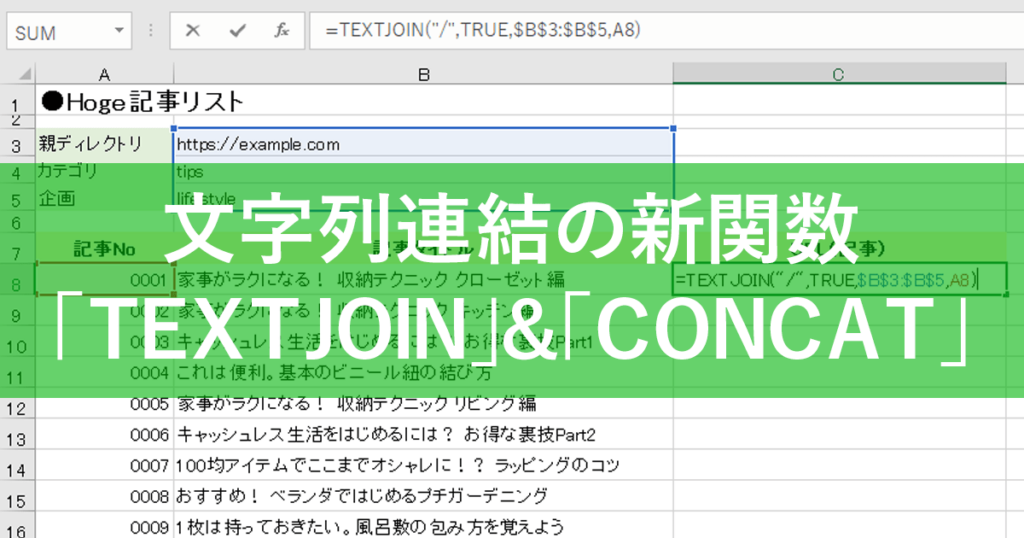
Excelテキスト結合は、複数のセルのデータを一つのセルにまとめるための便利な機能です。この記事では、&演算子、CONCATENATE関数、TEXTJOIN関数の使い方について解説します。これらの機能を使用することで、複雑なデータを簡単に結合し、データの分析や加工が容易になります。
Excelにおけるテキストの結合は、データの加工や分析に欠かせない機能です。複数のセルのデータを一つのセルにまとめることで、データの可視性が向上し、分析や加工が容易になります。この記事では、&演算子、CONCATENATE関数、TEXTJOIN関数の基本的な使い方から、応用的な使い方まで解説します。
これらの機能をマスターすることで、Excelでのデータ分析や加工がより効率的になります。さらに、データの可視性が向上することで、データに基づいた意思決定が可能になります。この記事では、Excelテキスト結合の基礎から応用まで解説し、読者がExcelでのデータ分析や加工に自信を持って取り組めるようにします。
テキスト結合の方法
テキスト結合は、Excelにおける基本的な機能の一つです。複数のセルのデータを一つのセルにまとめるために使用されます。テキスト結合を行う方法には、&演算子やCONCATENATE関数、TEXTJOIN関数があります。
&演算子は、セル参照やテキストを「&」で繋いで結合します。例えば、A1セルに姓、B1セルに名が入力されている場合、=A1 & B1と入力すると、2つのセルのテキストが結合されます。この方法は、シンプルで直感的ですが、複数のセルを結合する場合には、入力が面倒になる可能性があります。
一方、CONCATENATE関数は、複数のテキストやセル参照を引数に取り、結合した結果を返します。例えば、A1セルに姓、B1セルに名が入力されている場合、=CONCATENATE(A1, B1)と入力すると、2つのセルのテキストが結合されます。この方法は、複数のセルを結合する場合に便利です。
&演算子を使用したテキスト結合
&演算子を使用したテキスト結合は、Excelにおける最も基本的なテキスト結合方法です。&演算子は、セル参照やテキストを「&」で繋いで結合します。例えば、A1セルに姓、B1セルに名が入力されている場合、=A1 & B1と入力すると、2つのセルのテキストが結合されます。この方法は、シンプルで直感的であり、テキスト結合の基本的なニーズを満たすことができます。
また、&演算子を使用して、テキストと数値を結合することもできます。例えば、A1セルに姓、B1セルに名、C1セルに年齢が入力されている場合、=A1 & B1 & "(" & C1 & "歳)"と入力すると、テキストと数値が結合されます。このように、&演算子を使用して、さまざまなデータ型を結合することができます。
ただし、&演算子を使用したテキスト結合には、空のセルを無視する機能がありません。したがって、空のセルが含まれる場合、結合結果に空の文字列が含まれることになります。この点は、他のテキスト結合方法と異なるため、注意が必要です。
CONCATENATE関数を使用したテキスト結合
CONCATENATE関数は、複数のテキストやセル参照を引数に取り、結合した結果を返します。この関数は、テキストの結合を行う際に非常に便利です。例えば、A1セルに姓、B1セルに名が入力されている場合、=CONCATENATE(A1, B1)と入力すると、2つのセルのテキストが結合されます。
また、CONCATENATE関数では、複数の引数を指定することができます。例えば、=CONCATENATE(A1, " ", B1)と入力すると、A1セルのテキストとB1セルのテキストの間にスペースが挿入されます。このように、CONCATENATE関数を使用することで、テキストの結合を柔軟に行うことができます。
CONCATENATE関数は、Excel 2013 以降のバージョンで使用可能です。古いバージョンのExcelを使用している場合は、代わりに&演算子を使用する必要があります。
TEXTJOIN関数を使用したテキスト結合
TEXTJOIN関数は、Excel 2019以降のバージョンで利用可能な関数です。この関数を使用すると、複数のテキストやセル参照を区切り文字を指定して結合することができます。例えば、A1セルに姓、B1セルに名が入力されている場合、=TEXTJOIN(" ", TRUE, A1, B1)と入力すると、2つのセルのテキストが空白文字で結合されます。TRUEを指定すると、空のセルは無視されます。
また、TEXTJOIN関数では、区切り文字を自由に指定することができます。例えば、=TEXTJOIN(",", FALSE, A1, B1)と入力すると、2つのセルのテキストがカンマで結合されます。FALSEを指定すると、空のセルも結合対象になります。
TEXTJOIN関数は、複数のセル範囲を指定して結合することもできます。例えば、=TEXTJOIN(" ", TRUE, A1:A3)と入力すると、A1セルからA3セルまでのテキストが空白文字で結合されます。このように、TEXTJOIN関数を使用すると、複雑なテキスト結合も簡単に実現できます。
結合時のセパレーター追加方法
結合時のセパレーター追加は、テキストを結合する際に、セパレーターを追加して、結合したテキストを読みやすくする方法です。例えば、姓と名を結合する場合、スペースやカンマをセパレーターとして追加することができます。
「&」演算子を使用する場合、セパレーターを追加するには、セパレーターをテキストとして追加する必要があります。例えば、A1セルに姓、B1セルに名が入力されている場合、=A1 & " " & B1と入力すると、姓と名の間にスペースが追加されます。
「CONCATENATE」関数を使用する場合も、セパレーターを追加するには、セパレーターをテキストとして追加する必要があります。例えば、A1セルに姓、B1セルに名が入力されている場合、=CONCATENATE(A1, " ", B1)と入力すると、姓と名の間にスペースが追加されます。
「TEXTJOIN」関数を使用する場合、セパレーターを追加するには、セパレーターを関数の最初の引数として指定する必要があります。例えば、A1セルに姓、B1セルに名が入力されている場合、=TEXTJOIN(" ", TRUE, A1, B1)と入力すると、姓と名の間にスペースが追加されます。
数値や日付の結合方法
数値や日付を結合する場合、注意が必要です。数値を結合する場合、&演算子やCONCATENATE関数を使用すると、数値が文字列として扱われます。例えば、A1セルに数値「123」、B1セルに数値「456」が入力されている場合、=A1 & B1と入力すると、「123456」という文字列が生成されます。
日付を結合する場合も同様です。日付を結合する場合、TEXT関数を使用して日付を文字列に変換する必要があります。例えば、A1セルに日付「2022/01/01」が入力されている場合、=TEXT(A1, "yyyy/mm/dd") & " " & B1と入力すると、日付と他のテキストを結合することができます。
また、数値や日付を結合する場合、TEXTJOIN関数を使用すると便利です。TEXTJOIN関数は、区切り文字を指定して、複数のテキストやセル参照を結合することができます。例えば、A1セルに数値「123」、B1セルに数値「456」が入力されている場合、=TEXTJOIN( , TRUE, A1, B1)と入力すると、「123 456」という文字列が生成されます。TRUEを指定すると、空のセルは無視されます。
テキスト結合の注意点
テキスト結合を行う際には、空白セルや数値セル、日付セルの扱いに注意する必要があります。空白セルを結合すると、結合結果に空白文字が含まれることになります。数値セルや日付セルを結合する場合、TEXT関数を使用してテキストに変換する必要があります。
また、結合時にセパレーターを追加する方法もあります。例えば、姓と名を結合する場合、間に空白文字を追加することで、より自然な表現にすることができます。セパレーターを追加するには、結合するテキストの間にセパレーターを挿入するだけです。
テキスト結合を行う際には、エラー値の扱いにも注意する必要があります。エラー値を結合すると、結合結果にエラー値が含まれることになります。エラー値を避けるには、IFERROR関数を使用してエラー値を置き換える必要があります。
まとめ
&演算子を使用する方法は、非常にシンプルです。セル参照やテキストを「&」で繋いで結合するだけです。例えば、A1セルに姓、B1セルに名が入力されている場合、=A1 & B1と入力すると、2つのセルのテキストが結合されます。この方法は、テキストの結合のみならず、数値や日付の結合にも使用できます。
CONCATENATE関数は、複数のテキストやセル参照を引数に取り、結合した結果を返します。例えば、A1セルに姓、B1セルに名が入力されている場合、=CONCATENATE(A1, B1)と入力すると、2つのセルのテキストが結合されます。この関数は、テキストの結合のみならず、数値や日付の結合にも使用できます。
TEXTJOIN関数は、区切り文字を指定して、複数のテキストやセル参照を結合します。例えば、A1セルに姓、B1セルに名が入力されている場合、=TEXTJOIN( , TRUE, A1, B1)と入力すると、2つのセルのテキストが結合されます。TRUEを指定すると、空のセルは無視されます。この関数は、テキストの結合のみならず、数値や日付の結合にも使用できます。
テキストの結合は、Excelにおける重要な機能です。&演算子、CONCATENATE関数、TEXTJOIN関数を使用して、テキストの結合をマスターしましょう。
よくある質問
Excelでテキストを結合する方法は何ですか?
Excelでテキストを結合する方法は複数あります。&演算子を使用する方法が最も簡単です。例えば、セルA1に「こんにちは」、セルB1に「世界」というテキストがある場合、セルC1に「=A1&B1」と入力すると、「こんにちは世界」というテキストが結合されます。また、CONCATENATE関数やTEXTJOIN関数を使用することもできます。CONCATENATE関数は、複数のテキストを結合することができますが、TEXTJOIN関数は、テキストを結合する際に区切り文字を指定することができます。
CONCATENATE関数とTEXTJOIN関数の違いは何ですか?
CONCATENATE関数とTEXTJOIN関数はどちらもテキストを結合する関数ですが、使用方法と機能に違いがあります。CONCATENATE関数は、複数のテキストを結合することができますが、区切り文字を指定することができません。一方、TEXTJOIN関数は、テキストを結合する際に区切り文字を指定することができます。また、TEXTJOIN関数は、配列を指定することができるため、複数のテキストを一度に結合することができます。
&演算子を使用してテキストを結合する際に注意する点は何ですか?
&演算子を使用してテキストを結合する際には、空白文字に注意する必要があります。例えば、セルA1に「こんにちは」、セルB1に「世界」というテキストがある場合、セルC1に「=A1&B1」と入力すると、「こんにちは世界」というテキストが結合されますが、空白文字がなくなるため、不自然なテキストになる可能性があります。したがって、空白文字を含める場合は、「=A1&" "&B1」と入力する必要があります。
TEXTJOIN関数を使用してテキストを結合する際に注意する点は何ですか?
TEXTJOIN関数を使用してテキストを結合する際には、区切り文字に注意する必要があります。例えば、セルA1に「苹果」、セルB1に「香蕉」、セルC1に「橘子」というテキストがある場合、セルD1に「=TEXTJOIN("、",TRUE,A1:C1)」と入力すると、「苹果、香蕉、橘子」というテキストが結合されます。区切り文字を指定しない場合は、デフォルトでカンマが使用されます。
コメントを残す
コメントを投稿するにはログインしてください。
関連ブログ記事