
Excelファイルのバックアップと復元方法:データを安全に保管するためのベストプラクティス

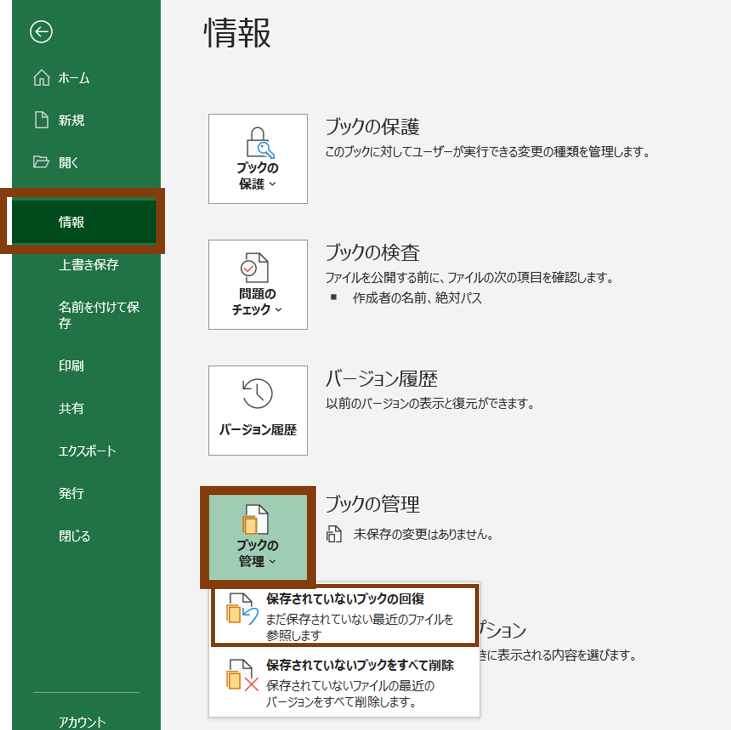
この記事では、Microsoft Excelのバックアップと復元方法について詳しく説明します。Excelはデータの管理や分析に広く使用されている表計算ソフトウェアですが、データの損失や破損はいつでも起こり得るリスクです。したがって、Excelファイルのバックアップと復元方法を理解しておくことは非常に重要です。
Excelファイルのバックアップはデータの損失や破損から保護するため不可欠です。定期的なバックアップを行うことで、予期せぬ問題が発生した際にもデータを復元することができます。Excelファイルのバックアップと復元方法を理解することで、データを安全に保管し、必要に応じて復元できるようにすることができます。
この記事では、Excelファイルのバックアップと復元方法について詳しく説明し、データを安全に保管するためのベストプラクティスを紹介します。
Excelファイルのバックアップの重要性
Excelファイルのバックアップは、データの損失や破損から保護するため不可欠です。データのバックアップは、予期せぬ問題が発生した際にもデータを復元することができるため、非常に重要です。Excelファイルのバックアップを行うことで、データの安全性を確保し、作業の効率を向上させることができます。
また、バックアップはデータの整合性を確保するためにも重要です。データの損失や破損は、作業の遅延やデータの再作成など、多大な損害をもたらす可能性があります。したがって、定期的なバックアップを行うことで、データの安全性を確保し、作業の効率を向上させることができます。
自動バックアップ機能を使用することで、バックアップ作業を省力化することができます。自動バックアップ機能は、定期的にファイルのバックアップを自動的に作成するため、バックアップ作業を忘れる心配がありません。また、外部ストレージやクラウドストレージにバックアップファイルを保存することで、データの安全性をさらに高めることができます。
手動バックアップ方法
手動バックアップ方法は、Excelファイルを別の場所に保存することで実現できます。たとえば、ファイルを外部ストレージやクラウドストレージに保存することで、データの損失や破損から保護することができます。手動バックアップを行う際は、ファイルの名前や保存先を明確にし、バックアップファイルが正常に作成されたことを確認することが重要です。
また、手動バックアップを行う際は、バックアップファイルの整理も重要です。バックアップファイルが複数ある場合、どのファイルが最新のものかを明確にする必要があります。ファイルの名前や保存先に日付やバージョン番号を付けることで、バックアップファイルの整理を容易にすることができます。
手動バックアップ方法は、自動バックアップ機能を使用しない場合や、特定のファイルのみをバックアップしたい場合に有効です。ただし、手動バックアップ方法は時間や労力がかかるため、自動バックアップ機能を使用することをお勧めします。
自動バックアップ機能の活用
Microsoft Excelには、自動バックアップ機能が備わっています。この機能を有効にすることで、定期的にファイルのバックアップが自動的に作成されます。自動バックアップを設定することで、バックアップ作業を省力化できます。自動バックアップ機能は、Excelの設定から有効にすることができます。
自動バックアップ機能を有効にすると、Excelは指定された間隔でファイルのバックアップを作成します。バックアップファイルは、元のファイルと同じ場所に保存されます。自動バックアップ機能は、データの損失や破損から保護するために非常に役立ちます。
自動バックアップ機能を使用する場合、バックアップの頻度や保存先を設定することができます。たとえば、1時間ごとにバックアップを作成するように設定したり、バックアップファイルを外部ストレージやクラウドストレージに保存するように設定したりすることができます。自動バックアップ機能を活用することで、Excelでの作業時にデータを安全に保管することができます。
Excelファイルの復元方法
Excelファイルの復元は、バックアップファイルを使用して行われます。バックアップファイルを開いてデータを元のファイルに戻すことで復元が可能です。復元作業はデータの整合性を確保するために慎重に行う必要があります。データの整合性を確保するために、復元作業はバックアップファイルの内容を確認した後に行うことが推奨されます。
復元作業では、バックアップファイルの内容を元のファイルに上書きする必要があります。この際、元のファイルの内容が失われる可能性があるため、バックアップファイルの内容を確認し、必要に応じて元のファイルの内容を保存する必要があります。復元作業は、Excelの自動バックアップ機能を使用して行うこともできます。この機能を使用することで、バックアップファイルの内容を自動的に元のファイルに戻すことができます。
復元作業が完了した後、データの内容を確認する必要があります。データの内容が正しく復元されていることを確認し、必要に応じてデータの内容を修正する必要があります。データのバックアップと復元は、Excelでの作業時にデータを安全に保管するために不可欠です。定期的なバックアップと復元作業を行うことで、データの損失や破損から保護することができます。
バックアップと復元のベストプラクティス
バックアップ頻度は、データの重要性と更新頻度に応じて決定する必要があります。たとえば、重要なデータを扱う場合は、1日1回や1週間に1回のバックアップが必要かもしれません。一方、更新頻度が低いデータの場合は、月に1回のバックアップで十分かもしれません。
バックアップ保存先も重要な要素です。外部ストレージやクラウドストレージにバックアップを保存することで、データの安全性を確保できます。外部ストレージの場合は、別の場所に保存することで、災害や盗難などのリスクを回避できます。クラウドストレージの場合は、データを自動的に複数のサーバーに分散保存することで、データの安全性を確保できます。
バックアップのテストも重要なステップです。バックアップファイルが正常に作成され、復元できることを確認する必要があります。バックアップファイルをテストすることで、データの整合性を確保し、復元時に問題が発生しないようにすることができます。さらに、自動バックアップ設定を有効にすることで、バックアップ作業を省力化できます。自動バックアップ設定により、定期的にバックアップが自動的に作成され、データの安全性を確保できます。
まとめ
バックアップの重要性について理解することは、Excelファイルの安全性を確保するために非常に重要です。データの損失や破損はいつでも起こり得るリスクであり、バックアップを作成することでデータを保護することができます。定期的なバックアップを行うことで、予期せぬ問題が発生した際にもデータを復元することができます。
Excelファイルのバックアップは、手動で行う方法と自動で行う方法があります。手動バックアップ方法としては、ファイルを別の場所に保存することで手動でバックアップを作成することができます。また、ファイルのコピーを外部ストレージやクラウドストレージに保存することも効果的なバックアップ方法です。一方、自動バックアップ機能を有効にすることで、定期的にファイルのバックアップが自動的に作成されます。
バックアップファイルを使用してExcelファイルを復元する際は、データの整合性を確保するために慎重に行う必要があります。バックアップファイルを開いてデータを元のファイルに戻すことで復元が可能です。復元作業は、データの安全性を確保するために重要なプロセスです。
まとめ
この記事では、Excelファイルのバックアップと復元方法について詳しく説明しました。バックアップの重要性、手動バックアップと自動バックアップの方法、復元方法について理解することで、Excelでの作業時にデータを安全に保管し、必要に応じて復元できるようにすることができます。
よくある質問
Excelファイルのバックアップはなぜ必要ですか?
Excelファイルのバックアップは、データの安全性を確保するために非常に重要です。コンピュータのハードディスクが故障したり、ウイルスに感染したり、ファイルを誤って削除したりすることがあります。そのような場合、バックアップがなければ重要なデータを失う可能性があります。バックアップを定期的に行うことで、データを安全に保管し、万が一の事態に備えることができます。
Excelファイルのバックアップ方法は何がありますか?
Excelファイルのバックアップ方法は、自動バックアップと手動バックアップの2種類があります。自動バックアップは、Excelの設定でバックアップの頻度を指定し、自動的にバックアップファイルを作成します。手動バックアップは、ユーザーが手動でバックアップファイルを作成します。どちらの方法も、バックアップファイルを外部ハードディスクやクラウドストレージに保存することができます。
Excelファイルを復元する方法は何ですか?
Excelファイルを復元する方法は、バックアップファイルから復元とExcelの自動復元機能の2種類があります。バックアップファイルから復元する場合は、バックアップファイルを探し出し、Excelで開きます。Excelの自動復元機能は、Excelがクラッシュした場合などに自動的にファイルを復元します。ただし、この機能は、常に正常に動作するとは限りません。
Excelファイルのバックアップはどのくらいの頻度で行うべきですか?
Excelファイルのバックアップは、定期的に行うべきです。バックアップの頻度は、データの重要性と更新頻度によって異なります。重要なデータや頻繁に更新されるデータは、1日1回や1週間に1回など、短い間隔でバックアップすることが推奨されます。逆に、更新頻度が低いデータは、1ヶ月に1回など、長い間隔でバックアップすることができます。
コメントを残す
コメントを投稿するにはログインしてください。
関連ブログ記事