
Excelユーザー定義曜日:カスタム曜日を設定する方法と利点

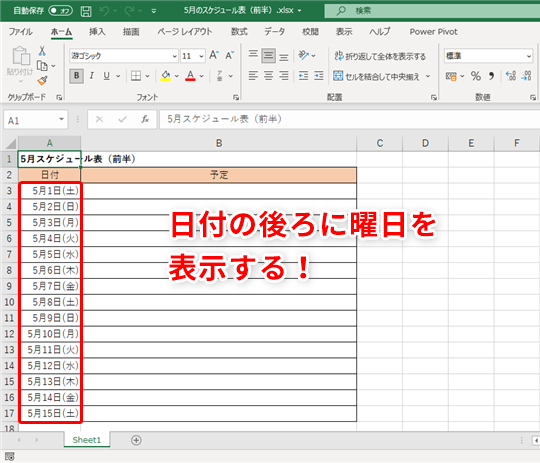
Excelユーザー定義曜日は、ユーザーが独自の曜日を設定できる機能です。この機能を使用すると、会社独自の休日や個人で設定した特別な日を曜日として設定することができます。また、プロジェクトのマイルストーンやタスクの期限を曜日として設定することで、スケジュール管理が一層効果的に行えるようになります。
この記事では、Excelユーザー定義曜日の設定方法と利点について詳しく説明します。ユーザー定義曜日を設定することで、どのようなメリットがあるのか、またどのように設定すればよいのかを紹介します。
カスタム曜日を設定することで、通常の曜日表示では表現できない特別な曜日やカスタマイズした曜日を使用することができます。これは、特別なスケジュールや独自のカレンダーを管理する際に非常に役立ちます。
Excelユーザー定義曜日の概要
Excelユーザー定義曜日機能は、ユーザーが独自の曜日を設定できる機能です。この機能を使用すると、会社独自の休日や個人で設定した特別な日を曜日として設定することができます。また、プロジェクトのマイルストーンやタスクの期限を曜日として設定することで、スケジュール管理が一層効果的に行えるようになります。
ユーザー定義曜日を設定するには、セルの書式設定を開き、「カスタム」を選択し、「曜日」を表す形式を入力します。例えば、「ddd」や「dddd」といった形式があります。これにより、Excelは自動的に指定された曜日を表示することができます。ユーザー定義の曜日の利点は、柔軟性にあります。通常の曜日表示では表現できない特別な曜日やカスタマイズした曜日を使用することができます。
ユーザー定義の曜日を設定した後、それを他のセルに適用することができます。これを行うには、まず設定済みのセルを選択し、コピーをします。そして、適用したいセルを選択し、「貼り付け」を選択しますが、「書式を選択して貼り付け」から「数値と書式」を選択します。これにより、ユーザー定義の曜日が選択したセルに適用されます。
ユーザー定義曜日の設定方法
ユーザー定義曜日の設定方法は、比較的シンプルです。まず、セルの書式設定を開きます。これは、セルを選択し、右クリックして「セルの書式設定」を選択することで実行できます。次に、「カスタム」を選択し、「曜日」を表す形式を入力します。例えば、「ddd」や「dddd」といった形式があります。これにより、Excelは自動的に指定された曜日を表示することができます。
また、ユーザー定義の曜日の設定には、テキスト関数を使用する方法もあります。テキスト関数を使用することで、曜日を表すテキストを任意の形式で入力することができます。例えば、「=TEXT(A1,"ddd")」という式を使用すると、セルA1の日付を「ddd」形式で表示することができます。
ユーザー定義曜日の設定は、セルの書式設定で行うことができますが、数式バーを使用することもできます。数式バーを使用することで、複雑な曜日設定を実行することができます。例えば、「=IF(WEEKDAY(A1)=1,"月曜日","")」という式を使用すると、セルA1の日付が月曜日である場合にのみ「月曜日」と表示することができます。
ユーザー定義曜日の利点
ユーザー定義曜日の最大の利点は、柔軟性にあります。通常の曜日表示では表現できない特別な曜日やカスタマイズした曜日を使用することができます。これは、特別なスケジュールや独自のカレンダーを管理する際に非常に役立ちます。例えば、会社独自の休日や個人で設定した特別な日を曜日として設定することができます。また、プロジェクトのマイルストーンやタスクの期限を曜日として設定することで、スケジュール管理が一層効果的に行えるようになります。
ユーザー定義曜日のもう一つの利点は、カスタマイズ性にあります。ユーザーは独自の曜日を設定することができ、曜日を表す形式を自由に選択することができます。例えば、「ddd」や「dddd」といった形式があります。これにより、Excelは自動的に指定された曜日を表示することができます。また、ユーザー定義の曜日を設定した後、それを他のセルに適用することができます。これにより、ユーザーは独自の曜日を簡単に使用することができます。
ユーザー定義曜日の利点は、スケジュール管理にもあります。ユーザー定義の曜日を使用することで、スケジュール管理が一層効果的に行えるようになります。例えば、プロジェクトのマイルストーンやタスクの期限を曜日として設定することで、スケジュール管理が簡単にできます。また、ユーザー定義の曜日を使用することで、特別なスケジュールや独自のカレンダーを管理する際に非常に役立ちます。
ユーザー定義曜日の応用と展開
ユーザー定義曜日の応用と展開は、カスタマイズされたスケジュール管理や独自のカレンダーを作成する際に非常に役立ちます。例えば、会社の休日や特別な日を曜日として設定することで、従業員のスケジュール管理が一層効果的に行えるようになります。また、プロジェクトのマイルストーンやタスクの期限を曜日として設定することで、チームのスケジュール管理がより明確になります。
さらに、ユーザー定義の曜日を使用することで、自動化されたスケジュール管理が可能になります。例えば、毎週のミーティングや定期的なイベントを曜日として設定することで、自動的にスケジュールが更新されます。これにより、スケジュール管理の手間が大幅に削減され、より効率的な業務が可能になります。
ユーザー定義曜日の展開は、データ分析にも役立ちます。例えば、曜日ごとのデータを分析することで、特定の曜日に顧客が多い傾向があるかどうかを判断することができます。これにより、より効果的なマーケティング戦略を立てることができます。また、曜日ごとのデータを分析することで、業務の効率化にも役立ちます。
まとめ
ユーザー定義曜日を使用することで、エクセルユーザーは独自の曜日を設定できるようになります。これにより、会社独自の休日や個人で設定した特別な日を曜日として設定することができます。また、プロジェクトのマイルストーンやタスクの期限を曜日として設定することで、スケジュール管理が一層効果的に行えるようになります。
カスタム曜日を設定するには、セルの書式設定を開き、「カスタム」を選択し、「曜日」を表す形式を入力します。例えば、「ddd」や「dddd」といった形式があります。これにより、Excelは自動的に指定された曜日を表示することができます。ユーザー定義の曜日の利点は、柔軟性にあります。通常の曜日表示では表現できない特別な曜日やカスタマイズした曜日を使用することができます。
これは、特別なスケジュールや独自のカレンダーを管理する際に非常に役立ちます。また、ユーザー定義の曜日を設定した後、それを他のセルに適用することができます。これを行うには、まず設定済みのセルを選択し、コピーをします。そして、適用したいセルを選択し、「貼り付け」を選択しますが、「書式を選択して貼り付け」から「数値と書式」を選択します。これにより、ユーザー定義の曜日が選択したセルに適用されます。
まとめ
ユーザー定義曜日は、エクセルユーザーが独自の曜日を設定できる機能です。これにより、会社独自の休日や個人で設定した特別な日を曜日として設定することができます。また、プロジェクトのマイルストーンやタスクの期限を曜日として設定することで、スケジュール管理が一層効果的に行えるようになります。ユーザー定義の曜日の利点は、柔軟性にあります。
よくある質問
Excelユーザー定義曜日とは何か?
Excelユーザー定義曜日とは、Excel の標準の曜日設定を変更し、ユーザーが独自の曜日を設定できる機能です。この機能を使用すると、例えば、会社の休日や特別なイベントを曜日として設定することができます。ユーザー定義曜日を設定することで、カレンダー の表示や日付の計算がより柔軟になります。
Excelユーザー定義曜日を設定する方法は?
Excelユーザー定義曜日を設定するには、まず Excelオプション を開きます。次に、カレンダー の設定を選択し、ユーザー定義曜日 の設定をクリックします。ここで、曜日を追加、編集、または削除することができます。曜日を追加する場合は、曜日名と曜日番号を入力し、曜日を編集する場合は、既存の曜日を選択し、変更を加えることができます。
Excelユーザー定義曜日の利点は?
Excelユーザー定義曜日の主な利点は、カレンダー の表示や日付の計算をより柔軟にすることです。ユーザー定義曜日を設定することで、会社の休日や特別なイベントを曜日として設定することができ、日付の計算がより正確になります。また、ユーザー定義曜日を使用することで、レポート や グラフ の作成がより容易になります。
Excelユーザー定義曜日はどのバージョンで使用できる?
Excelユーザー定義曜日は、Excel 2013 以降のバージョンで使用できます。ただし、Excel 2013 では、ユーザー定義曜日の設定が若干異なります。Excel 2016 以降のバージョンでは、ユーザー定義曜日の設定がより簡単になりました。
コメントを残す
コメントを投稿するにはログインしてください。
関連ブログ記事