
Excel でセル ロックを解除する方法:シートの保護解除と編集許可設定

Excel でセル ロックを解除する方法について説明します。この記事では、シートの保護を解除してセルの編集を可能にする方法、特定のセルだけ保護する方法、パスワードでシートを保護する方法、保護されたシートでのセル編集許可について説明します。
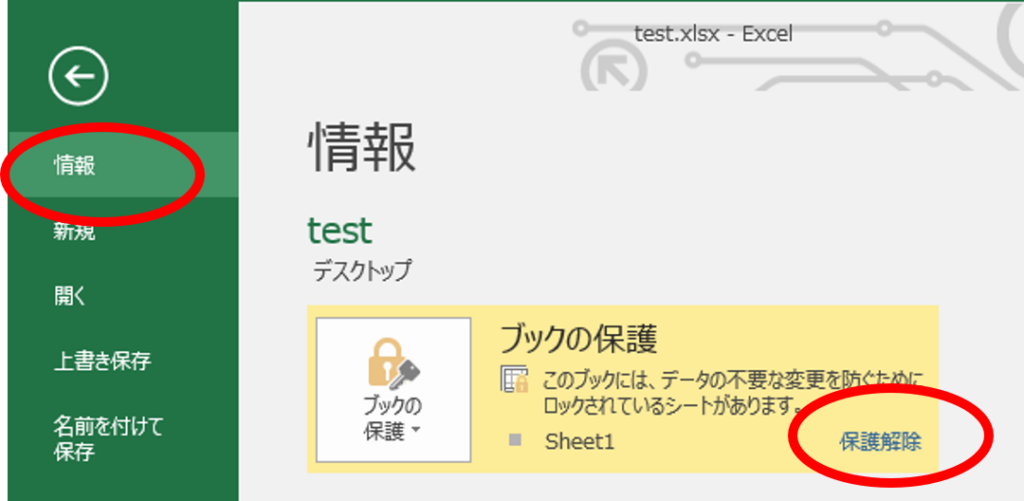
シートの保護を解除するには、ホーム タブの 書式設定 グループにある セルの保護 ボタンをクリックし、シートの保護を解除 を選択します。これにより、シート全体の保護が解除され、すべてのセルの編集が可能になります。
セル ロックを解除するには、ロックを解除するセル範囲を選択し、ホーム タブの 書式設定 グループにある セルの保護 ボタンをクリックし、セルのロックを解除 を選択します。これにより、選択したセルのロックが解除され、編集が可能になります。
Excel でセル ロックを解除する必要性
Excel でセル ロックを解除する必要性は、データの編集や更新を行う際に生じます。セル ロックは、シートの保護機能の一つで、特定のセル範囲を編集できないようにします。しかし、データの更新や修正が必要な場合、セル ロックを解除する必要があります。セル ロックを解除することで、シートの保護を解除し、セルの編集を可能にします。
また、シートの保護を解除することで、編集許可設定を行うことができます。編集許可設定では、特定のユーザーにのみ編集権限を与えることができます。これにより、データの安全性を確保しながら、必要なユーザーに編集権限を与えることができます。したがって、Excel でセル ロックを解除する必要性は、データの編集や更新を行う際に生じるものであり、シートの保護を解除し、編集許可設定を行うことで、データの安全性を確保することができます。
さらに、セル ロックを解除することで、シートの保護を解除することができます。シートの保護を解除することで、セルの編集を可能にし、データの更新や修正を行うことができます。ただし、シートの保護を解除する際には、データの安全性を確保するために、編集許可設定を行う必要があります。
シートの保護を解除する方法
Excel でシートの保護を解除するには、ホーム タブの 書式設定 グループにある セルの保護 ボタンをクリックし、シートの保護を解除 を選択します。これにより、シート全体の保護が解除され、すべてのセルの編集が可能になります。ただし、シートの保護を解除しても、個々のセルのロックは解除されないため、必要に応じてセル ロックを解除する必要があります。
シートの保護を解除する前に、シートが保護されていることを確認する必要があります。保護されているシートには、保護 というラベルが表示されます。シートの保護を解除すると、このラベルが消えます。シートの保護を解除すると、すべてのセルの編集が可能になりますが、必要に応じて個々のセルのロックを設定することで、特定のセルの編集を制限することができます。
シートの保護を解除するには、編集権限が必要です。編集権限がない場合は、シートの保護を解除することができません。編集権限を取得するには、ファイルの所有者または管理者に連絡する必要があります。
セル ロックを解除する方法
Excel でセル ロックを解除するには、まずロックを解除するセル範囲を選択する必要があります。選択したセル範囲に対して、セルの保護設定を変更することでロックを解除できます。セルの保護設定は、「ホーム」タブの「書式設定」グループにある「セルの保護」ボタンからアクセスできます。
このボタンをクリックすると、セルの保護メニューが表示されます。ここで、「セルのロックを解除」を選択すると、選択したセル範囲のロックが解除されます。ロックを解除したセル範囲は、編集可能になります。ただし、シートの保護が有効になっている場合は、ロックを解除しても編集はできません。
したがって、セル ロックを解除するだけでなく、シートの保護を解除する必要があります。シートの保護を解除するには、「ホーム」タブの「書式設定」グループにある「セルの保護」ボタンをクリックし、「シートの保護を解除」を選択します。シートの保護を解除すると、シート内のすべてのセルが編集可能になります。
特定のセルだけ保護する方法
特定のセルだけ保護するには、保護したいセル範囲を選択し、「ホーム」タブの「書式設定」グループにある「セルの保護」ボタンをクリックし、「セルのロック」を選択します。すると、選択したセル範囲が保護され、編集ができなくなります。
保護したいセル範囲を選択する際には、セル範囲の選択に注意する必要があります。保護したいセルだけを選択し、保護しないセルは選択しないようにします。保護したいセル範囲が複数のセルにまたがっている場合は、セル範囲の指定に注意する必要があります。
保護したセル範囲は、シートの保護とともに保護されます。シートの保護を解除すると、保護したセル範囲も編集可能になります。ただし、保護したセル範囲を編集するには、編集許可が必要です。編集許可を設定するには、「ホーム」タブの「書式設定」グループにある「セルの保護」ボタンをクリックし、「編集許可」を選択します。
パスワードでシートを保護する方法
シートの保護を有効にするには、まず保護したいシートを選択し、「ホーム」タブの「書式設定」グループにある「セルの保護」ボタンをクリックします。次に、「シートの保護」を選択し、「パスワードで保護する」を選択します。ここで、シートの保護に使用するパスワードを入力し、「OK」をクリックします。
パスワードを設定すると、シートの保護が有効になります。保護されたシートでは、セルの編集や削除ができなくなります。ただし、保護されたシートのセルを選択し、「ホーム」タブの「書式設定」グループにある「セルの保護」ボタンをクリックし、「セルのロックを解除」を選択すると、特定のセルのロックを解除することができます。
パスワードでシートを保護することで、重要なデータを保護し、誤った編集を防ぐことができます。また、保護されたシートでは、パスワード を知っているユーザーだけが編集できるため、セキュリティが向上します。ただし、パスワードを忘れた場合、シートの保護を解除できなくなりますので、パスワードを忘れないように注意する必要があります。
保護されたシートでのセル編集許可
保護されたシートでのセル編集許可を設定するには、まず保護されたシートを選択し、「ホーム」タブの「書式設定」グループにある「セルの保護」ボタンをクリックします。次に、「保護されたシートの編集許可」を選択し、編集を許可するセル範囲を選択します。
編集許可を設定することで、保護されたシート内で特定のセルの編集を許可することができます。これは、シート全体を保護しながら、特定のセルの編集を許可する必要がある場合に便利です。たとえば、データ入力用のセルを保護しながら、合計値を表示するセルの編集を許可することができます。
編集許可を設定するには、パスワードを設定する必要があります。パスワードを設定することで、保護されたシートの編集許可を制限することができます。パスワードを設定するには、「保護されたシートの編集許可」ダイアログボックスで「パスワードを設定する」を選択し、パスワードを入力します。
まとめ
Excel でセル ロックを解除する方法は、シートの保護を解除することから始まります。シートの保護を解除するには、ホーム タブの 書式設定 グループにある セルの保護 ボタンをクリックし、シートの保護を解除 を選択します。これにより、シート全体の保護が解除され、セルの編集が可能になります。
ただし、シートの保護を解除しても、個々のセルのロックは解除されません。セル ロックを解除するには、ロックを解除するセル範囲を選択し、ホーム タブの 書式設定 グループにある セルの保護 ボタンをクリックし、セルのロックを解除 を選択します。これにより、選択したセルのロックが解除され、編集が可能になります。
シートの保護を解除すると、シート全体が編集可能になりますが、特定のセルだけを保護したい場合もあります。その場合、保護したいセル範囲を選択し、ホーム タブの 書式設定 グループにある セルの保護 ボタンをクリックし、セルの保護 を選択します。次に、パスワードを設定してシートを保護することもできます。パスワードを設定すると、シートの保護が有効になり、編集が制限されます。
保護されたシートでのセル編集許可については、編集許可 を設定する必要があります。編集許可を設定するには、ホーム タブの 書式設定 グループにある セルの保護 ボタンをクリックし、編集許可 を選択します。次に、編集許可を設定するユーザーを選択し、編集許可の範囲を指定します。これにより、指定したユーザーが保護されたシートで指定した範囲のセルを編集できるようになります。
よくある質問
Excel でセル ロックを解除する方法は?
Excel でセル ロックを解除するには、シートの保護を解除する必要があります。シートの保護を解除するには、まず保護されたシートを選択し、次に「ホーム」タブの「セルの書式設定」グループの「保護」ボタンをクリックします。次に、「シートの保護」ダイアログボックスが表示されます。このダイアログボックスで、「シートの保護を解除」ボタンをクリックすると、シートの保護が解除され、セル ロックが解除されます。
セル ロックを解除しても、編集できない場合があるのはなぜですか?
セル ロックを解除しても、編集できない場合があるのは、編集許可設定が原因である可能性があります。編集許可設定では、特定のユーザーまたはグループにのみ編集権限を付与できます。編集許可設定が設定されている場合、編集権限を持たないユーザーは、セル ロックを解除しても編集できない可能性があります。編集許可設定を変更するには、「ホーム」タブの「セルの書式設定」グループの「保護」ボタンをクリックし、「編集許可設定」ダイアログボックスで編集権限を設定します。
セル ロックを解除すると、セルの書式設定も解除されるのですか?
セル ロックを解除しても、セルの書式設定は解除されません。セルの書式設定は、セル ロックとは独立して設定されます。セルの書式設定を解除するには、「ホーム」タブの「セルの書式設定」グループの「書式設定のクリア」ボタンをクリックします。
セル ロックを解除するには、管理者権限が必要ですか?
セル ロックを解除するには、管理者権限は必要ありません。ただし、シートの保護を解除するには、保護されたシートの所有者または管理者権限を持つユーザーである必要があります。管理者権限を持たないユーザーは、シートの保護を解除できない可能性があります。
コメントを残す
コメントを投稿するにはログインしてください。
関連ブログ記事