
ExcelにPDFを貼り付ける方法:5つの手順でデータを挿入・編集する方法

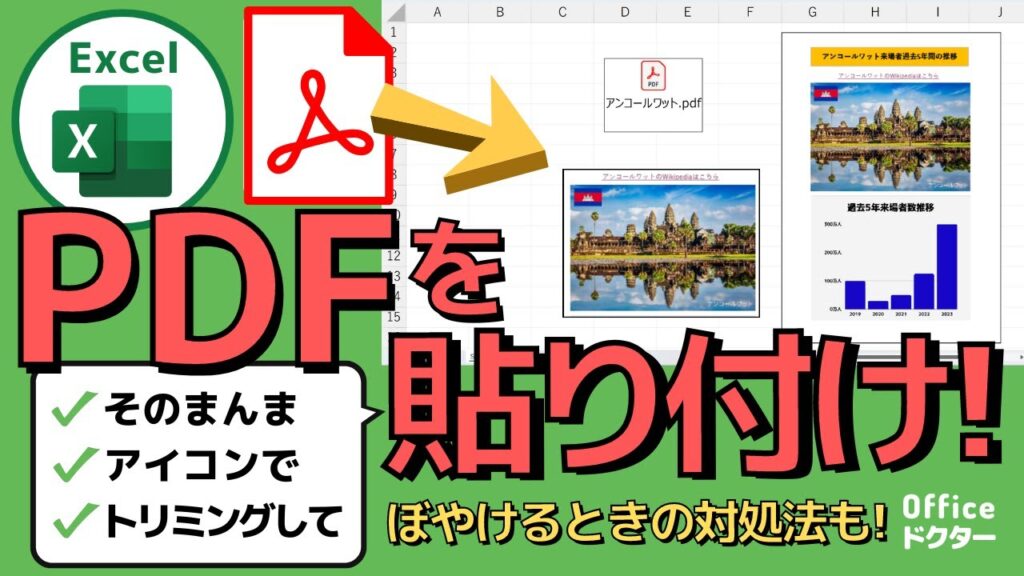
ExcelにPDFを貼り付ける方法について解説する本記事では、PDFデータをExcelシートに挿入するための手順や、挿入後に行うことのできる編集方法について詳しく説明します。Excelは、データの整理や分析に広く利用されているソフトウェアですが、PDFデータを直接挿入する方法がわからないという方も多いでしょう。この記事では、5つの手順でPDFデータをExcelシートに挿入する方法を紹介します。
ExcelにPDFを貼り付けることで、データの整理や分析が効率化され、より効果的な業務が期待できます。ただし、PDFデータの挿入に伴う注意点もあります。この記事では、PDFデータの挿入に伴う注意点や、挿入後に行うことのできる編集方法についても触れます。
ExcelにPDFを貼り付ける方法の概要
ExcelにPDFを貼り付ける方法は、業務の効率化に役立つテクニックです。PDFデータをExcelシートに挿入することで、データの整理や分析が容易になります。ただし、PDFデータの挿入にはいくつかの注意点があります。この記事では、ExcelにPDFを貼り付ける方法の概要を解説し、データの挿入と編集の方法について詳しく説明します。
ExcelにPDFを貼り付ける方法は、基本的にはコピー&ペーストの手順を使用します。まず、PDFファイルを開き、必要なデータをコピーします。次に、Excelシートを開き、コピーしたデータを貼り付けます。ただし、PDFデータの挿入には、レイアウトやフォーマットの問題が発生する場合があります。この記事では、これらの問題を解決する方法についても触れています。
ExcelにPDFを貼り付けることで、データの分析やレポート作成が効率化されます。また、データの共有や共同編集も容易になります。この記事では、ExcelにPDFを貼り付ける方法の利点と注意点について詳しく説明し、業務の効率化に役立つテクニックを紹介します。
手順1:PDFファイルを開く
PDFファイルを開くには、まずコンピューターに保存されているPDFファイルを探し出します。ファイル名や保存場所がわかっている場合は、直接ファイルを開くことができます。ファイル名や保存場所がわからない場合は、コンピューターの検索機能を使用してファイルを探すことができます。PDFファイルが見つかったら、ファイルをダブルクリックして開きます。PDFファイルが開かれたら、次の手順に進みます。
また、PDFファイルを開くには、PDFビューアーソフトウェアが必要です。Adobe Acrobat ReaderやFoxit Readerなどのソフトウェアが一般的に使用されています。これらのソフトウェアをインストールしていない場合は、ダウンロードしてインストールする必要があります。
手順2:PDFデータをコピーする
PDFデータのコピーは、ExcelにPDFを貼り付けるための重要なステップです。PDFファイルを開いた後、コピーしたいデータを選択する必要があります。選択したデータは、PDFビューアのコピー機能を使用してクリップボードにコピーできます。
コピーするデータの範囲は、PDFファイルの内容に応じて異なります。テキストデータのみをコピーしたい場合は、テキストを選択してコピーすることができます。一方、画像やグラフなどのデータをコピーしたい場合は、スナップショット機能を使用してデータをコピーすることができます。
コピーしたデータは、クリップボードに保存されます。次のステップでは、Excelシートにデータを貼り付ける方法について説明します。
手順3:Excelシートを開く
Excelシートを開くには、Excelアプリケーションを起動し、目的のファイルを開く必要があります。既存のファイルにPDFデータを挿入する場合は、該当のファイルを開きます。新規ファイルを作成する場合は、Excelのスタート画面から新しいファイルを作成します。
Excelシートが開いたら、PDFデータを挿入するセルを選択します。セルの選択は、PDFデータの挿入位置を決定するため、正確に選択する必要があります。必要に応じて、行や列の追加を行って、PDFデータの挿入に必要なスペースを確保します。
手順4:PDFデータを貼り付ける
PDFデータをコピーした後、Excelシートに戻ります。ここで、貼り付けの方法を選択する必要があります。Excelのホームタブにある貼り付けボタンをクリックすると、貼り付けオプションのメニューが表示されます。このメニューから、PDFデータをどのように貼り付けるかを選択できます。
たとえば、「画像として貼り付け」を選択すると、PDFデータはExcelシートに画像として貼り付けられます。この場合、PDFデータの内容は編集できませんが、画像として扱うことができます。一方、「テキストとして貼り付け」を選択すると、PDFデータの内容はテキストとして貼り付けられ、編集することができます。
ただし、PDFデータの内容によっては、貼り付けの方法が制限される場合があります。たとえば、PDFデータに画像やグラフが含まれている場合、「テキストとして貼り付け」を選択しても、画像やグラフは貼り付けられない可能性があります。したがって、PDFデータの内容に応じて、適切な貼り付けの方法を選択する必要があります。
手順5:データの整理と編集を行う
データの整理と編集は、ExcelにPDFを貼り付けた後に行う重要なステップです。PDFデータをExcelシートに挿入した後、データの整理と編集を行うことで、データの分析や活用が容易になります。
まず、挿入したPDFデータを選択し、必要に応じてリサイズや回転を行います。さらに、データの整列やフォーマットを調整することで、データの可読性が向上します。また、Excelの関数や式を使用して、データの分析や計算を行うこともできます。
データの整理と編集を行うことで、ExcelにPDFを貼り付ける目的であるデータの分析や活用が実現できます。さらに、整理されたデータをグラフやチャートに変換することで、データの視覚化が可能になり、より効果的なデータ分析が行えます。
PDFデータの挿入に伴う注意点
PDFデータの挿入に伴う注意点として、まずはPDFファイルのサイズと解像度を考慮する必要があります。Excelシートに挿入するPDFデータが大きすぎると、シートの読み込みに時間がかかったり、データの編集が困難になったりする可能性があります。したがって、PDFファイルの圧縮や解像度の調整を行うことで、データの挿入と編集をスムーズに行うことができます。
また、PDFデータのセキュリティも考慮する必要があります。PDFファイルには、編集や印刷を制限するためのパスワードや暗号化が設定されている場合があります。Excelシートに挿入する前に、PDFファイルのセキュリティ設定を確認し、必要に応じてパスワードの解除や暗号化の解除を行う必要があります。
さらに、PDFデータの互換性も考慮する必要があります。Excelシートに挿入するPDFデータが、使用しているExcelのバージョンやプラットフォームと互換性がない場合、データの挿入や編集ができない可能性があります。したがって、PDFファイルの互換性を確認し、必要に応じてファイル形式の変換を行う必要があります。
挿入後に行うことのできる編集方法
ExcelにPDFを貼り付けた後、データの整理や分析を効率化するために、編集を行うことができます。PDFデータを挿入した後、画像として扱われるため、画像編集ツールを使用して、トリミングや回転、サイズの変更などを行うことができます。また、テキストとして認識される場合もあります。その場合は、テキストの編集が可能になります。
ただし、PDFデータの編集には制限があります。PDFデータは、元のファイルのレイアウトやフォーマットを保持するため、編集できる範囲が限定されます。したがって、編集の範囲を確認することが重要です。また、編集後の保存方法にも注意が必要です。編集したデータを保存する際は、Excelファイルとして保存するか、PDFファイルとしてエクスポートするかを選択する必要があります。
まとめ
ExcelにPDFを貼り付ける方法は、業務の効率化に役立つテクニックです。PDFデータをExcelシートに挿入することで、データの整理や分析が容易になります。データの整理は、業務の生産性を向上させるために非常に重要です。
まず、PDFファイルを開いてデータをコピーします。次に、Excelシートを開いてデータを貼り付けます。データの貼り付けが完了したら、データの編集を行うことができます。Excelの機能を活用して、データを整理・分析することができます。
ExcelにPDFを貼り付けることで、業務の効率化が期待できます。データの整理や分析が容易になるため、業務の生産性が向上します。また、データの共有や報告も容易になります。したがって、ExcelにPDFを貼り付ける方法は、業務に役立つテクニックです。
まとめ
ExcelにPDFを貼り付ける方法は、業務の効率化に役立つテクニックです。データの整理や分析が容易になり、業務の生産性が向上します。Excelの機能を活用して、データを整理・分析することができます。
よくある質問
ExcelにPDFを貼り付ける方法は複雑ですか
ExcelにPDFを貼り付ける方法は、5つの手順で実行できます。まず、PDFファイルを選択し、次にExcelの「挿入」タブをクリックします。ここで、「オブジェクト」を選択し、PDFファイルを選択して「挿入」をクリックします。次に、PDFファイルがExcelシートに表示されます。必要に応じて、PDFファイルをリサイズしたり、回転したりすることができます。最後に、変更を保存するために、Excelファイルを保存します。
ExcelにPDFを貼り付けた後、編集は可能ですか
ExcelにPDFを貼り付けた後、編集は可能ですが、方法は限られます。PDFファイル自体を編集することはできませんが、Excelの機能を使用して、PDFファイルをトリミングしたり、回転したりすることができます。また、PDFファイルにリンクを追加したり、コメントを追加したりすることもできます。ただし、PDFファイルの内容を直接編集することはできません。
ExcelにPDFを貼り付ける際に、ファイルサイズは制限ありますか
ExcelにPDFを貼り付ける際に、ファイルサイズに制限はありませんが、パフォーマンスの問題が発生する可能性があります。大量のPDFファイルを貼り付ける場合、Excelファイルのサイズが大きくなり、読み込み時間が長くなる可能性があります。したがって、必要なPDFファイルのみを貼り付けることをお勧めします。
ExcelにPDFを貼り付けた後、PDFファイルを更新できますか
ExcelにPDFを貼り付けた後、PDFファイルを更新することはできません。PDFファイルを更新するには、元のPDFファイルを更新し、次にExcelファイルに再度貼り付ける必要があります。ただし、リンクを使用して、元のPDFファイルにリンクを追加することができます。この場合、元のPDFファイルを更新すると、Excelファイル内のPDFファイルも自動的に更新されます。
コメントを残す
コメントを投稿するにはログインしてください。
関連ブログ記事