
Excel でセルを結合する方法:ホームタブの活用と解除の手順

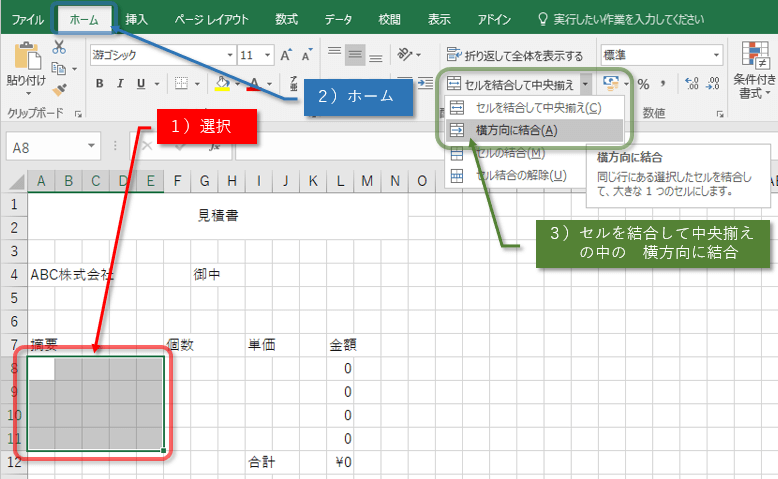
Excel でセルを結合する方法について解説します。この記事では、ホームタブの活用と結合の解除手順について詳しく説明します。セル結合は、複数のセルを 1 つのセルにまとめることで、データの整理や見やすさを向上させることができます。
セル結合は、データの整理や表のレイアウトを向上させるために使用されます。複数のセルを結合することで、データをまとめて表現することができます。また、結合したセルには、中央揃えや左揃えなどの揃え方を設定することができます。
この記事では、Excel のセル結合機能の使い方について詳しく説明します。ホームタブの活用方法や、結合の解除手順についても解説します。さらに、セル結合の活用例や注意点についても触れます。
Excel のセル結合機能とは
Excel のセル結合機能は、複数のセルを 1 つのセルにまとめることで、データの整理や見やすさを向上させることができます。セル結合を使用すると、表の見出しやタイトルを中央揃えにすることができ、データの可読性が向上します。また、セル結合は、データのグループ化やカテゴリ化にも役立ちます。
セル結合は、ホームタブの「結合して中央揃え」ボタンをクリックし、結合を選択することで実行できます。結合後は、左上のセルのデータが保持され、それ以外のセルのデータは削除されます。したがって、結合前にデータのバックアップを取ることをお勧めします。
セル結合機能は、データの整理や見やすさを向上させるだけでなく、データの分析や処理にも役立ちます。たとえば、セル結合を使用して、データのカテゴリをまとめることができます。また、セル結合は、データの可視化にも役立ちます。
セルを結合する方法
Excel でセルを結合するには、ホームタブの「結合して中央揃え」ボタンをクリックし、結合を選択することで実行できます。このボタンは、セルを結合すると同時に、セルの内容を中央揃えにする機能もあります。セルの結合は、複数のセルを 1 つのセルにまとめることで、データの整理や見やすさを向上させることができます。
セルの結合を実行する前に、結合するセルを選択する必要があります。選択したセルは、連続したセルである必要があります。選択したセルにデータが入っている場合、左上のセルのデータが保持され、それ以外のセルのデータは削除されます。したがって、結合前にデータのバックアップを取ることをお勧めします。
セルの結合は、結合して中央揃えボタンのほか、セルの右クリックメニューからも実行できます。右クリックメニューから「セルの書式設定」を選択し、「配置」タブで「セルの結合」を選択することで、セルの結合を実行できます。
ホームタブの活用
Excel でセルを結合するには、ホームタブの「結合して中央揃え」ボタンを利用します。このボタンは、セルを結合し、データを中央揃えにする機能を提供します。ボタンをクリックすると、セル結合のオプションが表示されます。
セル結合のオプションでは、結合、中央揃え、結合して中央揃えの 3 つの選択肢があります。結合を選択すると、セルは結合されますが、データの揃えは変わりません。中央揃えを選択すると、データは中央揃えになりますが、セルは結合されません。結合して中央揃えを選択すると、セルは結合され、データは中央揃えになります。
セル結合の際には、左上のセルのデータが保持され、それ以外のセルのデータは削除されます。したがって、結合前にデータのバックアップを取ることをお勧めします。また、セル結合は、データの整理や見やすさを向上させるために利用できますが、データの分析や計算には注意が必要です。
結合の解除方法
セルを結合した後、必要に応じて結合を解除することができます。結合を解除するには、結合したセルを選択し、ホームタブの「結合して中央揃え」ボタンの右側にあるドロップダウンメニューをクリックします。ドロップダウンメニューから「セルの結合を解除」を選択すると、結合が解除され、元のセルに戻ります。
結合を解除すると、元のセルのデータは復元されません。したがって、結合前にデータのバックアップを取ることをお勧めします。結合を解除した後は、必要に応じてデータを再入力する必要があります。
また、結合を解除する際には、セルの書式も元に戻ります。したがって、結合を解除した後は、必要に応じてセルの書式を再設定する必要があります。
結合機能の活用例
セル結合機能は、データの整理や見やすさを向上させるために役立ちます。たとえば、複数のセルに分かれているデータを 1 つのセルにまとめることで、データの管理が容易になります。また、セル結合機能を使用して、表のヘッダーを中央揃えにすることもできます。
セル結合機能を活用することで、データの見やすさを向上させることができます。たとえば、セル結合を使用して、複数のセルに分かれているデータを 1 つのセルにまとめることで、データの管理が容易になります。また、ホームタブの「結合して中央揃え」ボタンを使用して、表のヘッダーを中央揃えにすることもできます。
セル結合機能は、データの整理や見やすさを向上させるために役立ちます。ただし、セル結合機能を使用する前に、データのバックアップを取ることをお勧めします。セル結合機能を使用すると、左上のセルのデータが保持され、それ以外のセルのデータは削除されます。したがって、データのバックアップを取ることで、データの損失を防ぐことができます。
まとめ
セル結合 は、Excel でデータを整理し、見やすくするために使用される機能です。セル結合を使用すると、複数のセルを 1 つのセルにまとめることができます。セル結合は、ホームタブ の「結合して中央揃え」ボタンをクリックし、結合を選択することで実行できます。
セル結合を実行すると、左上のセルのデータが保持され、それ以外のセルのデータは削除されます。したがって、セル結合前にデータのバックアップを取ることをお勧めします。セル結合を解除するには、ホームタブ の「結合を解除」ボタンをクリックすることで実行できます。
セル結合機能は、データの整理や見やすさを向上させるために使用されます。たとえば、複数のセルに分かれているデータを 1 つのセルにまとめることで、データの見やすさを向上させることができます。また、セル結合機能は、データの分析やグラフの作成にも役立ちます。
よくある質問
Excel でセルを結合する方法は?
Excel でセルを結合する方法は、ホームタブの「セルの書式設定」グループにある「セルの結合」機能を使用することです。この機能を使用すると、選択したセルを1つのセルに結合することができます。セルを結合するには、まず結合したいセルを選択し、次にホームタブの「セルの書式設定」グループにある「セルの結合」ボタンをクリックします。すると、セルが結合され、1つのセルになります。
セルを結合すると、データはどうなるのですか?
セルを結合すると、結合されたセルに含まれるデータは、左上のセルに移動します。つまり、結合されたセルに含まれるデータは、すべて左上のセルに集約されます。ただし、結合されたセルに含まれるデータが異なる場合、左上のセルのデータが優先されます。したがって、セルを結合する前に、データの整理と確認を行うことが重要です。
セルの結合を解除する方法は?
セルの結合を解除する方法は、ホームタブの「セルの書式設定」グループにある「セルの結合」ボタンを再度クリックすることです。すると、結合されたセルが元に戻り、個々のセルになります。ただし、結合を解除しても、データは元に戻らないため、データの復元には注意が必要です。
セルを結合する利点は?
セルを結合する利点は、表のレイアウトを整理し、データの視認性を向上させることです。セルを結合することで、表のヘッダーを1つのセルにまとめることができ、データの整理と分析が容易になります。また、セルを結合することで、表のデザインをより見やすくすることができます。
コメントを残す
コメントを投稿するにはログインしてください。
関連ブログ記事