
Excelのバージョンを確認する方法:5つの簡単なステップで互換性を確保

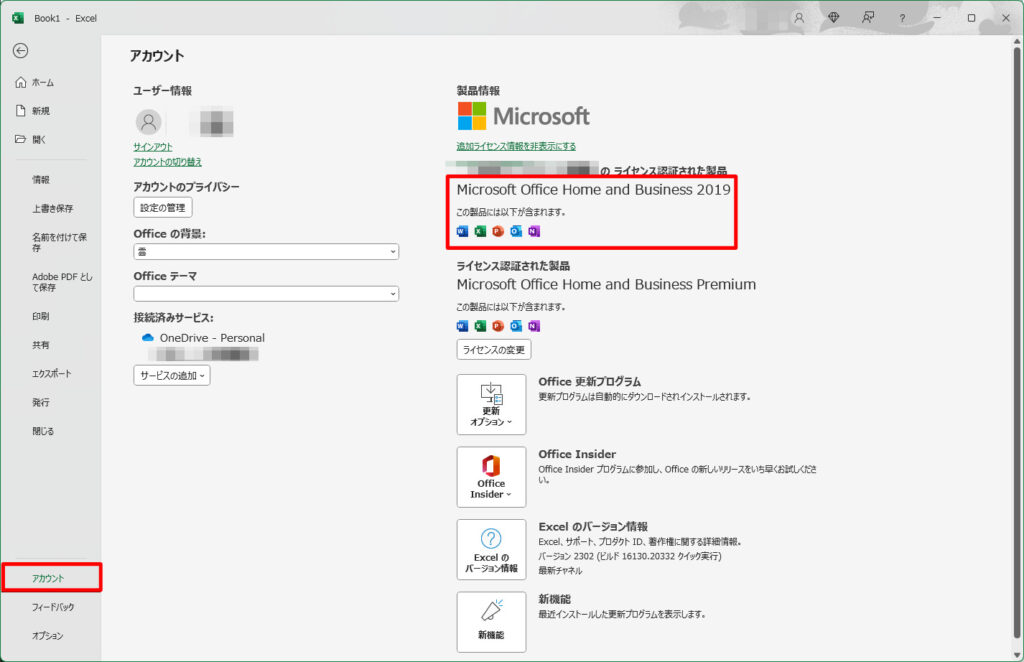
Excelのバージョンを確認することは、互換性の問題を回避し、効率的に作業を進めるために非常に重要です。異なるバージョンのExcelを使用すると、ファイルの互換性や機能の差異など、さまざまな問題が発生する可能性があります。したがって、この記事では、Excelのバージョンを確認する方法について詳しく説明します。
この記事では、WindowsとMacOSの両方で使用できる方法を紹介します。Excelのバージョンを確認することで、使用中のソフトウェアの機能や制限を理解し、作業をスムーズに進めることができます。また、バージョンの確認は、Excelを効率的に使用する上で重要なステップです。
Excelのバージョンを確認する必要性
Excelを使用する際、バージョンの互換性は非常に重要な要素です。異なるバージョンのExcelを使用すると、ファイルの読み込みや編集に問題が発生する可能性があります。特に、古いバージョンのExcelを使用している場合、新しいバージョンで作成されたファイルを読み込むことができない場合があります。
また、バージョンの違いにより、機能や操作方法が異なる場合もあります。たとえば、Excel 2019とExcel 2021では、一部の機能やインターフェイスが異なります。したがって、使用中のExcelのバージョンを確認することは、互換性の問題を回避し、効率的に作業を進めるために非常に重要です。
バージョンの確認は、トラブルシューティングにも役立ちます。Excelで問題が発生した場合、バージョンを確認することで、問題の原因を特定しやすくなります。さらに、サポートチームに連絡する際にも、バージョン情報を提供することで、より迅速な解決が可能になります。
Excelのバージョンを確認する方法
Excelのバージョンを確認することは、互換性の問題を回避し、効率的に作業を進めるために重要です。Excelのバージョンを知ることで、使用中のファイルが他のバージョンのExcelで正常に動作するかどうかを判断できます。また、バージョンの確認は、セキュリティアップデートや新機能の有無を確認するためにも役立ちます。
Excelのバージョンを確認する方法は、使用しているオペレーティングシステムやExcelのバージョンによって異なります。一般的には、Excelのヘルプメニューからバージョンを確認できます。ヘルプメニューには、Excelのバージョン番号や製品キーなどの情報が表示されます。また、Excelのタイトルバーにもバージョン番号が表示される場合があります。
Windowsユーザーの場合、プログラムと機能からExcelのバージョンを確認できます。プログラムと機能は、Windowsのコントロールパネルからアクセスできます。MacOSユーザーの場合、アプリケーションフォルダからExcelのバージョンを確認できます。アプリケーションフォルダは、MacOSのFinderからアクセスできます。
方法1:Excelのヘルプメニューからバージョンを確認する
Excelのバージョンを確認する最も簡単な方法は、ヘルプメニューから確認することです。Excelを起動し、画面上部のメニューバーからヘルプを選択します。次に、バージョン情報をクリックすると、使用中のExcelのバージョンが表示されます。この方法は、どのバージョンのExcelでも利用可能です。
また、ヘルプメニューからバージョンを確認する方法は、WindowsとMacOSの両方で利用可能です。ただし、MacOSの場合は、ヘルプメニューからExcelについてを選択し、次にバージョン情報をクリックする必要があります。どちらの場合も、バージョン情報はすぐに表示されます。
この方法は、Excelのバージョンを確認する最も簡単な方法であり、初心者でも簡単に利用できます。
方法2:Excelのタイトルバーからバージョンを確認する
Excelのバージョンを確認するもう一つの方法は、Excelのタイトルバーから確認することです。Excelのタイトルバーは、Excelのウィンドウの上部に表示されます。ここには、Excelのバージョン情報が含まれています。タイトルバーの右側に表示されるバージョン情報を確認することで、使用中のExcelのバージョンを簡単に確認することができます。
この方法は、WindowsとMacOSの両方で使用できます。ただし、タイトルバーの表示形式は、使用しているオペレーティングシステムによって異なる場合があります。Windowsの場合、タイトルバーの右側にバージョン情報が表示されます。一方、MacOSの場合、タイトルバーの左側にバージョン情報が表示されます。
タイトルバーからバージョンを確認する方法は、Excelのバージョンをすばやく確認するのに役立ちます。ただし、バージョン情報が表示されていない場合があるため、他の方法も併用することをお勧めします。
方法3:Windowsのプログラムと機能からバージョンを確認する
Windowsのプログラムと機能からExcelのバージョンを確認する方法は、Windowsのコントロールパネルにアクセスすることから始まります。コントロールパネルを開いた後、プログラムと機能の項目を選択します。この項目では、インストールされているすべてのアプリケーションの一覧が表示されます。
ここで、Microsoft OfficeまたはMicrosoft Excelの項目を探します。この項目が見つかったら、それを選択し、詳細またはバージョン情報のボタンをクリックします。すると、Excelのバージョン情報が表示されます。この情報には、バージョン番号、製品ID、ライセンス情報などが含まれます。
この方法は、Windowsのバージョンに関係なく使用できますが、Windows 10やWindows 11などの新しいバージョンでは、コントロールパネルにアクセスする方法が異なる場合があります。
方法4:MacOSのアプリケーションフォルダからバージョンを確認する
MacOSを使用している場合、Excelのバージョンを確認する方法のひとつは、アプリケーションフォルダから確認することです。まず、DockからFinderを起動し、アプリケーションフォルダを開きます。次に、Microsoft Excelのアイコンを探し、右クリック(またはCtrlキーを押しながらクリック)して、情報を見るを選択します。
これで、Excelのバージョン情報が表示されます。バージョン番号や更新日などの情報が確認できます。この方法は、MacOSのユーザーにとって簡単かつ便利な方法です。Excelのバージョンを確認することで、互換性の問題を回避し、効率的に作業を進めることができます。
方法5:Excelのオンラインヘルプからバージョンを確認する
Excelのオンラインヘルプからバージョンを確認する方法は、Microsoftサポートサイトにアクセスすることで実行できます。まず、Excelを起動し、ヘルプタブを開きます。次に、「Excel のバージョンを確認する」 というリンクをクリックして、オンラインヘルプページにアクセスします。このページでは、使用中のExcelのバージョン情報が表示されます。
オンラインヘルプページでは、製品のバージョンや製品のライセンス情報など、Excelに関する詳細情報も確認できます。これらの情報は、Excelの互換性を確保する上で重要な役割を果たします。オンラインヘルプからバージョンを確認する方法は、Excelのバージョン情報を簡単に取得できるため、便利な方法です。
また、オンラインヘルプページでは、更新プログラムの確認やトラブルシューティングなどの機能も提供されています。これらの機能を利用することで、Excelの使用をより効率的に行うことができます。
まとめ
Excelのバージョンを確認することは、互換性の問題を回避し、効率的に作業を進めるために重要です。Excelのバージョンを知ることで、使用中の機能が最新のバージョンでサポートされているかどうかを確認できます。また、バージョンの違いによるファイルの互換性問題を回避することもできます。
Excelのバージョンを確認する方法は、使用しているオペレーティングシステムやExcelのバージョンによって異なります。一般的には、Excelのヘルプメニューからバージョンを確認することができます。ヘルプメニューには、Excelのバージョン情報や更新履歴が記載されています。また、Excelのタイトルバーにもバージョン情報が表示される場合があります。
Windowsユーザーの場合、プログラムと機能からExcelのバージョンを確認することができます。MacOSユーザーの場合、アプリケーションフォルダからExcelのバージョンを確認することができます。さらに、Excelのオンラインヘルプからもバージョン情報を確認することができます。これらの方法を利用して、使用中のExcelのバージョンを簡単に確認することができます。
まとめ
Excelのバージョンを確認することは、効率的に作業を進めるために重要です。上記の方法を利用して、使用中のExcelのバージョンを確認し、互換性の問題を回避しましょう。
よくある質問
Excelのバージョンを確認する方法は?
Excelのバージョンを確認する方法は、ファイル メニューを開き、アカウント または ヘルプ を選択することです。ここで、製品情報 または バージョン情報 をクリックすると、Excelのバージョン情報が表示されます。また、バージョン番号 を確認することで、使用しているExcelのバージョンがわかります。例えば、Microsoft Excel 2019 または Microsoft Excel 365 などです。
Excelのバージョンを確認する必要があるのはなぜですか?
Excelのバージョンを確認する必要があるのは、互換性 を確保するためです。異なるバージョンのExcelでは、ファイル形式 や 機能 が異なる場合があります。したがって、Excelのバージョンを確認することで、ファイルの共有 や 共同作業 がスムーズに進むことができます。また、バージョンの違い によるトラブルを回避することもできます。
Excelのバージョンを確認する方法は、WindowsとMacで同じですか?
Excelのバージョンを確認する方法は、WindowsとMacで似ていますが 、少し異なります。Windowsの場合、ファイル メニューを開き、アカウント または ヘルプ を選択します。Macの場合、Excel メニューを開き、バージョン情報 を選択します。どちらの場合も、バージョン情報 が表示されます。
Excelのバージョンを確認することで、どのような問題を回避できますか?
Excelのバージョンを確認することで、ファイルの互換性 の問題を回避できます。例えば、新しいバージョンのExcel で作成したファイルを、古いバージョンのExcel で開くことができない場合があります。また、機能の互換性 の問題も回避できます。例えば、新しいバージョンのExcel で追加された機能が、古いバージョンのExcel では使用できない場合があります。
コメントを残す
コメントを投稿するにはログインしてください。
関連ブログ記事