
Excelで文字列を日付に変換する方法 | DATEVALUE関数の使い方と注意点

Excel で文字列を日付に変換する方法については、DATEVALUE関数 を利用することができます。この関数は、日付を表す文字列を日付のシリアル値に変換します。この記事では、DATEVALUE関数 の使い方と注意点について詳しく説明します。
DATEVALUE関数 は、日付を表す文字列を日付のシリアル値に変換するために使用されます。この関数は、文字列を日付に変換するだけでなく、日付のシリアル値を返すこともできます。日付のシリアル値は、Excel で日付を表すために使用される数値です。
この記事では、DATEVALUE関数 の基本的な使い方から、注意点やエラーの対処方法までを詳しく説明します。Excel で文字列を日付に変換する方法を理解することで、データの分析や処理をより効率的に行うことができます。
DATEVALUE関数とは
DATEVALUE関数は、Excelで文字列を日付に変換するために使用される関数です。この関数は、日付を表す文字列を日付のシリアル値に変換します。シリアル値とは、Excelが日付を内部的に表現する方法で、1900年1月1日を1として、1日ずつ増加していきます。
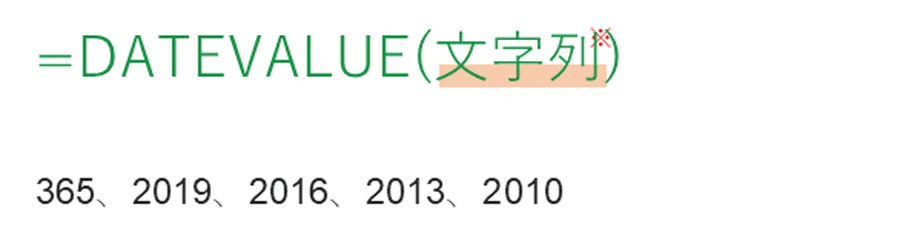
DATEVALUE関数の使い方は、=DATEVALUE(文字列)と入力することで、文字列を日付に変換できます。ただし、引数として渡す文字列がExcelで認識できる日付の形式である必要があります。たとえば、「2022年12月31日」や「2022/12/31」などの形式が認識されます。
DATEVALUE関数を使用することで、文字列を日付に変換し、日付の演算やソートが可能になります。ただし、日付文字列が適切な形式でない場合や、不正な日付が含まれている場合には、エラーが表示されます。
DATEVALUE関数の使い方
DATEVALUE関数は、Excelで文字列を日付に変換するために使用される関数です。この関数は、日付を表す文字列を日付のシリアル値に変換します。シリアル値は、Excelが日付を内部的に表現する方法であり、日付を数値として扱うことができます。
DATEVALUE関数の基本的な使い方は、=DATEVALUE(文字列)と入力することで、文字列を日付に変換できます。ただし、引数として渡す文字列がExcelで認識できる日付の形式である必要があります。たとえば、「2022年12月31日」や「2022/12/31」などの形式が認識されます。
DATEVALUE関数を使用する際には、変換された日付のシリアル値をより見やすい形式に変換するために、セルの書式設定を変更する必要があります。たとえば、セルの書式を「yyyy年mm月dd日」に設定すると、日付がより読みやすい形式で表示されます。
DATEVALUE関数の注意点
DATEVALUE関数を使用する際には、いくつかの注意点があります。まず、引数として渡す文字列がExcelで認識できる日付の形式である必要があります。たとえば、「YYYY/MM/DD」や「YYYY年MM月DD日」などの形式が認識されますが、「YYYYMMDD」などの形式は認識されません。
また、DATEVALUE関数は、日付文字列が適切な形式でない場合や、不正な日付が含まれている場合には、エラーが表示されます。たとえば、「2022/02/30」という日付文字列を渡すと、エラーが表示されます。なぜなら、2月には30日は存在しないためです。
さらに、DATEVALUE関数は、セルの書式設定を変更しない限り、日付のシリアル値を返します。したがって、日付のシリアル値をより見やすい形式に変換するには、セルの書式設定を変更する必要があります。たとえば、「YYYY/MM/DD」などの形式に変更することができます。
複数の文字列を一度に変換する方法
DATEVALUE関数を使用して複数の文字列を一度に変換する場合、配列式を使用する必要があります。配列式は、複数の値を一度に処理することができる式です。DATEVALUE関数と配列式を組み合わせることで、複数の文字列を一度に日付に変換することができます。
たとえば、A1セルからA10セルまでに日付を表す文字列が入っている場合、次の式を使用して複数の文字列を一度に変換することができます。
=DATEVALUE(A1:A10)
この式を入力すると、A1セルからA10セルまでの文字列が日付のシリアル値に変換されます。ただし、配列式を使用するには、Ctrl+Shift+Enterキーを押して式を確定する必要があります。
複数の文字列を一度に変換する場合、日付文字列が適切な形式でない場合や、不正な日付が含まれている場合には、エラーが表示されます。したがって、日付文字列を変換する前に、データを確認することが重要です。
エラーの原因と対策
DATEVALUE関数を使用する際にエラーが発生する場合があります。エラーの原因として考えられるもののひとつは、日付文字列がExcelで認識できる形式ではないことです。たとえば、YYYYMMDD という形式の日付文字列を DATEVALUE 関数に渡すと、エラーが発生する可能性があります。これは、DATEVALUE 関数が YYYY/MM/DD や YYYY-MM-DD などの形式の日付文字列を認識できるためです。
エラーを回避するには、日付文字列を DATEVALUE 関数が認識できる形式に変換する必要があります。たとえば、TEXT 関数を使用して日付文字列を YYYY/MM/DD という形式に変換することができます。また、日付文字列が不正な日付を含んでいる場合もエラーが発生する可能性があります。たとえば、2月30日や4月31日などの日付は存在しないため、DATEVALUE 関数はエラーを返します。
エラーを回避するには、日付文字列を入力する際に、正しい日付を入力する必要があります。さらに、DATEVALUE 関数を使用する際には、日付文字列が正しい形式であることを確認する必要があります。
まとめ
DATEVALUE関数を利用することで、Excelで文字列を日付に変換することができます。この関数は、日付を表す文字列を日付のシリアル値に変換します。DATEVALUE関数の使い方は、=DATEVALUE(文字列)と入力することで、文字列を日付に変換できます。ただし、引数として渡す文字列がExcelで認識できる日付の形式である必要があります。
変換された日付のシリアル値をより見やすい形式に変換するには、セルの書式設定を変更する必要があります。DATEVALUE関数は、複数の文字列を一度に変換することも可能です。ただし、日付文字列が適切な形式でない場合や、不正な日付が含まれている場合には、エラーが表示されます。
DATEVALUE関数を使用する際には、日付文字列の形式に注意する必要があります。Excelで認識できる日付の形式は、YYYY/MM/DDやYYYY-MM-DDなどです。日付文字列がこれらの形式でない場合、DATEVALUE関数はエラーを返します。
まとめ
この記事では、Excelで文字列を日付に変換する方法について説明しました。DATEVALUE関数を利用することで、文字列を日付に変換することができます。ただし、日付文字列の形式に注意する必要があります。
よくある質問
Excelで文字列を日付に変換する方法は何ですか?
Excelで文字列を日付に変換する方法は、DATEVALUE関数を使用することです。DATEVALUE関数は、指定された文字列を日付に変換し、シリアル値を返します。たとえば、文字列「2022年1月1日」を日付に変換するには、=DATEVALUE("2022年1月1日")という式を使用します。ただし、DATEVALUE関数は、指定された文字列が日付として認識できる形式である必要があります。したがって、文字列の形式が正しくない場合、エラーが発生する可能性があります。
DATEVALUE関数の使い方はどうすればいいですか?
DATEVALUE関数の使い方は、=DATEVALUE(文字列)という形式で使用します。ここで、文字列は日付として認識できる形式の文字列です。たとえば、=DATEVALUE("2022/01/01")や=DATEVALUE("2022年1月1日")などです。DATEVALUE関数は、指定された文字列を日付に変換し、シリアル値を返します。このシリアル値は、Excelの日付関数で使用できます。
DATEVALUE関数でエラーが発生する原因は何ですか?
DATEVALUE関数でエラーが発生する原因は、指定された文字列が日付として認識できない形式である場合です。たとえば、文字列に日付として認識できない文字が含まれている場合や、文字列の形式が正しくない場合などです。したがって、DATEVALUE関数を使用する前に、文字列の形式を確認する必要があります。
Excelで日付を文字列に変換する方法は何ですか?
Excelで日付を文字列に変換する方法は、TEXT関数を使用することです。TEXT関数は、指定された日付を文字列に変換し、指定された形式で返します。たとえば、日付「2022年1月1日」を文字列に変換するには、=TEXT(A1,"yyyy年mm月dd日")という式を使用します。ここで、A1は日付が入っているセルです。TEXT関数は、指定された日付を文字列に変換し、指定された形式で返します。
コメントを残す
コメントを投稿するにはログインしてください。
関連ブログ記事