
Excelで正規表現を使った置換方法|VBA設定と検索置換の使い方

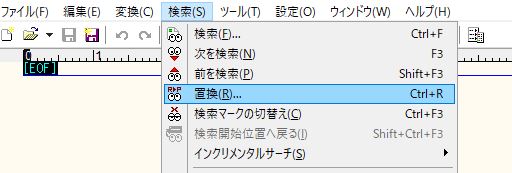
Excel で正規表現を使って置換する方法について解説します。正規表現とは、一定のルールに従って文字列のパターンを表現するもので、検索や置換の際に特定の文字列や条件を指定するのに役立ちます。この記事では、VBA を利用して正規表現を扱う方法と、検索置換の基本的な使い方について説明します。
正規表現を利用することで、Excel の検索置換機能をより強力に使うことができます。たとえば、特定の文字列を含むセルを検索したり、複雑なパターンの文字列を置換したりすることができます。また、VBA を利用することで、正規表現をより柔軟に使うことができます。
この記事では、Excel で正規表現を使って置換する方法をステップバイステップで解説します。初心者でも理解しやすい内容となっていますので、Excel の検索置換機能をより効果的に使いたい方は、ぜひこの記事を読んでください。
Excelで正規表現を使う利点
Excelで正規表現を使う利点は、検索や置換の際に特定の文字列や条件を指定するのに役立つことです。正規表現を利用することで、複雑な文字列のパターンを簡単に表現することができ、Excelでのデータ処理の効率を大幅に高めることができます。
たとえば、電話番号やメールアドレスなどの特定の形式の文字列を検索したり、置換したりする場合、正規表現を利用することで簡単に実現できます。また、VBAを利用して正規表現を扱うことで、Excelの標準機能では実現できない複雑な処理も可能になります。
さらに、正規表現を利用することで、データの整理や加工が容易になり、データの分析やレポート作成も効率化されます。したがって、Excelで正規表現を使うことは、データ処理の効率を高めるために非常に有効な手段です。
VBAの開発環境の設定方法
VBAの開発環境を設定するには、まずExcelを開き、Visual Basic for Applications(VBA)エディターを開く必要があります。VBAエディターを開くには、Excelの「開発」タブにある「Visual Basic」ボタンをクリックするか、キーボードショートカットの「Alt + F11」を押します。
VBAエディターが開いたら、「ツール」メニューから「参照設定」を選択し、「参照設定」ダイアログボックスを開きます。このダイアログボックスで、「Microsoft VBScript Regular Expressions 5.5」を探し、チェックボックスにチェックを入れて「OK」ボタンをクリックします。これで、VBAで正規表現を利用するための設定が完了します。
次に、VBAで正規表現を利用するためのオブジェクトを宣言する必要があります。VBAエディターで、新しいモジュールを作成し、「RegExp」オブジェクトを宣言します。このオブジェクトを利用して、正規表現のパターンを設定し、検索と置換を行うことができます。
Microsoft VBScript Regular Expressions 5.5の参照方法
Microsoft VBScript Regular Expressions 5.5を参照するには、VBAの開発環境を開く必要があります。ExcelでVBAの開発環境を開くには、キーボードの「Alt」+「F11」を押すか、開発タブの「Visual Basic」をクリックします。
開発環境が開いたら、ツールメニューの「参照設定」をクリックし、参照ダイアログボックスを開きます。ダイアログボックスで「Microsoft VBScript Regular Expressions 5.5」を探し、チェックボックスにチェックを入れて「OK」をクリックします。これで、正規表現を利用するための設定が完了します。
この設定を行うことで、VBAで正規表現を扱うことができるようになります。正規表現を利用するには、RegExpオブジェクトを使用します。このオブジェクトのプロパティを適切に設定することで、検索と置換の際に特定の文字列や条件を指定することができます。
検索と置換の基本的な使い方
検索と置換の基本的な使い方を理解するには、VBAの開発環境で正規表現を利用する方法を知る必要があります。まず、Microsoft VBScript Regular Expressions 5.5を参照して正規表現を利用するための設定を完了します。これにより、RegExpオブジェクトを使用して正規表現を扱うことができます。
検索と置換を行う際には、Patternプロパティを使用して正規表現のパターンを指定します。次に、Replaceメソッドを使用して、指定したパターンに一致する文字列を置換します。置換する文字列は、Replacementプロパティを使用して指定します。
検索と置換の際には、正規表現を間違えると意図しない置換が行われることがあるため、パターンを慎重に設定する必要があります。また、VBAで正規表現を利用する際は、正規表現オブジェクトのプロパティを適切に設定する必要があります。
正規表現の具体的な例
正規表現をExcelで利用する際には、特定の文字列や条件を指定するために、パターンを表現する必要があります。たとえば、電話番号を表現する場合、^0d{1,4}-d{1,4}-d{4}$という正規表現を利用することができます。このパターンでは、先頭が0で始まり、1桁から4桁の数字が続き、ハイフンが挿入され、さらに1桁から4桁の数字が続き、最後に4桁の数字が続くという条件を表現しています。
また、メールアドレスを表現する場合、^[a-zA-Z0-9._%+-]+@[a-zA-Z0-9.-]+.[a-zA-Z]{2,}$という正規表現を利用することができます。このパターンでは、アルファベットや数字、ピリオドやアンダースコアなどの特殊文字が含まれる文字列が続き、@マークが挿入され、さらにドメイン名が続き、最後にドメインの拡張子が続くという条件を表現しています。
このように、正規表現を利用することで、特定の文字列や条件を指定することができ、Excelでの検索や置換の作業を効率化することができます。ただし、正規表現を間違えると意図しない置換が行われることがあるため、パターンを慎重に設定する必要があります。
検索と置換の注意点
検索と置換を行う際には、正規表現を間違えると意図しない置換が行われることがあるため、パターンを慎重に設定する必要があります。たとえば、数字のみを置換したい場合、数字を表す正規表現 (d) を使用する必要がありますが、間違えて 任意の文字を表す正規表現 (.) を使用すると、意図しない文字が置換されてしまう可能性があります。
また、VBAで正規表現を利用する際は、正規表現オブジェクトのプロパティを適切に設定する必要があります。たとえば、大文字と小文字を区別するかどうか、複数行にまたがる検索を行うかどうかなど、検索の条件を正しく設定する必要があります。
これらの注意点を理解し、正しく設定を行うことで、Excelで正規表現を使った置換を安全かつ効率的に行うことができます。
VBAで正規表現を利用する際の注意点
VBAで正規表現を利用する際には、正規表現オブジェクトのプロパティを適切に設定する必要があります。特に、パターンを設定する際には、間違えると意図しない置換が行われることがあるため、慎重に設定する必要があります。また、グローバルプロパティを設定することで、検索と置換の範囲を指定することができます。
さらに、マルチラインプロパティを設定することで、複数行のテキストを検索することができます。ただし、マルチラインプロパティを設定する際には、改行コードを考慮する必要があります。Excelのセルには、改行コードが含まれている場合がありますが、正規表現では改行コードを明示的に指定する必要があります。
また、VBAで正規表現を利用する際には、エラー処理を実装する必要があります。正規表現のパターンが間違っている場合や、検索対象のテキストが存在しない場合など、エラーが発生する可能性があります。エラー処理を実装することで、エラーが発生した場合に適切な処理を実行することができます。
まとめ
Excelで正規表現を使った置換方法を利用するには、まずVBAの開発環境を開く必要があります。VBAの開発環境を開いた後、「ツール」メニューから「参照設定」を選択し、「Microsoft VBScript Regular Expressions 5.5」を参照して正規表現を利用するための設定を完了します。
正規表現を利用する際は、パターンを慎重に設定する必要があります。パターンを間違えると意図しない置換が行われることがあるため、検索と置換を行う際には注意が必要です。また、VBAで正規表現を利用する際は、正規表現オブジェクトのプロパティを適切に設定する必要があります。
検索と置換の基本的な使い方を理解することで、Excelで正規表現を使った置換方法を効果的に利用することができます。この記事では、Excelで正規表現を使って置換する方法をステップバイステップで解説しており、初心者でも理解しやすい内容となっています。
よくある質問
Excelで正規表現を使った置換は可能ですか?
Excelで正規表現を使った置換は可能です。ただし、標準の検索置換機能では正規表現を使用することができません。正規表現を使用するには、VBAの設定が必要です。VBAを使用することで、正規表現オブジェクトを作成し、検索置換を行うことができます。具体的には、VBAのコードを使用して、正規表現パターンを定義し、検索対象の文字列を指定し、置換文字列を指定することで、正規表現を使った置換を行うことができます。
VBAの設定はどうすればいいですか?
VBAの設定は、Visual Basic for Applicationsを起動し、ツールメニューから参照設定を選択し、Microsoft VBScript 正規表現 1.0にチェックを入れることで行うことができます。これにより、VBAで正規表現を使用することができるようになります。設定が完了したら、VBAエディターでコードを記述し、実行ボタンをクリックすることで、正規表現を使った置換を行うことができます。
検索置換の使い方はどうすればいいですか?
検索置換の使い方は、VBAのコードを使用して行うことができます。具体的には、Range.Findメソッドを使用して検索対象の文字列を指定し、Range.Replaceメソッドを使用して置換文字列を指定することで、検索置換を行うことができます。また、正規表現オブジェクトを使用して、正規表現パターンを定義し、検索対象の文字列を指定し、置換文字列を指定することで、正規表現を使った置換を行うことができます。
正規表現のパターンはどうすればいいですか?
正規表現のパターンは、特定の文字列を検索したい場合には、リテラル文字列を指定することで行うことができます。また、パターンを検索したい場合には、メタ文字を使用してパターンを定義することで行うことができます。具体的には、.を使用して任意の1文字を指定し、*を使用して0回以上の繰り返しを指定し、dを使用して数字を指定するなど、さまざまなメタ文字を使用してパターンを定義することができます。
コメントを残す
コメントを投稿するにはログインしてください。
関連ブログ記事