
Excelで比率を比較する方法:グラフと条件付き書式の使い方

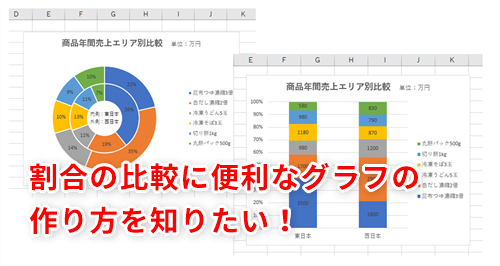
この記事では、Excel を使用して 比率 を比較する方法について説明します。データの分析 や 比較 を行う上で非常に便利なツールである Excel を使って、ビジネス や 研究 、日常生活における 意思決定 に役立つ方法を紹介します。
グラフ 機能と 条件付き書式 を利用して、比率 を効果的に比較する方法を説明します。グラフ を使用すると、データの 趋勢 や パターン を視覚化でき、条件付き書式 を使えば、特定の条件を満たすデータを簡単に ハイライト することが可能です。
この記事では、円グラフ や 棒グラフ を使用して 比率 を比較する方法、条件付き書式 を使用して 比率 を強調する方法、比率データ のグラフ化手順、条件付き書式 の適用手順などを詳しく説明します。
Excelで比率を比較する方法の重要性
Excelで比率を比較する方法は、ビジネスや研究、日常生活における意思決定に役立つ重要なスキルです。データの分析と比較は、情報に基づいた決定を下すために不可欠です。Excelは、データの分析や比較を行う上で非常に便利なツールであり、比率を比較する方法はその中でも重要な機能の一つです。
比率を比較することで、データの傾向やパターンを把握することができます。これは、ビジネスでは市場の動向を把握し、研究ではデータの特徴を理解するために役立ちます。また、日常生活では、個人的な財務や健康状態を管理するために役立ちます。Excelで比率を比較する方法をマスターすることで、これらの分野で情報に基づいた決定を下すことができます。
Excelのグラフ機能と条件付き書式を利用して、比率を効果的に比較することができます。グラフを使用すると、データの傾向やパターンを視覚化でき、条件付き書式を使えば、特定の条件を満たすデータを簡単にハイライトすることが可能です。これらの機能を組み合わせることで、比率を詳細に分析し、情報に基づいた決定を下すことができます。
グラフを使用した比率の比較方法
グラフを使用することで、複雑なデータを視覚化し、比率を比較することができます。円グラフや棒グラフは、比率を比較するのに適したグラフの種類です。円グラフは、全体の構成を示すのに役立ち、棒グラフは、各要素の比較を容易にします。
グラフを作成するには、まずデータを選択し、次に「挿入」タブの「グラフ」グループから適切なグラフの種類を選択します。グラフの種類を選択したら、データをグラフに反映させるために、グラフの設定を調整します。グラフのタイトル、軸のラベル、凡例などを追加することで、グラフの意味を明確にできます。
グラフを使用することで、比率の変化や傾向を簡単に把握することができます。また、グラフを使用することで、複数のデータを比較することができ、比率の相対的な大小関係を把握することができます。グラフの視覚化は、データの分析と比較に非常に役立ちます。
条件付き書式を使用した比率の強調方法
条件付き書式を使用すると、特定の条件を満たすデータを簡単にハイライトすることが可能です。条件付き書式は、データの分析や比較を行う上で非常に便利な機能であり、比率を比較する方法に役立ちます。
条件付き書式を使用して比率を強調する方法は、まずデータを選択し、ホームタブの「条件付き書式」ボタンをクリックします。次に、条件を設定し、書式を選択します。条件付き書式を使用すると、データの変化や傾向を簡単に把握することができます。
たとえば、比率が一定の値を超えた場合に、セルをハイライトすることができます。また、比率が一定の範囲内にある場合に、セルをハイライトすることもできます。条件付き書式を使用することで、比率データの分析や比較をより効果的に行うことができます。グラフと条件付き書式を組み合わせることで、データの分析や比較をより効果的に行うことができます。
比率データのグラフ化手順
比率データのグラフ化は、データの傾向やパターンを視覚化するために非常に重要です。Excelでは、円グラフや棒グラフなどのさまざまなグラフタイプを使用して比率データをグラフ化することができます。
まず、グラフを作成するために、データを選択し、「挿入」タブの「グラフ」ボタンをクリックします。次に、グラフの種類を選択し、「OK」ボタンをクリックしてグラフを作成します。グラフが作成されたら、「グラフのタイトル」や「軸ラベル」などの要素を追加して、グラフをカスタマイズすることができます。
グラフを使用すると、比率データの傾向やパターンを簡単に視覚化することができます。たとえば、円グラフを使用して、データの割合を表示することができます。また、棒グラフを使用して、データの増加や減少を表示することができます。グラフを使用することで、比率データを効果的に比較し、データの傾向やパターンを把握することができます。
条件付き書式の適用手順
条件付き書式を使用すると、特定の条件を満たすデータを簡単にハイライトすることが可能です。条件付き書式を適用する手順は以下のとおりです。
条件付き書式を適用するには、まずデータを選択する必要があります。データを選択したら、ホームタブの「条件付き書式」ボタンをクリックします。次に、ドロップダウンメニューから「新しいルール」を選択します。ここで、条件を設定することができます。たとえば、セルの値が特定の値以上の場合にハイライトすることができます。
条件を設定したら、「フォーマット」ボタンをクリックして、ハイライトするフォーマットを選択します。フォーマットを選択したら、「OK」ボタンをクリックして、条件付き書式を適用します。条件付き書式を適用すると、特定の条件を満たすデータが自動的にハイライトされます。これにより、データの分析や比較が容易になります。
条件付き書式は、数値データや日付データなど、さまざまなタイプのデータに適用することができます。また、条件付き書式を使用して、データのトレンドやパターンを強調することもできます。条件付き書式は、Excelの強力な機能であり、データの分析や比較に役立ちます。
Excelで比率を表示する方法
Excelで比率を表示する方法は、データの分析や比較を行う上で非常に重要です。比率を表示するには、まずデータを入力し、次にパーセンテージ形式で表示する必要があります。パーセンテージ形式で表示するには、セルの書式を変更する必要があります。
セルの書式を変更するには、セルを選択し、ホームタブの書式グループのパーセンテージボタンをクリックします。パーセンテージ形式で表示すると、データの比率がわかりやすくなります。また、データの小数点以下の桁数を調整することもできます。
データの比率を表示するには、割合を計算する必要があります。割合を計算するには、データを入力し、次に割合の式を使用します。割合の式は、= (値1 / 値2) * 100 です。この式を使用すると、データの比率がパーセンテージ形式で表示されます。
グラフにデータを反映させる方法
グラフにデータを反映させるには、まずデータを選択し、次にグラフの種類を選択する必要があります。Excelでは、円グラフや棒グラフなどのさまざまなグラフの種類を利用できます。データを選択したら、グラフを作成するために「挿入」タブの「グラフ」グループからグラフの種類を選択します。
グラフを作成したら、データを反映させるためにグラフのレイアウトを調整する必要があります。グラフのタイトル、軸のラベル、凡例などを追加して、グラフの意味を明確にします。また、グラフの色やフォントを変更して、グラフの見栄えを整えることもできます。
グラフにデータを反映させることで、データの傾向やパターンを視覚化できます。これにより、データの分析や比較が容易になり、意思決定に役立ちます。Excelのグラフ機能を利用することで、データを効果的に表現し、比率を比較することができます。
比率を計算する方法
比率を計算する方法は、データの分析や比較を行う上で非常に重要です。Excelでは、比率を計算する方法は簡単です。まず、データを入力し、次に比率を計算する式を入力します。比率を計算する式は、通常、データの値を合計値で割ることで求められます。
たとえば、A列にデータが入力されている場合、B列に比率を計算する式 =A2/SUM(A:A) を入力します。この式は、A2セルの値をA列の合計値で割ることで、比率を計算します。SUM関数を使用することで、A列の合計値を簡単に求めることができます。
比率を計算する式を入力したら、コピーして他のセルに貼り付けすることで、他のデータに対しても比率を計算することができます。比率を計算する方法は、データの分析や比較を行う上で非常に便利です。次に、グラフを使用して比率を比較する方法について説明します。
まとめ
Excel を使用して比率を比較する方法については、グラフ機能と条件付き書式を利用することが効果的です。グラフを使用すると、データの趋勢やパターンを視覚化でき、条件付き書式を使えば、特定の条件を満たすデータを簡単にハイライトすることが可能です。
グラフ を使用して比率を比較する場合、円グラフや棒グラフがよく使用されます。これらのグラフは、比率データを視覚化するのに適しており、データの比較が容易になります。さらに、グラフにデータを反映させることで、データの変化をリアルタイムで確認することができます。
条件付き書式 を使用して比率を強調する場合、特定の条件を満たすデータをハイライトすることができます。たとえば、比率が一定の値を超えた場合にセルを赤く塗るなど、条件に応じてデータを強調することができます。これにより、重要なデータを簡単に特定することができます。
比率データのグラフ化 は、データの分析や比較を行う上で非常に重要です。グラフ化することで、データの趋勢やパターンを視覚化でき、データの比較が容易になります。さらに、グラフ化することで、データの変化をリアルタイムで確認することができます。
よくある質問
Excelで比率を比較する方法は?
Excelで比率を比較する方法は、グラフや条件付き書式を使用することです。グラフを使用することで、複数のデータを視覚的に比較することができます。たとえば、円グラフや棒グラフを使用して、各項目の比率を表すことができます。また、条件付き書式を使用することで、特定の条件に基づいてセルの色やフォントを変更することができます。たとえば、比率が一定の値を超えた場合にセルの色を変えることができます。これにより、比率の変化を簡単に把握することができます。
条件付き書式を使用して比率を比較する方法は?
条件付き書式を使用して比率を比較するには、まずデータを選択し、条件付き書式のボタンをクリックします。次に、新しいルールを選択し、式を使用して書式設定するを選択します。ここで、比率を比較するための式を入力します。たとえば、=A1>0.5という式を入力すると、セルA1の値が0.5より大きい場合にセルの色が変わります。最後に、書式を選択し、OKをクリックします。
グラフを使用して比率を比較する方法は?
グラフを使用して比率を比較するには、まずデータを選択し、グラフのボタンをクリックします。次に、グラフの種類を選択し、円グラフや棒グラフを選択します。ここで、グラフの設定をカスタマイズします。たとえば、グラフのタイトルや軸のラベルを追加することができます。最後に、OKをクリックしてグラフを表示します。
比率を比較する際に注意すべき点は?
比率を比較する際に注意すべき点は、データの正確性とグラフのスケールです。データが不正確な場合、比率の比較も不正確になります。また、グラフのスケールが不適切な場合、比率の変化が正確に表されません。したがって、データを正確に収集し、グラフのスケールを適切に設定することが重要です。
コメントを残す
コメントを投稿するにはログインしてください。
関連ブログ記事