
Excelで行が非表示?フィルターと非表示設定の解除方法

Excelで行が非表示になっている場合、原因はフィルター機能や行の非表示設定であることが多いです。この記事では、Excelで行が非表示になっている場合の対処法を紹介します。行が非表示になっている原因を特定し、フィルター条件を確認して解除することで非表示になっている行を再表示する方法を説明します。また、行の非表示設定を解除することで再表示できる方法も紹介します。
Excelで行が非表示になっている場合、まずはフィルター機能をチェックする必要があります。フィルター条件が適用されている場合、条件に合わない行は非表示になります。フィルター条件を確認して解除することで非表示になっている行を再表示できます。また、行の非表示設定も確認する必要があります。行が非表示設定されている場合、行は非表示になります。行の非表示設定を解除することで再表示できます。
この記事では、Excelで行が非表示になっている場合の対処法を詳しく説明します。フィルター機能や行の非表示設定の解除方法を紹介し、すべての行を再表示する方法も説明します。グループ化されている行を再表示する方法や、VBAコードによって行が非表示になっている場合の対処法も紹介します。
Excelで行が非表示になる原因
Excelで行が非表示になる原因は、フィルター機能や行の非表示設定が原因であることが多いです。フィルター機能は、データを絞り込むために使用される機能ですが、誤ってフィルター条件を設定すると、必要な行が非表示になってしまうことがあります。また、行の非表示設定も、行を非表示にするために使用される機能ですが、誤って設定すると、必要な行が非表示になってしまうことがあります。
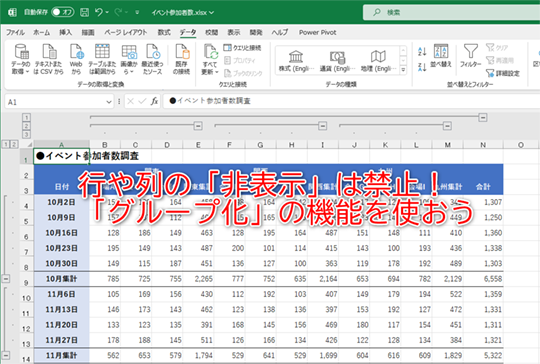
また、グループ化されている行も非表示になることがあります。グループ化は、データをまとめて表示するために使用される機能ですが、グループを折りたたむと、行が非表示になってしまうことがあります。さらに、VBAコードによって行が非表示になることもあります。VBAコードは、Excelの自動化に使用される機能ですが、誤ってコードを記述すると、必要な行が非表示になってしまうことがあります。
行の非表示は、行の高さが小さすぎることによっても発生することがあります。行の高さが小さすぎると、行が非表示になってしまうことがあります。したがって、行の高さを調整することで、非表示になっている行を再表示できることがあります。
フィルター機能による非表示行の解除方法
Excelで行が非表示になっている場合、フィルター機能が原因であることが多いです。フィルター機能は、データを絞り込むために使用される機能ですが、誤ってフィルター条件を設定すると、必要な行が非表示になってしまうことがあります。フィルター機能をチェックし、フィルター条件を確認して解除することで非表示になっている行を再表示できます。
フィルター機能を解除するには、データ範囲を選択し、ホームタブの編集グループにあるフィルターボタンをクリックします。フィルター条件を解除することで、非表示になっていた行が再表示されます。また、フィルター条件を編集することで、必要な行のみを表示することもできます。
フィルター機能を使用する際には、注意が必要です。誤ってフィルター条件を設定すると、必要な行が非表示になってしまうことがあります。したがって、フィルター条件を設定する際には、注意を払い、必要な行が非表示にならないようにする必要があります。
行の非表示設定の解除方法
Excelで行が非表示になっている場合、行の非表示設定が原因であることがあります。行の非表示設定を解除することで、非表示になっている行を再表示できます。行の非表示設定を解除するには、非表示になっている行を選択し、右クリックメニューから「非表示の解除」を選択します。または、ホームタブの「書式」グループの「非表示と表示」ボタンをクリックし、「行の非表示の解除」を選択します。
行の非表示設定を解除することで、非表示になっている行を再表示できますが、行が複数選択されている場合は、選択されているすべての行の非表示設定が解除されます。行の非表示設定を解除する前に、行が複数選択されていないことを確認してください。
行の非表示設定を解除しても、行が再表示されない場合は、フィルター機能が原因である可能性があります。フィルター機能をチェックし、フィルター条件を確認して解除することで、非表示になっている行を再表示できます。
グループ化された行の再表示方法
Excelで行が非表示になっている場合、グループ化が原因であることがあります。グループ化された行を再表示するには、グループを展開する必要があります。グループを展開するには、グループ化された行のヘッダー行を選択し、右クリックメニューから「グループの展開」を選択します。または、ホームタブの「データのグループ化」グループの「グループの展開」ボタンをクリックすることもできます。
グループを展開すると、非表示になっていた行が再表示されます。ただし、グループ化された行が複数レベルにわたっている場合は、すべてのレベルを展開する必要があります。すべてのレベルを展開するには、グループ化された行のヘッダー行を選択し、右クリックメニューから「すべてのグループの展開」を選択します。
グループ化された行を再表示するには、グループ化を解除することもできます。グループ化を解除するには、グループ化された行のヘッダー行を選択し、右クリックメニューから「グループ化の解除」を選択します。グループ化を解除すると、非表示になっていた行が再表示されます。
VBAコードによる非表示行の解除方法
VBAコードによって行が非表示になっている場合、VBAエディタでコードを修正することで行を再表示できます。まず、Visual Basic for Applicationsを起動し、問題のあるシートのコードを表示します。コード内で行の非表示設定がされている部分を探し、該当するコードを削除または修正します。コードの修正が完了したら、VBAエディタを閉じてExcelに戻ります。修正されたコードが反映され、非表示になっていた行が再表示されるはずです。
また、マクロによって行が非表示になっている場合も同様の手順で解除できます。マクロのコードを修正することで、非表示になっていた行を再表示できます。ただし、VBAコードやマクロを修正するには、ある程度のプログラミング知識が必要です。もし、自信がない場合は、専門家に相談することをお勧めします。
VBAコードやマクロによって行が非表示になっている場合、コードを修正することで解除できますが、元のデータが失われる可能性もあります。したがって、修正前にデータをバックアップすることをお勧めします。
行の高さの調整による再表示方法
Excelで行が非表示になっている場合、行の高さが小さすぎることが原因であることがあります。行の高さが小さすぎると、行が非表示になっているように見えることがあります。この場合、行の高さを調整することで非表示になっている行を再表示できます。
行の高さを調整するには、行を選択し、行の高さを調整する必要があります。行の高さを調整することで、非表示になっている行を再表示できます。また、行の高さを自動調整する機能もあります。この機能を使用することで、行の高さを自動的に調整し、非表示になっている行を再表示できます。
行の高さを調整することで、非表示になっている行を再表示できますが、行の非表示設定が原因である場合は、行の非表示設定を解除する必要があります。行の非表示設定を解除することで、非表示になっている行を再表示できます。
まとめ
Excelで行が非表示になっている場合、フィルター機能や行の非表示設定が原因であることが多いです。フィルター機能をチェックし、フィルター条件を確認して解除することで非表示になっている行を再表示できます。また、行の非表示設定を解除することで再表示できます。
すべての行を再表示する方法もあります。グループ化されている行を再表示するには、グループを展開することで行を再表示できます。マクロやVBAコードによって行が非表示になっている場合、VBAエディタでコードを修正することで行を再表示できます。行の高さが小さすぎる場合、行の高さを調整することで再表示できます。
フィルターが適用されている場合、フィルターを解除することで非表示になっている行を再表示できます。行の非表示設定を解除するには、行を選択し、右クリックメニューから「非表示の解除」を選択することで行を再表示できます。行の非表示設定を解除することで、非表示になっている行を再表示できます。
まとめ
Excelで行が非表示になっている場合、フィルター機能や行の非表示設定が原因であることが多いです。フィルター機能をチェックし、フィルター条件を確認して解除することで非表示になっている行を再表示できます。また、行の非表示設定を解除することで再表示できます。
よくある質問
Excelで行が非表示になっているのはなぜですか?
Excelで行が非表示になっているのは、フィルターや非表示設定が適用されているためです。フィルターは、データを絞り込むために使用され、条件に合わない行を非表示にします。一方、非表示設定は、特定の行や列を意図的に非表示にするために使用されます。行が非表示になっている場合、まずはフィルターと非表示設定を確認する必要があります。
Excelでフィルターを解除する方法は?
Excelでフィルターを解除するには、データタブのフィルターボタンをクリックし、フィルターのクリアを選択します。または、ホームタブの編集グループのフィルターボタンをクリックし、フィルターのクリアを選択します。フィルターを解除すると、非表示になっていた行が再び表示されます。
Excelで非表示設定を解除する方法は?
Excelで非表示設定を解除するには、ホームタブの編集グループの非表示設定ボタンをクリックし、非表示設定のクリアを選択します。または、データタブの非表示設定ボタンをクリックし、非表示設定のクリアを選択します。非表示設定を解除すると、非表示になっていた行が再び表示されます。
Excelで行が非表示になっている場合、データが失われることはありますか?
Excelで行が非表示になっている場合、データが失われることはありません。非表示になっている行は、単に表示されていないだけで、データ自体は保持されています。フィルターや非表示設定を解除すると、非表示になっていた行が再び表示され、データを確認することができます。
コメントを残す
コメントを投稿するにはログインしてください。
関連ブログ記事