
Excelで行を折りたたむ方法:グループ化とアウトラインの使い方

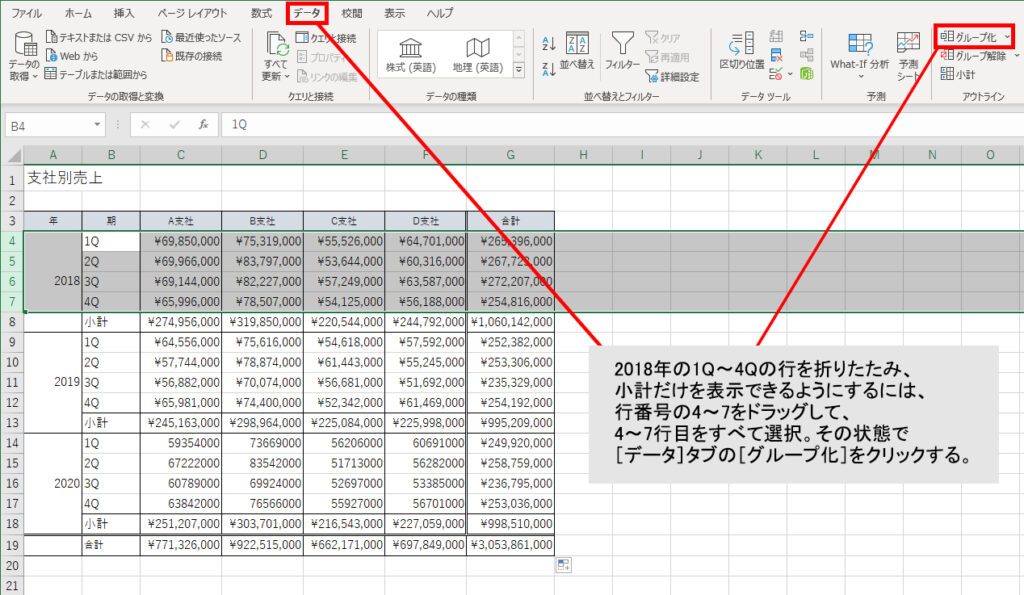
Excel で行を折りたたむ方法について解説します。この記事では、グループ化 と アウトライン の機能を利用して、データを整理し、見やすくする方法を紹介します。データの整理は、表の見やすさや操作性を向上させるために非常に重要です。
グループ化 とは、複数の行や列を1つのグループとしてまとめる機能です。これにより、関連するデータをまとめて扱うことができます。一方、アウトライン は、階層構造を持つデータを扱う際に用いられる機能です。これにより、データの階層構造を明確にし、見やすくすることができます。
この記事では、Excel で行をグループ化し、アウトラインを作成する手順を解説します。また、グループ化とアウトラインの使い方の違いについても触れます。
グループ化とアウトラインの概要
Excelで行を折りたたむ方法は、グループ化とアウトラインの機能を利用します。これにより、データを整理し、見やすくすることが可能です。グループ化とは、複数の行や列を1つのグループとしてまとめる機能です。これにより、関連するデータをまとめて扱うことができます。一方、アウトラインは、階層構造を持つデータを扱う際に用いられる機能です。これにより、データの階層構造を明確にし、見やすくすることができます。
グループ化とアウトラインは、Excelのデータ管理に欠かせない機能です。これらの機能を利用することで、データを効率的に管理し、分析することができます。さらに、これらの機能は、データの見やすさを向上させるため、プレゼンテーションやレポート作成にも役立ちます。
グループ化とアウトラインの機能を利用することで、Excelのデータ管理をより効率的に行うことができます。これらの機能を理解し、活用することで、データ分析やプレゼンテーションの作成がより容易になります。
Excelで行をグループ化する方法
Excelで行をグループ化する方法は、データの整理と見やすさを向上させるために用いられます。グループ化とは、複数の行や列を1つのグループとしてまとめる機能です。この機能を利用することで、データを階層構造に従って整理することが可能です。
行をグループ化する手順は、グループ化する行を選択し、「データ」タブの「アウトライン」グループ内の「グループ化」をクリックし、「行」を選択して「OK」をクリックします。この操作により、選択した行が1つのグループとしてまとめられ、折りたたみと展開が可能になります。
グループ化された行は、行の左側に表示されるボタンを使用して折りたたみと展開を行うことができます。このボタンをクリックすることで、グループ化された行を簡単に折りたたんだり展開したりすることができます。
Excelで行をアウトラインする方法
Excelで行をアウトラインする方法は、データの階層構造を明確にするために用いられます。アウトラインを使用することで、データを整理し、見やすくすることが可能です。アウトラインを作成するには、アウトラインする行を選択し、「データ」タブの「アウトライン」グループ内の「アウトラインの作成」をクリックします。次に、「行」を選択して「OK」をクリックすると、アウトラインが作成されます。
アウトラインを作成すると、行の左側に折りたたみボタンが表示されます。このボタンを使用して、行を折りたたんだり展開したりすることができます。行を折りたたむと、下位の行が非表示になり、データの階層構造が明確になります。行を展開すると、下位の行が表示され、詳細なデータを確認することができます。
アウトラインを使用することで、データを効率的に整理し、分析することが可能です。特に、大規模なデータを扱う際に、アウトラインは非常に役立ちます。データの階層構造を明確にすることで、データの分析と理解が容易になります。
行の折りたたみと展開
Excelで行を折りたたむ方法は、グループ化とアウトラインの機能を利用します。これにより、データを整理し、見やすくすることが可能です。グループ化とは、複数の行や列を1つのグループとしてまとめる機能です。一方、アウトラインは、階層構造を持つデータを扱う際に用いられる機能です。
行をグループ化する手順は、グループ化する行を選択し、「データ」タブの「アウトライン」グループ内の「グループ化」をクリックし、「行」を選択して「OK」をクリックします。行をアウトラインする手順は、アウトラインする行を選択し、「データ」タブの「アウトライン」グループ内の「アウトラインの作成」をクリックし、「行」を選択して「OK」をクリックします。
折りたたみと展開は、行の左側に表示されるボタンを使用して行います。このボタンをクリックすると、行が折りたたまれ、再度クリックすると展開されます。行の折りたたみと展開を利用することで、データを簡単に整理し、必要な情報を素早く見つけることができます。
まとめ
Excel で行を折りたたむ方法は、グループ化 と アウトライン の機能を利用します。これにより、データを整理し、見やすくすることが可能です。グループ化 とは、複数の行や列を1つのグループとしてまとめる機能です。一方、アウトライン は、階層構造を持つデータを扱う際に用いられる機能です。
行を グループ化 する手順は、グループ化する行を選択し、「データ」タブの「アウトライン」グループ内の「グループ化」をクリックし、「行」を選択して「OK」をクリックします。行を アウトライン する手順は、アウトラインする行を選択し、「データ」タブの「アウトライン」グループ内の「アウトラインの作成」をクリックし、「行」を選択して「OK」をクリックします。
折りたたみと展開は、行の左側に表示されるボタンを使用して行います。このボタンをクリックすると、行が折りたたまれ、再度クリックすると展開されます。グループ化 と アウトライン の機能を利用することで、データを効率的に整理し、見やすくすることができます。
まとめ
この記事では、Excel で行を折りたたむ方法について説明しました。グループ化 と アウトライン の機能を利用することで、データを整理し、見やすくすることが可能です。これらの機能を活用して、Excel をより効率的に使用しましょう。
よくある質問
Excelで行を折りたたむ方法は何ですか?
Excelで行を折りたたむ方法は、グループ化とアウトラインの2つがあります。グループ化は、データをグループ化して折りたたむ方法で、データを選択し、ホームタブの「グループ化」ボタンをクリックしてグループ化します。アウトラインは、データを階層化して折りたたむ方法で、データを選択し、ホームタブの「アウトライン」ボタンをクリックしてアウトラインを作成します。どちらの方法も、データを折りたたんで見やすくすることができます。
グループ化とアウトラインの違いは何ですか?
グループ化とアウトラインの主な違いは、データを折りたたむ方法です。グループ化は、データをグループ化して折りたたむ方法で、データを選択し、ホームタブの「グループ化」ボタンをクリックしてグループ化します。一方、アウトラインは、データを階層化して折りたたむ方法で、データを選択し、ホームタブの「アウトライン」ボタンをクリックしてアウトラインを作成します。グループ化は、データを単純に折りたたむ方法ですが、アウトラインは、データを階層化して折りたたむ方法です。
Excelで行を折りたたむと、データが消えるのですか?
Excelで行を折りたたんでも、データが消えることはありません。データは、折りたたまれた状態で保存されます。折りたたまれたデータを展開するには、折りたたまれた行を選択し、ホームタブの「展開」ボタンをクリックします。データは、元の状態に戻ります。したがって、データが消える心配はありません。
Excelで行を折りたたむと、計算式が影響を受けるのですか?
Excelで行を折りたたんでも、計算式が影響を受けることはありません。計算式は、折りたたまれたデータを含めて計算されます。ただし、SUMやAVERAGEなどの関数を使用している場合、折りたたまれたデータが含まれないようにする必要があります。そのためには、関数の引数にSUBTOTAL関数を使用します。SUBTOTAL関数は、折りたたまれたデータを含めないで計算します。
コメントを残す
コメントを投稿するにはログインしてください。
関連ブログ記事