
Excelで名前の重複エラーを回避する5つの方法と対策

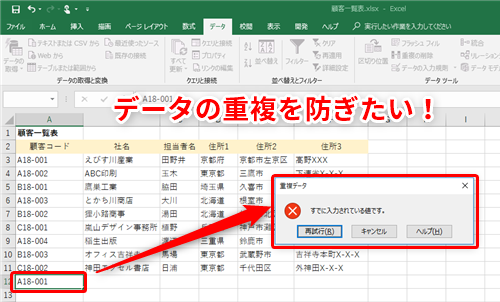
Excel を使用する際に、名前の重複エラーが発生することはよくあります。このエラーは、データの整合性を損なうだけでなく、分析や報告の結果にも影響を及ぼす可能性があります。この記事では、Excel で名前の重複エラーを回避するための方法と対策について説明します。
名前の重複エラーは、データの入力や編集の際に発生することが多いです。たとえば、顧客リストや従業員リストを作成する際に、同名の人物が複数存在する場合、データの整合性が損なわれる可能性があります。また、データの分析や報告の際に、重複エラーが発生すると、結果の信頼性が低下する可能性があります。
この記事では、Excel の標準機能や関数を利用して、名前の重複エラーを回避する方法について説明します。また、外部ツールを利用して、重複エラーを回避する方法についても触れます。
Excelで名前の重複エラーが発生する原因
Excelで名前の重複エラーが発生する原因は、データの入力ミスや管理の不備など、さまざまな要因が考えられます。たとえば、同じ名前のデータを複数回入力したり、データの更新や削除を適切に行わなかったりすることで、重複エラーが発生する可能性があります。また、データの管理が不十分な場合、重複エラーが発生しても気づかないまま、データの不整合が生じる可能性があります。
データの重複 は、データの品質を下げるだけでなく、データの分析や処理に支障をきたすこともあります。したがって、重複エラーを回避することは、データの品質を維持し、データの分析や処理を効率的に行うために非常に重要です。Excelでは、重複チェック機能 や 条件付き書式 など、重複エラーを回避するためのさまざまな機能が用意されています。これらの機能を活用することで、重複エラーを効率的に回避することができます。
また、VLOOKUP関数 や マクロ など、Excelの関数を利用することで、重複エラーを回避することができます。これらの関数を利用することで、データの重複を自動的にチェックし、重複エラーを回避することができます。さらに、外部ツール を利用することで、Excelの機能を補完し、重複エラーを回避することができます。
重複エラーが問題となる理由
Excelで名前の重複エラーが発生すると、データの整合性が損なわれ、分析や報告の結果が正確でなくなります。重複エラーは、データの入力や更新の際に発生することが多く、特に大量のデータを扱う場合には問題となります。重複エラーを回避することは、データの品質を維持し、分析の結果を信頼できるものにするために非常に重要です。
データの整合性は、データ分析の結果を信頼できるものにするために不可欠です。重複エラーが発生すると、データの整合性が損なわれ、分析の結果が正確でなくなります。したがって、重複エラーを回避することは、データ分析の結果を信頼できるものにするために非常に重要です。
Excelでは、重複チェック機能や条件付き書式などの標準機能を利用して、重複エラーを回避することができます。また、VLOOKUP関数やマクロなどの高度な機能を利用して、重複エラーを自動化して回避することもできます。さらに、外部ツールを利用して、Excelの機能を補完することもできます。
Excelで名前の重複エラーを回避する5つの方法
Excelで名前の重複エラーを回避することは、データの正確性と信頼性を確保するために非常に重要です。重複エラーが発生すると、データの分析や処理に重大な影響を及ぼす可能性があります。したがって、重複エラーを回避するための方法を知ることは、Excelユーザーにとって不可欠です。
重複チェック機能を利用することで、簡単に重複を発見することができます。この機能は、Excelの標準機能として提供されており、データの重複を自動的に検出します。重複チェック機能を利用することで、重複エラーを回避するための第一歩を踏み出すことができます。
また、条件付き書式を利用することで、重複している名前を視覚的にわかりやすくすることができます。条件付き書式は、データの値に基づいてセルの書式を自動的に変更する機能です。重複している名前を強調表示することで、重複エラーを回避するための重要な手がかりを得ることができます。
さらに、VLOOKUP関数を利用することで、他のシートやデータベースとの重複をチェックすることができます。VLOOKUP関数は、指定された値を検索し、対応する値を返す関数です。重複チェックにVLOOKUP関数を利用することで、データの重複をより効率的に検出することができます。
方法1:重複チェック機能を利用する
Excelで名前の重複エラーを回避するために、まずは重複チェック機能を利用する方法があります。この機能は、Excelの標準機能として提供されており、簡単に重複を発見することができます。重複チェック機能を利用するには、データを選択し、ホームタブの「条件付き書式」グループの「重複の値」をクリックします。すると、重複している名前が自動的に強調表示されます。
この機能を利用することで、重複している名前を簡単に発見することができ、重複エラーを回避することができます。また、重複チェック機能は、データの整理や分析にも役立ちます。たとえば、顧客リストや在庫管理リストなどで、重複している名前を発見することで、データの正確性を向上させることができます。
さらに、重複チェック機能は、自動化にも役立ちます。重複チェックを自動化することで、データの更新や変更があった場合に、自動的に重複をチェックすることができます。これにより、重複エラーを回避することができ、データの管理がより効率的になります。
方法2:条件付き書式を利用する
条件付き書式を利用することで、重複している名前を視覚的にわかりやすくすることができます。条件付き書式は、セルの値に基づいてセルの書式を自動的に変更する機能です。たとえば、重複している名前のセルを赤色に変更することで、重複している名前を一目でわかりやすくすることができます。
条件付き書式を利用するには、まず重複チェックを行いたいセル範囲を選択します。次に、ホームタブのスタイルグループにある条件付き書式ボタンをクリックし、重複値を選択します。すると、重複している名前のセルが自動的に赤色に変更されます。
条件付き書式を利用することで、重複エラーを回避するための作業を効率化することができます。また、条件付き書式は、他の条件にも応用できるため、Excelでのデータ分析に役立つ機能です。
方法3:VLOOKUP関数を利用する
VLOOKUP関数を利用することで、他のシートやデータベースとの重複をチェックすることができます。この関数は、指定された値を検索し、対応する値を返す機能を持ちます。たとえば、名前のリストを別のシートに保存し、VLOOKUP関数を利用して、現在のシートの名前がすでにリストに存在するかどうかをチェックすることができます。
この方法の利点は、他のシートやデータベースとの重複をチェックできることです。ただし、VLOOKUP関数の使い方には慣れが必要であり、初心者には少し難しいかもしれません。また、データの量が多い場合、処理速度が遅くなる可能性があります。
VLOOKUP関数を利用するには、まず検索する値を指定し、次に検索する範囲を指定します。最後に、対応する値を返す列を指定します。たとえば、=VLOOKUP(A2, 別のシート!A:B, 2, FALSE) という式を使用すると、A2 セルの値を別のシートの A 列で検索し、対応する B 列の値を返します。
方法4:マクロを利用する
マクロを利用することで、重複チェックを自動化することができます。マクロは、Excelの操作を自動化するプログラムであり、重複チェックのような繰り返しの作業を自動化するのに役立ちます。マクロを利用することで、重複エラーを回避するための作業を大幅に削減することができます。
マクロを利用するには、まずVisual Basic Editorを開きます。Visual Basic Editorは、Excelに搭載されているプログラミング言語であり、マクロを作成するために使用します。Visual Basic Editorを開いた後、モジュールを作成し、そこにマクロのコードを記述します。マクロのコードは、重複チェックのロジックを記述したものであり、シートのデータを読み取り、重複をチェックするための処理を実行します。
マクロを作成したら、ボタンやショートカットキーを設定して、マクロを実行することができます。マクロを実行すると、重複チェックが自動的に実行され、重複エラーを回避することができます。マクロを利用することで、重複エラーを回避するための作業を自動化することができ、作業の効率を大幅に向上させることができます。
方法5:外部ツールを利用する
外部ツールを利用することで、Excelの機能を補完し、名前の重複エラーを回避することができます。Excelの標準機能では対応できない複雑な重複チェックや、大量のデータを処理する必要がある場合に、外部ツールを利用することが有効です。
たとえば、データベース管理システムや、データ分析ツールを利用することで、Excelのデータを外部のシステムと連携させ、重複チェックを自動化することができます。また、専用の重複チェックツールを利用することで、Excelのデータを簡単にチェックし、重複エラーを回避することができます。
外部ツールを利用する場合には、ツールの機能や制限を理解し、適切に設定することが重要です。また、データのセキュリティや、ツールの互換性も考慮する必要があります。適切に外部ツールを利用することで、効率的に名前の重複エラーを回避することができます。
まとめ
Excelで名前の重複エラーを回避するには、まず重複チェック機能を利用することができます。Excelの標準機能を利用し、簡単に重複を発見できるため、重複エラーを回避するための第一歩として非常に有効です。
また、条件付き書式を利用することもできます。重複している名前を視覚的にわかりやすくすることができるため、重複エラーを回避するための重要な手段となります。条件付き書式を利用することで、重複している名前を一目で確認することができ、重複エラーを回避することができます。
さらに、VLOOKUP関数を利用することもできます。他のシートやデータベースとの重複をチェックできるため、重複エラーを回避するための強力な手段となります。VLOOKUP関数を利用することで、重複している名前を自動的に検出することができ、重複エラーを回避することができます。
まとめ
Excelで名前の重複エラーを回避するには、重複チェック機能、条件付き書式、VLOOKUP関数などを利用することができます。これらの方法を活用して、効率的に重複エラーを回避することができます。
よくある質問
Excelで名前の重複エラーとは何ですか?
Excelで名前の重複エラーとは、セル範囲やテーブルに同じ名前が重複して使用されている場合に発生するエラーです。このエラーは、データの整合性や一貫性を損なう可能性があるため、回避する必要があります。たとえば、同じ名前の列が複数ある場合、VLOOKUP関数やINDEX/MATCH関数が正しく機能しない可能性があります。したがって、名前の重複エラーを回避するために、一意の名前を使用することが重要です。
名前の重複エラーを回避する方法はありますか?
名前の重複エラーを回避する方法はいくつかあります。まず、名前の付け方を統一することが重要です。たとえば、列名やテーブル名にプレフィックスやサフィックスを付けることで、名前の重複を回避できます。また、名前の変更や名前の削除を行うことで、重複エラーを解消することができます。さらに、Excelの機能である「名前の管理」を使用することで、名前の重複を自動的に検出して回避することができます。
名前の重複エラーが発生した場合の対策はありますか?
名前の重複エラーが発生した場合の対策として、エラーの原因を特定することが重要です。エラーの原因がわかったら、名前の変更や名前の削除を行うことで、重複エラーを解消することができます。また、データのバックアップを取ることで、データの損失を防ぐことができます。さらに、Excelのサポートを利用することで、エラーの解決に役立つ情報を得ることができます。
名前の重複エラーを自動的に検出する方法はありますか?
名前の重複エラーを自動的に検出する方法として、Excelの機能である「名前の管理」を使用することができます。この機能を使用することで、名前の重複を自動的に検出して回避することができます。また、VBAマクロを使用することで、名前の重複を自動的に検出して回避することができます。さらに、アドインを使用することで、名前の重複を自動的に検出して回避することができます。
コメントを残す
コメントを投稿するにはログインしてください。
関連ブログ記事