
Excel印刷範囲の固定方法と解除方法|ページレイアウト設定

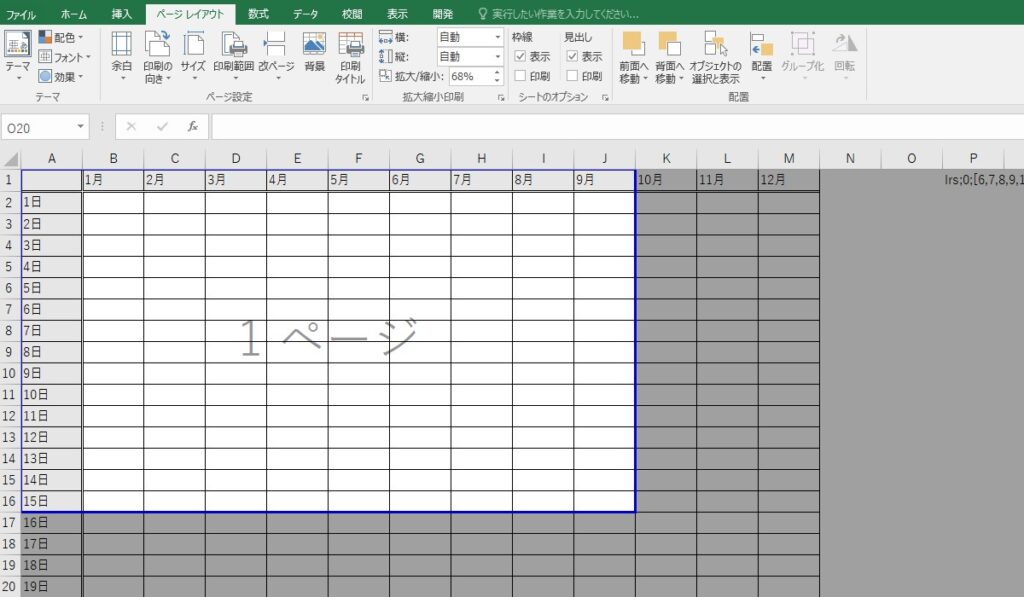
Excel印刷範囲の固定方法と解除方法について説明します。Excelシートの一部を印刷する際に指定する範囲を印刷範囲と呼びます。この設定を行うことで、必要な部分のみを効率的に印刷することが可能です。
この記事では、ページレイアウト設定を使用して印刷範囲を固定する方法と、設定した印刷範囲を解除する方法について詳しく説明します。また、複数の印刷範囲を設定する方法についても触れます。Excelの印刷機能をより効率的に使用するためのヒントを提供します。
印刷範囲とは
印刷範囲とは、Excelシートの一部を印刷する際に指定する範囲です。設定を行うことで、必要な部分のみを効率的に印刷することが可能です。例えば、大きなデータシートから特定の部分のみを印刷したい場合や、グラフや表を印刷したい場合に、印刷範囲を設定することで、不要な部分を省略することができます。
また、印刷範囲を設定することで、印刷物のレイアウトを自由にカスタマイズすることができます。例えば、特定のセル範囲を印刷したい場合、印刷範囲を設定することで、その範囲のみを印刷することができます。
印刷範囲の設定は、Excelのページレイアウト機能を使用して行います。ページレイアウト機能では、印刷範囲の設定や、印刷物のレイアウトのカスタマイズが可能です。
印刷範囲の固定方法
Excelで印刷範囲を固定する方法について説明します。印刷範囲は、Excelシートの一部を印刷する際に指定する範囲です。ページレイアウト設定を行うことで、必要な部分のみを効率的に印刷することが可能です。印刷範囲の設定方法は、印刷したい範囲を選択し、「ページレイアウト」リボンを開き、「印刷範囲」をクリックし、「印刷範囲を設定」を選択します。
印刷範囲を固定することで、印刷する範囲が固定され、必要な部分のみを印刷することができます。また、印刷範囲を固定することで、印刷する範囲が明確になり、エラーを防ぐことができます。印刷範囲の固定は、Excelでよく使用される機能です。
印刷範囲を固定する際には、印刷したい範囲を選択する必要があります。選択した範囲が印刷範囲として設定されます。印刷範囲を固定することで、必要な部分のみを効率的に印刷することができます。
印刷範囲の解除方法
印刷範囲の解除方法は、設定した印刷範囲を解除し、シート全体を印刷できるようにする方法です。印刷範囲を解除するには、ページレイアウト リボンを開き、印刷範囲 をクリックし、印刷範囲を解除 を選択します。これにより、設定した印刷範囲が解除され、シート全体を印刷できるようになります。
印刷範囲を解除することで、シート全体を印刷することが可能になりますが、必要な部分のみを印刷したい場合は、再度印刷範囲を設定する必要があります。印刷範囲の設定方法は、印刷したい範囲を選択し、ページレイアウト リボンを開き、印刷範囲 をクリックし、印刷範囲を設定 を選択します。
印刷範囲の解除方法は、シート全体を印刷する必要がある場合や、印刷範囲を変更する必要がある場合に便利です。ただし、必要な部分のみを印刷したい場合は、印刷範囲を設定する必要があります。
複数の印刷範囲を設定する方法
Excelでは、複数の印刷範囲を設定することが可能です。印刷範囲を設定することで、必要な部分のみを効率的に印刷することができます。複数の印刷範囲を設定するには、まず最初の印刷範囲を選択し、「ページレイアウト」リボンを開き、「印刷範囲」をクリックし、「印刷範囲を設定」を選択します。
次に、2番目の印刷範囲を選択し、同じ手順で「印刷範囲を設定」を選択します。複数の印刷範囲を設定すると、印刷範囲が複数の範囲に分割されます。印刷する際には、設定した印刷範囲のみが印刷されます。
複数の印刷範囲を設定することで、必要な部分のみを効率的に印刷することができます。また、印刷範囲を設定することで、印刷するページ数を減らし、紙やインクの消費を削減することができます。
ページレイアウト設定の注意点
ページレイアウト設定を行う際には、印刷範囲の設定が非常に重要です。印刷範囲を設定しないと、シート全体が印刷されてしまうため、必要な部分のみを印刷することができません。したがって、印刷範囲を設定することで、印刷コストを削減し、作業効率を向上させることができます。
また、ページレイアウト設定では、ページの向きや余白の設定も行うことができます。これらの設定を適切に行うことで、印刷物の見栄えを向上させることができます。たとえば、グラフや表を含むデータを印刷する場合、ページの向きを横にして余白を調整することで、データが見やすくなるように設定することができます。
ページレイアウト設定を行う際には、プレビュー機能を活用することも大切です。プレビュー機能を使用することで、印刷物のレイアウトを事前に確認することができ、必要な調整を行うことができます。これにより、印刷ミスを防止し、作業効率を向上させることができます。
まとめ
Excelで印刷範囲を固定する方法について説明します。印刷範囲は、Excelシートの一部を印刷する際に指定する範囲です。設定を行うことで、必要な部分のみを効率的に印刷することが可能です。
印刷範囲の設定方法は、印刷したい範囲を選択し、「ページレイアウト」リボンを開き、「印刷範囲」をクリックし、「印刷範囲を設定」を選択します。これにより、選択した範囲が印刷範囲として固定されます。
印刷範囲の解除方法は、「ページレイアウト」リボンを開き、「印刷範囲」をクリックし、「印刷範囲を解除」を選択します。これにより、固定されていた印刷範囲が解除され、シート全体が印刷範囲として設定されます。
複数の印刷範囲を設定することも可能です。複数の範囲を選択し、「ページレイアウト」リボンを開き、「印刷範囲」をクリックし、「印刷範囲を設定」を選択します。これにより、選択した複数の範囲が印刷範囲として固定されます。
まとめ
この記事では、Excelで印刷範囲を固定する方法と解除方法について説明しました。印刷範囲の設定方法と解除方法を理解することで、Excelをより効率的に使用することができます。
よくある質問
Excelの印刷範囲を固定する方法は?
Excelの印刷範囲を固定するには、ページレイアウト タブの 印刷範囲 グループの 印刷範囲の設定 ボタンをクリックします。次に、印刷範囲 ダイアログボックスで、固定範囲 を選択し、印刷範囲を指定します。印刷範囲を固定することで、印刷時に必要な範囲のみを印刷することができます。また、ページレイアウト タブの 印刷範囲 グループの 印刷範囲の固定 チェックボックスにチェックを入れることで、印刷範囲を固定することができます。
Excelの印刷範囲を解除する方法は?
Excelの印刷範囲を解除するには、ページレイアウト タブの 印刷範囲 グループの 印刷範囲の設定 ボタンをクリックします。次に、印刷範囲 ダイアログボックスで、印刷範囲の解除 を選択します。印刷範囲を解除することで、印刷時に全てのセルを印刷することができます。また、ページレイアウト タブの 印刷範囲 グループの 印刷範囲の固定 チェックボックスのチェックを外すことで、印刷範囲を解除することができます。
印刷範囲を固定すると、印刷時にどうなるのですか?
印刷範囲を固定すると、印刷時に指定した範囲のみが印刷されます。ページレイアウト タブの 印刷範囲 グループの 印刷範囲の設定 ボタンをクリックして、印刷範囲を指定することができます。印刷範囲を固定することで、印刷時に必要な範囲のみを印刷することができます。また、印刷範囲を固定すると、ページレイアウト タブの 印刷範囲 グループの 印刷範囲の固定 チェックボックスにチェックが入ります。
印刷範囲を解除すると、印刷時にどうなるのですか?
印刷範囲を解除すると、印刷時に全てのセルが印刷されます。ページレイアウト タブの 印刷範囲 グループの 印刷範囲の設定 ボタンをクリックして、印刷範囲を解除することができます。印刷範囲を解除することで、印刷時に全てのセルを印刷することができます。また、印刷範囲を解除すると、ページレイアウト タブの 印刷範囲 グループの 印刷範囲の固定 チェックボックスのチェックが外れます。
コメントを残す
コメントを投稿するにはログインしてください。
関連ブログ記事