
Excel で電話番号の先頭の 0 が消える問題を解決する 5 つの方法

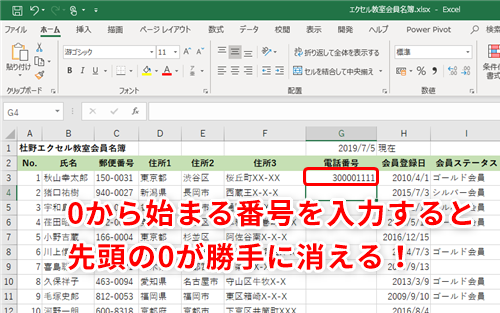
Excel で電話番号を入力する際、多くのユーザーが直面する問題があります。電話番号の先頭の 0 が消えてしまうのです。この問題は、Excel が電話番号を 数値 として解釈し、先頭の 0 を自動的に削除するため発生します。ただし、電話番号は 数値 ではなく、文字列 として扱われるべきです。この記事では、Excel で電話番号の先頭の 0 が消える問題を解決する方法について説明します。
この問題は、Excel の 自動フォーマット 機能によって引き起こされます。Excel は、入力されたデータを自動的に解析し、データの種類に応じてフォーマットを適用します。電話番号の場合、Excel は先頭の 0 を削除し、電話番号を 数値 として扱います。ただし、このフォーマットは電話番号には適していません。
この問題を解決するには、Excel の フォーマット 機能を使用して、電話番号を 文字列 として扱う必要があります。以下の段落では、Excel で電話番号の先頭の 0 が消える問題を解決する方法について詳しく説明します。
Excel で電話番号の先頭の 0 が消える問題の原因
Excel で電話番号を入力する際、先頭の 0 が消えてしまう問題は、多くのユーザーが直面する典型的な問題です。この問題は、Excel が 数値 として電話番号を解釈し、先頭の 0 を自動的に削除するため発生します。ただし、電話番号は 数値 ではなく、文字列 として扱われるべきです。Excel が電話番号を数値として扱うのは、電話番号が数字のみで構成されているためです。しかし、電話番号は単なる数字の羅列ではなく、特定の意味を持つ文字列です。
Excel が電話番号を数値として扱うことの問題点は、先頭の 0 が消えてしまうことだけではありません。電話番号を数値として扱うと、計算や並べ替えなどの操作が正しく行われない可能性もあります。したがって、Excel で電話番号を扱う際には、電話番号を 文字列 として扱うことが非常に重要です。
この問題を解決するには、Excel の セルの書式設定 を使用して、電話番号を テキスト として扱うように設定する必要があります。具体的には、電話番号を入力するセルを選択し、右クリックして セルの書式設定 を選択します。次に、番号 タブで テキスト を選ぶことで、先頭の 0 が保持されたまま電話番号を入力できます。
Excel で電話番号の先頭の 0 が消える問題を解決する 5 つの方法
Excel で電話番号を入力する際、先頭の 0 が消えてしまう問題は、多くのユーザーが直面する典型的な問題です。この問題は、Excel が数値として電話番号を解釈し、先頭の 0 を自動的に削除するため発生します。ただし、電話番号は数値ではなく、文字列として扱われるべきです。
この問題を解決するには、まず テキスト形式 で入力する方法があります。電話番号を入力するセルを選択し、右クリックして「セルの書式設定」を選択します。「番号」タブで「テキスト」を選ぶことで、先頭の 0 が保持されたまま電話番号を入力できます。さらに、先頭に アポストロフィ を付けることで、Excel はそのセルをテキストとして扱います。
また、TEXT 関数 を使用して、先頭の 0 が消えてしまった電話番号を復元することができます。さらに、セルの書式設定で「カスタム」を選択し、表示形式を @@-@@@@-@@@@@@@ のように設定することで、先頭の 0 が保持された電話番号を表示できます。最後に、VBA を使用して電話番号を正規化することもできます。これらの方法を活用すれば、Excel での電話番号の扱いに関するストレスを軽減することができます。
方法 1:テキスト形式で入力する
Excel で電話番号を入力する際、先頭の 0 が消えてしまう問題は、多くのユーザーが直面する典型的な問題です。この問題は、Excel が数値として電話番号を解釈し、先頭の 0 を自動的に削除するため発生します。ただし、電話番号は数値ではなく、文字列として扱われるべきです。
テキスト形式で入力することで、この問題を解決することができます。電話番号を入力するセルを選択し、右クリックして「セルの書式設定」を選択します。「番号」タブで「テキスト」を選ぶことで、先頭の 0 が保持されたまま電話番号を入力できます。これにより、Excel は電話番号を数値ではなく、文字列として扱うため、先頭の 0 が消える問題を回避できます。
この方法は、電話番号を入力する際に最も簡単に実施できる方法です。ただし、既に電話番号を入力している場合、この方法を適用するには、セルの書式設定を変更する必要があります。
方法 2:先頭にアポストロフィを付ける
先頭にアポストロフィを付ける という方法は、Excel で電話番号を入力する際に、先頭の 0 が消えてしまう問題を解決するための最も簡単な方法の 1 つです。この方法では、電話番号を入力する際に、先頭にアポストロフィ(’)を付けます。アポストロフィを付けることで、Excel はそのセルを テキスト として扱い、先頭の 0 を保持します。
たとえば、電話番号「0123-4567-8901」を入力する場合、「’0123-4567-8901」と入力します。アポストロフィを付けることで、Excel はこの電話番号を 数値 ではなく、文字列 として扱います。したがって、先頭の 0 は保持され、電話番号は正しく表示されます。
この方法は、電話番号を入力する際に、先頭の 0 が消えてしまう問題を解決するための最も簡単な方法の 1 つですが、データの入力 時にアポストロフィを付けることを忘れないようにする必要があります。
方法 3:数値を文字列に変換する関数を使用する
TEXT 関数を使用して、先頭の 0 が消えてしまった電話番号を復元することができます。この方法は、電話番号がすでに Excel に入力されている場合に有効です。TEXT 関数は、指定された数値を指定された書式で文字列に変換します。たとえば、TEXT(A1,"000-0000-0000") と入力すると、セル A1 の値を指定された書式で文字列に変換します。
この方法を使用するには、まず電話番号が入力されているセルを選択し、別のセルに TEXT 関数を入力します。次に、TEXT 関数の引数に電話番号が入力されているセルを指定し、書式を指定します。最後に、Enter キーを押して関数を実行します。
TEXT 関数を使用することで、先頭の 0 が消えてしまった電話番号を復元することができます。また、TEXT 関数は他の関数と組み合わせて使用することもできます。たとえば、TEXT(A1,"000-0000-0000")&" ("&A2&")" と入力すると、電話番号と名前を組み合わせた文字列を作成できます。
方法 4:カスタム書式を使用する
カスタム書式を使用することで、電話番号の先頭の 0 が保持されたまま表示することができます。セルの書式設定で「カスタム」を選択し、表示形式を @@-@@@@-@@@@@@@ のように設定することで、電話番号を任意の形式で表示できます。この方法は、電話番号を入力する際に先頭の 0 が消えてしまう問題を解決するだけでなく、電話番号を統一された形式で表示することも可能にします。
カスタム書式を使用するには、まずセルを選択し、右クリックして「セルの書式設定」を選択します。次に、「番号」タブで「カスタム」を選択し、表示形式を入力します。たとえば、@@-@@@@-@@@@@@@ の形式を使用すると、電話番号は XXX-XXXX-XXXXX の形式で表示されます。この方法は、電話番号を入力する際に先頭の 0 が消えてしまう問題を解決するだけでなく、電話番号を統一された形式で表示することも可能にします。
また、カスタム書式を使用することで、電話番号を入力する際のエラーを防ぐこともできます。たとえば、電話番号を入力する際に、先頭の 0 を忘れてしまうことがありますが、カスタム書式を使用することで、電話番号を正しい形式で表示することができます。この方法は、電話番号を入力する際のストレスを軽減することができます。
方法 5:VBA を使用して電話番号を正規化する
VBA を使用して電話番号を正規化する方法は、Excel の自動化機能を利用して、電話番号の先頭の 0 を保持することができます。この方法は、Excel の VBA エディター を使用して、独自のマクロを作成する必要があります。
まず、Excel の 開発 タブを開き、VBA エディター を起動します。次に、モジュール を挿入し、以下のコードを入力します。
vb

Sub

Dim rng As Range

For Each rng In Selection

rng.Value = "'" & rng.Value

Next rng

End Sub
このコードは、選択されたセルの値にアポストロフィを付けて、電話番号の先頭の 0 を保持するように設定します。コードを入力したら、モジュール を保存し、Excel に戻ります。
次に、電話番号を入力したセルを選択し、マクロ を実行します。すると、電話番号の先頭の 0 が保持されたままになります。この方法は、電話番号を大量に扱う場合に便利です。
まとめ
Excel で電話番号を入力する際、先頭の 0 が消えてしまう問題は、多くのユーザーが直面する典型的な問題です。この問題は、Excel が数値として電話番号を解釈し、先頭の 0 を自動的に削除するため発生します。ただし、電話番号は数値ではなく、文字列として扱われるべきです。
この問題を解決するには、テキスト形式で入力する方法があります。電話番号を入力するセルを選択し、右クリックして「セルの書式設定」を選択します。「番号」タブで「テキスト」を選ぶことで、先頭の 0 が保持されたまま電話番号を入力できます。また、先頭にアポストロフィ(’)を付けることで、Excel はそのセルをテキストとして扱います。
さらに、TEXT 関数を使用して、先頭の 0 が消えてしまった電話番号を復元することができます。また、セルの書式設定で「カスタム」を選択し、表示形式を @@-@@@@-@@@@@@@ のように設定することで、先頭の 0 が保持された電話番号を表示できます。最後に、VBA を使用して電話番号を正規化することもできます。
これらの方法を活用すれば、Excel での電話番号の扱いに関するストレスを軽減することができます。
よくある質問
Excel で電話番号の先頭の 0 が消える問題を解決する方法はありますか?
Excel で電話番号の先頭の 0 が消える問題は、数値形式の問題です。Excel では、デフォルトで数値は整数として扱われ、先頭の 0 は削除されます。この問題を解決するには、電話番号をテキスト形式で入力する必要があります。テキスト形式で入力するには、電話番号を入力するセルを選択し、セルの書式設定からテキストを選択します。さらに、数値をテキストとして入力する方法もあります。電話番号を入力する際に、先頭にアポストロフィー (') を付けることで、数値をテキストとして入力できます。
Excel で電話番号の先頭の 0 を保持するために、どのような書式設定を行う必要がありますか?
電話番号の先頭の 0 を保持するために、セルの書式設定からテキストを選択する必要があります。さらに、カスタム書式設定を使用して、電話番号の書式を指定することもできます。例えば、「000-0000-0000」 のような書式を指定することで、電話番号の先頭の 0 を保持できます。カスタム書式設定を使用するには、電話番号を入力するセルを選択し、セルの書式設定からカスタム書式設定を選択します。
Excel で電話番号の先頭の 0 が消える問題を解決するために、どのような関数を使用できますか?
Excel で電話番号の先頭の 0 が消える問題を解決するために、TEXT 関数を使用できます。TEXT 関数は、数値をテキストとして変換する関数です。例えば、=TEXT(A1,"000-0000-0000") のような式を使用することで、電話番号の先頭の 0 を保持できます。さらに、CONCATENATE 関数を使用して、電話番号の先頭に 0 を付けることもできます。
Excel で電話番号の先頭の 0 が消える問題を解決するために、どのようなマクロを使用できますか?
Excel で電話番号の先頭の 0 が消える問題を解決するために、VBA マクロを使用できます。VBA マクロは、Excel の操作を自動化するプログラムです。例えば、電話番号の先頭に 0 を付けるマクロを作成することで、電話番号の先頭の 0 を保持できます。さらに、電話番号の書式を指定するマクロを作成することで、電話番号の書式を自動的に指定できます。
コメントを残す
コメントを投稿するにはログインしてください。
関連ブログ記事