
ExcelのMAX IF関数:条件付きで最大値を求める方法と使い方

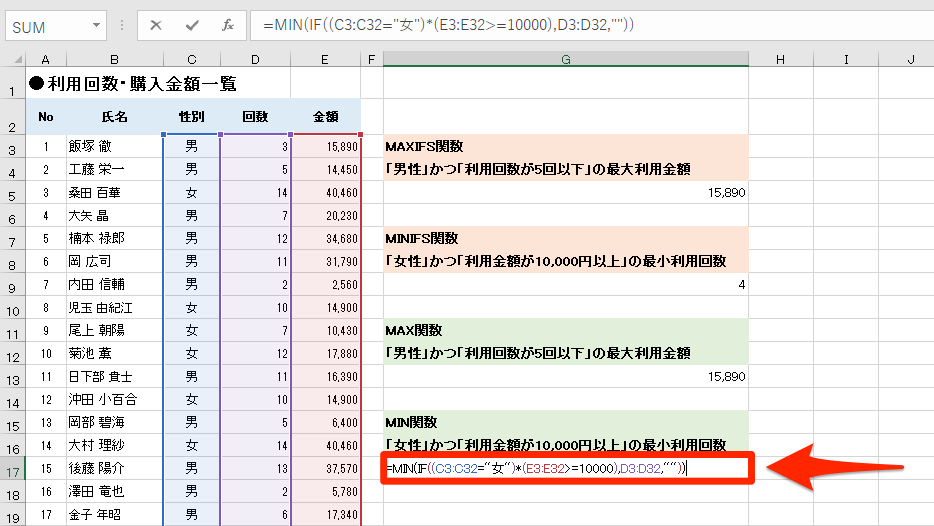
ExcelのMAX IF関数は、データ分析やレポート作成において、条件に基づいた最大値の抽出が必要な場合に非常に役立つツールです。この関数を使用することで、特定の条件を満たす値の中から最大値を求めることができます。この記事では、MAX IF関数の基本的な使い方と応用例を紹介し、データ分析の効率化に役立てる方法を解説します。
MAX IF関数は、Excel 2019以降で利用可能な関数です。この関数を使用することで、データの分析やレポート作成がより簡単かつ効率的に行えるようになります。条件に基づいた最大値の抽出は、データ分析の重要な側面であり、MAX IF関数はそのための強力なツールです。
この記事では、MAX IF関数の基本的な構文と使い方を解説し、実際のデータ分析の例を通じてその応用方法を紹介します。また、MAX IF関数と他の関数を組み合わせて使用する方法も解説します。
MAX IF関数とは
MAX IF関数は、Excelで特定の条件を満たす値の中から最大値を求めるための関数です。この関数を使用することで、データ分析やレポート作成において、条件に基づいた最大値の抽出が簡単に行えます。MAX IF関数は、指定された範囲内の値を評価し、指定された条件を満たす値の中から最大値を返します。
MAX IF関数の基本的な使い方は、範囲、条件、最大値の範囲を指定することです。たとえば、特定の部門の従業員の給与の中から最大値を求める場合、部門名を条件として指定し、給与の範囲を指定します。MAX IF関数は、指定された条件を満たす給与の中から最大値を返します。
MAX IF関数は、複数の条件を指定することもでき、他の関数と組み合わせて使用することもできます。たとえば、特定の部門の従業員の給与の中から、一定の年齢以上の従業員の給与の中から最大値を求める場合、部門名と年齢を条件として指定し、給与の範囲を指定します。MAX IF関数は、指定された条件を満たす給与の中から最大値を返します。
MAX IF関数の基本的な使い方
MAX IF関数は、条件を満たす値の中から最大値を求めるための関数です。基本的な使い方は、MAXIFS 関数を使用して、範囲、条件、最大値の範囲を指定することです。たとえば、セルA1:A10に値が入っており、セルB1:B10に条件を満たすかどうかを示す値が入っている場合、次の式を使用して最大値を求めることができます。
=MAXIFS(A1:A10, B1:B10, "条件")
この式では、セルA1:A10の値の中から、セルB1:B10の値が"条件"に等しい値を抽出し、その中から最大値を求めます。条件を満たす値が複数ある場合は、最大値が返されます。
MAX IF関数は、複数の条件を指定することもできます。たとえば、セルA1:A10に値が入っており、セルB1:B10とセルC1:C10に条件を満たすかどうかを示す値が入っている場合、次の式を使用して最大値を求めることができます。
=MAXIFS(A1:A10, B1:B10, "条件1", C1:C10, "条件2")
この式では、セルA1:A10の値の中から、セルB1:B10の値が"条件1"に等しく、セルC1:C10の値が"条件2"に等しい値を抽出し、その中から最大値を求めます。
複数の条件を指定する方法
MAX IF関数を使用する際に、複数の条件を指定する必要がある場合があります。その場合、条件を複数指定することで、より詳細なデータ分析が可能になります。条件を複数指定するには、AND関数やOR関数を使用することで、複数の条件を組み合わせることができます。
たとえば、特定の部門と特定の地域の最大値を求める場合、AND関数を使用して条件を組み合わせることができます。条件を複数指定することで、データの分析がより詳細になり、より正確な結果が得られます。また、OR関数を使用して、複数の条件のいずれかを満たす値を抽出することもできます。
MAX IF関数とAND関数やOR関数を組み合わせることで、より複雑な条件を指定することができます。これにより、データ分析の柔軟性が高まり、より詳細な分析が可能になります。
MAX IF関数と他の関数の組み合わせ
MAX IF関数は、他の関数と組み合わせて使用することで、より複雑なデータ分析が可能になります。たとえば、SUM IF関数やAVERAGE IF関数と組み合わせて使用することで、条件に基づいた合計や平均値を求めることができます。また、IF関数と組み合わせて使用することで、条件に基づいた値を返すことができます。
MAX IF関数と他の関数を組み合わせて使用する場合、関数の引数を正しく指定する必要があります。たとえば、MAX IF関数とSUM IF関数を組み合わせて使用する場合、MAX IF関数の範囲と条件を指定し、SUM IF関数の範囲と条件を指定する必要があります。
MAX IF関数と他の関数を組み合わせて使用することで、データ分析の柔軟性が向上し、より複雑なデータ分析が可能になります。ただし、関数の引数を正しく指定する必要があります。
実践例:MAX IF関数の使用方法
MAX IF関数を使用することで、特定の条件を満たす値の中から最大値を求めることができます。たとえば、売上データから特定の商品の最大売上額を求める場合、MAX IF関数を使用することで簡単に求めることができます。
まず、MAX IF関数の基本的な使い方を理解する必要があります。MAX IF関数の構文は、MAXIFS(最大値の範囲, 範囲1, 条件1, [範囲2], [条件2], ...) です。最大値の範囲には、最大値を求める値の範囲を指定します。範囲1と条件1には、条件を満たす値の範囲と条件を指定します。複数の条件を指定する場合は、範囲2と条件2以降に続けて指定します。
たとえば、A列に商品名、B列に売上額が入っているデータから、特定の商品の最大売上額を求める場合、MAX IF関数を使用することで、=MAXIFS(B:B, A:A, "商品名") と入力することで、最大売上額を求めることができます。
MAX IF関数の注意点と制限
MAX IF関数は、Excel 2019以降で利用可能な関数です。したがって、古いバージョンのExcelを使用している場合は、この関数を使用することができません。また、MAX IF関数は、配列式として使用する必要があるため、入力方法が少し特殊です。具体的には、関数を入力した後、Ctrl + Shift + Enterキーを押して配列式として入力する必要があります。
MAX IF関数の最大の制限は、条件を満たす値が存在しない場合に、エラー値を返すことです。したがって、条件を満たす値が存在するかどうかを確認する必要があります。また、MAX IF関数は、条件を満たす値が複数存在する場合に、最大値を返しますが、最大値が複数存在する場合に、どの値を返すかは、Excelの設定によって異なります。
MAX IF関数を使用する際には、条件を満たす値の範囲を正確に指定する必要があります。範囲を誤って指定すると、正確な結果が得られません。また、MAX IF関数は、他の関数と組み合わせて使用することができますが、組み合わせる関数の制限を理解する必要があります。
まとめ
MAX IF関数は、特定の条件を満たす値の中から最大値を求めるための強力なツールです。この関数を使用することで、データ分析やレポート作成において、条件に基づいた最大値の抽出が簡単に行えます。MAX IF関数の基本的な使い方は、範囲、条件、最大値の範囲を指定することです。たとえば、セル範囲A1:A10の中から、条件B1:B10が満たされる値の中で最大値を求めるには、=MAXIFS(A1:A10, B1:B10, "条件")という式を使用します。
MAX IF関数は、複数の条件を指定することもでき、他の関数と組み合わせて使用することもできます。たとえば、セル範囲A1:A10の中から、条件B1:B10と条件C1:C10が満たされる値の中で最大値を求めるには、=MAXIFS(A1:A10, B1:B10, "条件1", C1:C10, "条件2")という式を使用します。
MAX IF関数は、Excel 2019以降で利用可能です。したがって、古いバージョンのExcelを使用している場合は、代替の方法を使用する必要があります。ただし、MAX IF関数は、データ分析やレポート作成において非常に便利なツールであるため、可能であれば最新バージョンのExcelを使用することをお勧めします。
よくある質問
ExcelのMAX IF関数とは何か?
ExcelのMAX IF関数は、条件付きで最大値を求める関数です。MAX IF関数は、指定された条件に基づいて、セル範囲内の最大値を返します。たとえば、売上データから特定の商品の最大売上額を求める場合や、テストの結果から特定のクラスの最高得点を求める場合などに使用できます。MAX IF関数は、IF関数とMAX関数を組み合わせた関数で、条件を満たすセルの値を抽出し、その中から最大値を求めます。
MAX IF関数の使い方は?
MAX IF関数の使い方は、次のとおりです。まず、条件を指定するセル範囲を選択し、次に条件を満たすセルの値を抽出するセル範囲を選択します。次に、MAX IF関数を入力し、条件を指定します。条件を満たすセルの値が抽出され、その中から最大値が求められます。たとえば、=MAXIFS(B2:B10, A2:A10, "商品A") と入力すると、A列に「商品A」という文字列が含まれる行のB列の値の中から最大値が求められます。
MAX IF関数とMAXIFS関数の違いは?
MAX IF関数とMAXIFS関数は、どちらも条件付きで最大値を求める関数ですが、使い方が異なります。MAX IF関数は、IF関数とMAX関数を組み合わせた関数で、条件を満たすセルの値を抽出し、その中から最大値を求めます。一方、MAXIFS関数は、条件を満たすセルの値を抽出し、その中から最大値を求める関数で、MAX IF関数よりも使いやすいです。MAXIFS関数は、Excel 2013以降で使用できます。
MAX IF関数のエラーはどうして発生するのか?
MAX IF関数のエラーは、次のような原因で発生することがあります。条件を指定するセル範囲が正しくない場合、条件を満たすセルの値が抽出されず、エラーが発生します。また、条件を満たすセルの値が存在しない場合も、エラーが発生します。さらに、MAX IF関数の引数が正しくない場合も、エラーが発生します。たとえば、条件を指定するセル範囲が文字列である場合、MAX IF関数はエラーを返します。エラーが発生した場合、条件を確認し、MAX IF関数の引数を正しく入力する必要があります。
コメントを残す
コメントを投稿するにはログインしてください。
関連ブログ記事