
Excel MIN関数の使い方:最小値を簡単に求める方法とコツ

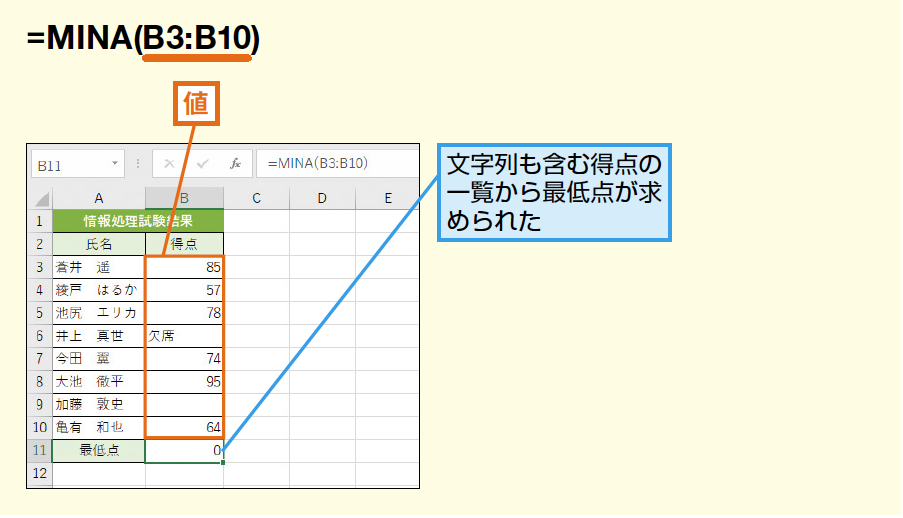
Excel MIN関数は、数値データから最小値を簡単に求めることができる重要な関数です。この記事では、MIN関数の使い方について詳しく解説し、具体的な例を通じてその使用方法を紹介します。また、MIN関数をさらに効果的に使うためのコツや注意点も説明します。
MIN関数は、データ分析やグラフ作成など、さまざまなシーンで使用できます。たとえば、売上データから最も低い売上を求めたり、学生の成績データから最も低い成績を求めたりすることができます。MIN関数は、複数の範囲から最小値を求めることができるため、データの分析に役立ちます。
この記事では、MIN関数の基本的な使い方から、より複雑な使用方法までを解説します。MIN関数の書式や引数の指定方法、IF関数との組み合わせなどを説明し、MIN関数を効果的に使用するためのヒントを提供します。
MIN関数の基本的な使い方
MIN関数は、Excelで数値データから最小値を求めるために使用される関数です。MIN関数の書式は=MIN(数値1, [数値2], …)です。ここで、数値1は必須の引数であり、最小値を求めたい最初の数値または範囲を指定します。数値2以降はオプションの引数であり、複数の数値または範囲を指定することができます。
たとえば、セルA1からA5に数値データが入力されている場合、A1:A5の範囲から最小値を求めるには、=MIN(A1:A5)という式を使用します。この式をセルに入力すると、指定された範囲内の最小値が表示されます。
MIN関数は、複数の範囲から最小値を求めることができます。たとえば、セルA1からA5とセルB1からB5に数値データが入力されている場合、両方の範囲から最小値を求めるには、=MIN(A1:A5, B1:B5)という式を使用します。このように、MIN関数を使用することで、複数の範囲から最小値を簡単に求めることができます。
MIN関数の書式と引数
MIN関数の書式は =MIN(数値1, [数値2], …) です。この書式からもわかるように、MIN関数は数値データから最小値を求めるために使用されます。数値1は必須の引数であり、最小値を求めたい最初の数値または範囲を指定します。数値2以降はオプションの引数であり、複数の数値や範囲を指定することができます。
MIN関数は、複数の範囲から最小値を求めることができます。たとえば、セルA1からA10とセルB1からB10の範囲から最小値を求める場合、 =MIN(A1:A10, B1:B10) と入力します。このように、MIN関数は複数の範囲を指定することで、より広範なデータから最小値を求めることができます。
MIN関数を使用する際には、引数に含まれるセルには数値が入力されている必要があります。文字列や日付などの非数値データが含まれる場合、MIN関数はエラーを返します。したがって、MIN関数を使用する前に、データが正しく整理されていることを確認する必要があります。
MIN関数の応用例
MIN関数は、単純に最小値を求めるだけでなく、さまざまなシナリオで応用することができます。たとえば、複数の範囲から最小値を求める場合、MIN関数を使用してそれらの範囲を指定することができます。以下の例では、A列とB列の最小値を求める方法を示しています。
A列とB列に数値データが入力されているとします。この場合、MIN関数を使用して、両方の列の最小値を求めることができます。具体的には、=MIN(A:A, B:B) と入力することで、A列とB列の最小値を求めることができます。
また、MIN関数とIF関数を組み合わせることで、条件を満たす値の中から最小値を求めることができます。たとえば、A列に数値データが入力され、B列に条件を満たすかどうかを示すフラグが入力されているとします。この場合、MIN関数とIF関数を組み合わせて、条件を満たす値の中から最小値を求めることができます。具体的には、=MIN(IF(B:B=TRUE, A:A)) と入力することで、条件を満たす値の中から最小値を求めることができます。
MIN関数と他の関数の組み合わせ
MIN関数は、他の関数と組み合わせることでさらに強力な機能を実現することができます。たとえば、IF関数と組み合わせることで、条件を満たす値の中から最小値を求めることができます。IF関数は、指定された条件が真である場合に特定の値を返す関数です。MIN関数とIF関数を組み合わせることで、条件を満たす値の中から最小値を求めることができます。
たとえば、セルA1からA10に数値データが入力されており、セルB1からB10に条件が入力されている場合、次の式を使用することで、条件を満たす値の中から最小値を求めることができます。
=MIN(IF(B1:B10="条件",A1:A10))
この式では、IF関数が条件を満たす値を返し、MIN関数がその値の中から最小値を求めます。
また、MIN関数は、INDEX関数とMATCH関数と組み合わせることで、指定された条件に基づいて最小値を求めることができます。INDEX関数は、指定された範囲から値を返す関数であり、MATCH関数は、指定された値を範囲内で検索する関数です。MIN関数とINDEX関数とMATCH関数を組み合わせることで、指定された条件に基づいて最小値を求めることができます。
MIN関数を使用する際の注意点
MIN関数を使用する際には、数値データが入力されているセルを指定する必要があります。文字列や日付データが含まれるセルを指定すると、エラーが発生する可能性があります。また、MIN関数は、空白セルを無視します。したがって、空白セルが含まれる範囲を指定しても、エラーは発生しませんが、空白セルは計算から除外されます。
MIN関数を使用する際には、引数の順序にも注意する必要があります。MIN関数は、最初の引数に指定された数値を最小値として認識します。したがって、複数の範囲から最小値を求める場合には、各範囲の最小値を比較する必要があります。
MIN関数は、条件を満たす値の中から最小値を求めることもできます。たとえば、特定の条件を満たす値の中から最小値を求めるには、MIN関数とIF関数を組み合わせることができます。この方法により、複雑なデータから最小値を簡単に求めることができます。
MIN関数を使うためのコツとテクニック
MIN関数は、Excelで数値データから最小値を求めるために使用される関数です。MIN関数を効果的に使うためには、数値データの範囲を正確に指定する必要があります。たとえば、セルA1からA10までの範囲から最小値を求める場合、=MIN(A1:A10)という式を使用します。
MIN関数は、複数の範囲から最小値を求めることもできます。たとえば、セルA1からA10までの範囲とセルB1からB10までの範囲から最小値を求める場合、=MIN(A1:A10, B1:B10)という式を使用します。このように、MIN関数を使用することで、複数の範囲から最小値を簡単に求めることができます。
また、MIN関数とIF関数を組み合わせることで、条件を満たす値の中から最小値を求めることができます。たとえば、セルA1からA10までの範囲から、値が10以上の最小値を求める場合、=MIN(IF(A1:A10>=10, A1:A10))という式を使用します。このように、MIN関数とIF関数を組み合わせることで、条件を満たす値の中から最小値を求めることができます。
まとめ
MIN関数は、Excelで数値データから最小値を求めるために使用される関数です。MIN関数の書式は=MIN(数値1, [数値2], …)です。ここで、数値1は必須の引数であり、最小値を求めたい最初の数値または範囲を指定します。MIN関数は、複数の範囲から最小値を求めることができます。
たとえば、セルA1からA10に数値データが入力されている場合、=MIN(A1:A10)という式を使用して、最小値を求めることができます。また、MIN関数とIF関数を組み合わせることで、条件を満たす値の中から最小値を求めることができます。たとえば、セルA1からA10に数値データが入力されていて、条件を満たす値を求めたい場合、=MIN(IF(A1:A10>10,A1:A10))という式を使用して、条件を満たす値の中から最小値を求めることができます。
MIN関数を使用する際には、引数に含まれるセルには数値が入力されている必要があります。文字列や日付などのデータが含まれている場合、MIN関数はエラーを返します。したがって、MIN関数を使用する前に、データを確認する必要があります。
まとめ
この記事では、MIN関数の使い方について詳しく解説しました。MIN関数は、数値データから最小値を簡単に求めることができる重要な関数です。MIN関数を使用することで、データの分析や処理を効率的に行うことができます。
よくある質問
ExcelのMIN関数とは何ですか?
ExcelのMIN関数は、指定された範囲内の最小値を返す関数です。MIN関数は、数値データを含むセル範囲を指定し、最小値を求めることができます。たとえば、セルA1からA10までの範囲に数値データが入っている場合、=MIN(A1:A10)という式を使用すると、最小値が返されます。MIN関数は、データの分析やグラフの作成など、さまざまな用途で使用できます。
MIN関数の使い方は難しいですか?
MIN関数の使い方は非常に簡単です。MIN関数を使用するには、関数の引数としてセル範囲を指定するだけです。たとえば、=MIN(A1:A10)という式を使用すると、セルA1からA10までの範囲内の最小値が返されます。MIN関数は、数値データを含むセル範囲を指定する必要がありますが、文字列データを含むセル範囲を指定すると、エラーが発生します。
MIN関数は複数の範囲を指定できますか?
MIN関数は、複数の範囲を指定できます。たとえば、=MIN(A1:A10, B1:B10)という式を使用すると、セルA1からA10までの範囲とセルB1からB10までの範囲の両方の最小値が返されます。MIN関数は、複数の範囲を指定することで、より複雑なデータの分析が可能になります。
MIN関数は条件を指定できますか?
MIN関数は、条件を指定できます。たとえば、=MINIFS(A1:A10, B1:B10, ">0")という式を使用すると、セルA1からA10までの範囲内の最小値が返されますが、セルB1からB10までの範囲内の値が0より大きい場合のみです。MIN関数は、条件を指定することで、より詳細なデータの分析が可能になります。
コメントを残す
コメントを投稿するにはログインしてください。
関連ブログ記事