
Excelのスピルエラー(SPILL!)の原因と解決方法まとめ

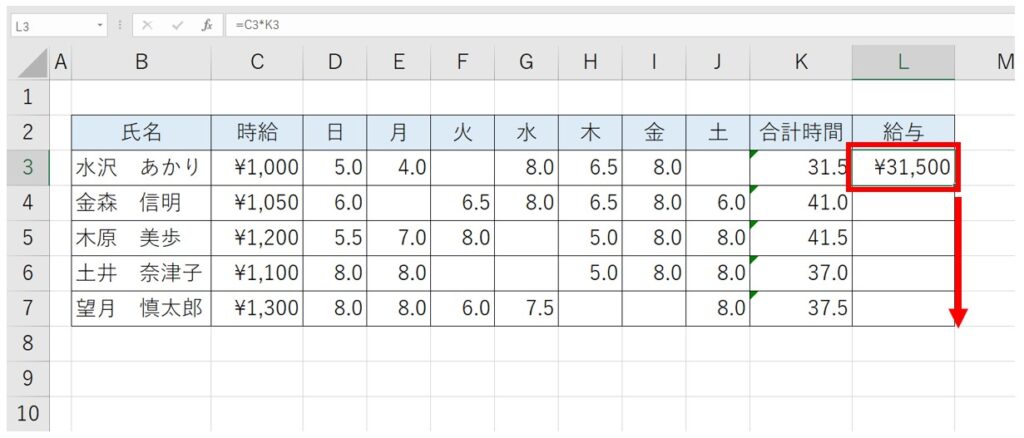
Excelのスピルエラー(SPILL!)は、Excel 2019以降のバージョンで新たに導入されたエラーです。このエラーは、セルに返される結果が、他のデータと重複する場合に発生します。スピルエラーは、ユーザーがデータを操作する際に発生する可能性のある問題であり、この記事では、その原因と解決方法について詳しく説明します。
スピルエラーの発生は、基本的に、セルに返される結果が他のデータと重複することによって引き起こされます。たとえば、セルに数式を入力した場合、その数式が他のセルのデータと重複する場合、スピルエラーが発生します。このエラーは、ユーザーがデータを正確に操作することを妨げる可能性があるため、解決することが重要です。
この記事では、スピルエラーの原因と解決方法について詳しく説明します。スピルエラーの原因には、隣接するセルにデータがある場合、テーブルの境界を超える参照、非表示の行や列が含まれている場合、数式がエラー値を返す場合、動的な配列式の重複などがあります。これらの原因を理解することで、スピルエラーを解決するための対策を講じることができます。
スピルエラー(SPILL!)とは何か
スピルエラー(SPILL!)は、Excel 2019以降のバージョンで新たに導入されたエラーです。このエラーは、セルに返される結果が、他のデータと重複する場合に発生します。つまり、セルに表示されるデータが、他のセルにすでに入力されているデータと重複する場合、スピルエラーが発生します。このエラーは、Excelがデータの整合性を維持するために導入された機能であり、ユーザーがデータの重複を回避するのに役立ちます。
スピルエラーが発生すると、セルにエラーメッセージが表示されます。このメッセージには、エラーの原因と解決方法が示されています。ユーザーは、このメッセージを参考にして、エラーを解決することができます。スピルエラーは、Excelの自動計算機能によって検出されるため、ユーザーは手動でエラーを検出する必要はありません。
スピルエラーの発生は、データの重複を回避するために重要な機能です。ユーザーは、このエラーを理解し、解決方法を知ることで、データの整合性を維持し、Excelをより効率的に使用することができます。
スピルエラーの原因
スピルエラー(SPILL!)は、Excel 2019以降のバージョンで新たに導入されたエラーです。このエラーは、セルに返される結果が、他のデータと重複する場合に発生します。スピルエラーの主な原因は、隣接するセルにデータがある場合、テーブルの境界を超える参照、非表示の行や列が含まれている場合、数式がエラー値を返す場合、動的な配列式の重複です。
スピルエラーは、Excelの新しい機能である動的な配列式の導入に伴って発生するようになりました。動的な配列式は、セル範囲に基づいて自動的に結果を返す数式ですが、既存のデータと重複する場合、スピルエラーが発生します。また、テーブルの境界を超える参照もスピルエラーの原因となります。テーブルの境界を超える参照は、テーブルの範囲外のセルを参照することによって発生します。
スピルエラーの原因を特定するには、エラーが発生しているセルの周辺のデータを確認する必要があります。隣接するセルにデータがある場合、そのデータを削除するか、数式の位置を変更する必要があります。また、テーブルの境界を超える参照の場合は、参照を調整するか、テーブルの大きさを変更する必要があります。
隣接するセルにデータがある場合
Excelのスピルエラー(SPILL!)は、隣接するセルにデータがある場合に発生することがあります。これは、セルに返される結果が、他のデータと重複するためです。たとえば、セルA1に数式=SUM(A2:A10)を入力した場合、セルA2:A10にデータがあると、スピルエラーが発生します。この場合、スピルエラーを解決するには、データを削除するか、数式の位置を変更する必要があります。
また、テーブルの境界を超える参照もスピルエラーの原因となります。たとえば、セルA1に数式=SUM(A2:B10)を入力した場合、セルB2:B10にデータがあると、スピルエラーが発生します。この場合、スピルエラーを解決するには、参照を調整するか、テーブルの大きさを変更する必要があります。
さらに、非表示の行や列が含まれている場合もスピルエラーの原因となります。たとえば、セルA1に数式=SUM(A2:A10)を入力した場合、セルA2:A5が非表示になっていると、スピルエラーが発生します。この場合、スピルエラーを解決するには、非表示の行や列を表示し、問題を修正する必要があります。
テーブルの境界を超える参照
テーブルの境界を超える参照は、スピルエラーの原因の一つです。Excelのテーブル機能を使用すると、テーブルの境界内でデータを操作することができます。しかし、テーブルの境界を超える参照を含む数式を使用すると、スピルエラーが発生する可能性があります。たとえば、テーブルの最後の行の下のセルにデータがある場合、テーブルの境界を超える参照を含む数式を使用すると、スピルエラーが発生します。
この問題を解決するには、テーブルの境界を超える参照を避ける必要があります。テーブルの境界を調整するか、数式の参照を変更することで、スピルエラーを回避できます。また、テーブルの最後の行の下のセルにデータがある場合は、テーブルのサイズを変更することで、スピルエラーを回避できます。
テーブルの境界を超える参照を含む数式を使用する必要がある場合は、動的な配列式を使用することで、スピルエラーを回避できます。動的な配列式は、テーブルの境界を超える参照を含む数式を使用できるようにする機能です。ただし、動的な配列式を使用するには、Excel 2019以降のバージョンが必要です。
非表示の行や列が含まれている場合
Excelのスピルエラー(SPILL!)は、非表示の行や列が含まれている場合にも発生することがあります。たとえば、セル範囲に非表示の行や列が含まれている場合、Excelはその範囲にデータが存在することを認識し、スピルエラーを返します。この場合、非表示の行や列を表示し、問題を修正する必要があります。
非表示の行や列を表示するには、「ホーム」タブの「表示」グループにある「行/列の表示」ボタンをクリックします。次に、非表示の行や列を選択し、「削除」ボタンをクリックして削除します。もしくは、非表示の行や列を表示したまま、数式を修正してスピルエラーを回避することもできます。
このように、非表示の行や列が含まれている場合のスピルエラーは、非表示の行や列を表示し、問題を修正することで解決できます。ただし、数式を修正する必要がある場合は、数式の構造を理解し、適切な変更を行う必要があります。
数式がエラー値を返す場合
Excelのスピルエラー(SPILL!)は、数式がエラー値を返す場合にも発生します。数式エラーは、セル内の数式が正しく評価されず、エラー値を返す場合に発生します。たとえば、ゼロで割るエラー、関数の引数が不正なエラー、セル参照が不正なエラーなどが考えられます。
このようなエラーが発生した場合、スピルエラーも発生し、セルにエラー値が表示されます。スピルエラーを解決するには、数式を修正し、エラー値を回避する必要があります。たとえば、ゼロで割るエラーを回避するには、IF関数を使用してゼロで割ることを防ぐことができます。また、関数の引数が不正なエラーを回避するには、関数のドキュメントを確認し、正しい引数を使用する必要があります。
数式エラーを修正することで、スピルエラーも解決され、セルに正しい結果が表示されます。したがって、数式エラーを修正することは、スピルエラーを解決するための重要なステップです。
動的な配列式の重複
動的な配列式の重複は、Excelのスピルエラー(SPILL!)の原因の一つです。動的な配列式は、Excel 2019以降のバージョンで導入された新しい機能であり、配列式を簡単に作成できるようになりました。しかし、この機能を使用すると、重複するデータが生成される場合があります。
たとえば、セルA1に={1,2,3}という配列式を入力し、セルA2に={4,5,6}という配列式を入力した場合、セルA1とA2のデータが重複することになります。この場合、Excelはスピルエラー(SPILL!)を表示します。
この問題を解決するには、重複している配列式を削除するか、数式を調整して重複を回避する必要があります。たとえば、セルA1に={1,2,3}という配列式を入力し、セルB1に={4,5,6}という配列式を入力することで、重複を回避できます。
スピルエラーの解決方法
スピルエラーの解決方法は、エラーの原因によって異なります。まず、エラーが発生しているセルの周辺にデータがあるかどうかを確認します。データがある場合は、データの削除または数式の位置の変更によってエラーを解決できます。データを削除する場合は、エラーが発生しているセルの周辺のデータを削除することで、エラーを解決できます。数式の位置を変更する場合は、エラーが発生しているセルの数式を別のセルに移動することで、エラーを解決できます。
また、テーブルの境界を超える参照が原因の場合は、参照の調整によってエラーを解決できます。テーブルの境界を超える参照を調整することで、エラーを解決できます。非表示の行や列が含まれている場合は、非表示の行や列の表示によってエラーを解決できます。非表示の行や列を表示することで、エラーを解決できます。
さらに、数式がエラー値を返す場合は、数式の修正によってエラーを解決できます。数式を修正することで、エラーを解決できます。動的な配列式の重複が原因の場合は、重複している配列式の削除または数式の調整によってエラーを解決できます。重複している配列式を削除するか、数式を調整することで、エラーを解決できます。
データを削除するか、数式の位置を変更する
スピルエラーの解決方法として最も単純なのは、重複するデータを削除することです。セルに返される結果が他のデータと重複する場合、スピルエラーが発生します。重複するデータを削除することで、スピルエラーを解決できます。ただし、データを削除することができない場合は、数式の位置を変更する必要があります。数式の位置を変更することで、スピルエラーを回避できます。
また、数式の位置を変更することで、参照の範囲を調整することもできます。参照の範囲を調整することで、スピルエラーを解決できます。たとえば、セルA1に数式=B1:C1が入力されている場合、セルB1とC1にデータがあるとスピルエラーが発生します。この場合、数式の位置を変更することで、参照の範囲を調整できます。
数式の位置を変更することで、テーブルの境界を超える参照を回避することもできます。テーブルの境界を超える参照は、スピルエラーの原因となります。数式の位置を変更することで、テーブルの境界を超える参照を回避できます。
参照を調整するか、テーブルの大きさを変更する
Excelのスピルエラー(SPILL!)が発生する場合、参照を調整するか、テーブルの大きさを変更することで解決できることがあります。参照の範囲がテーブルの境界を超えている場合、スピルエラーが発生する可能性があります。この場合、参照の範囲を調整して、テーブルの境界内に収まるようにする必要があります。
また、テーブルの大きさを変更することで、スピルエラーを解決できる場合もあります。テーブルの行数や列数を増やして、参照の範囲を収めることができる場合、スピルエラーは解決されます。ただし、テーブルの大きさを変更する場合は、データの整合性に注意する必要があります。テーブルの大きさを変更すると、データの配置が変わる可能性があるため、データの整合性を確認する必要があります。
参照を調整するか、テーブルの大きさを変更することで、スピルエラーを解決できる場合もありますが、根本的な原因を解決する必要があります。スピルエラーの根本的な原因を解決することで、同様のエラーを防ぐことができます。
非表示の行や列を表示し、問題を修正する
Excelのスピルエラー(SPILL!)が発生する場合、非表示の行や列が含まれていることが原因となることがあります。非表示の行や列は、ユーザーが意図的に隠したものである場合もあれば、データの入力や編集の過程で自動的に隠されたものである場合もあります。いずれにしても、非表示の行や列がスピルエラーの原因となっている場合、非表示の行や列を表示することで問題を修正することができます。
非表示の行や列を表示するには、まず問題のあるセルを選択し、「ホーム」タブの「セルの表示/非表示」ボタンをクリックします。次に、「非表示の行/列を表示」を選択し、非表示の行や列を表示します。非表示の行や列が表示されたら、データの重複や不整合を確認し、必要に応じてデータを修正または削除します。
非表示の行や列を表示し、問題を修正することで、スピルエラーを解決することができます。ただし、非表示の行や列が大量にある場合、すべてを表示することは現実的ではない場合があります。その場合は、データのフィルタリングやソートを使用して、問題のあるデータを特定し、修正することができます。
数式を修正し、エラー値を回避する
数式の修正は、スピルエラーの解決方法として重要なステップです。エラー値を返す数式を修正することで、スピルエラーを回避できます。たとえば、ゼロで割るエラーを回避するために、IFERROR 関数や IF 関数を使用して、エラー値を返す可能性のある数式を修正できます。また、エラー値を返す原因を特定し、数式を修正することで、スピルエラーを解決できます。
また、数式の修正に加えて、数式の位置を変更することも効果的です。スピルエラーが発生しているセルの周辺にデータがある場合、数式の位置を変更することで、スピルエラーを回避できます。たとえば、数式を別のセルに移動するか、数式を含むセルを別の場所に移動することで、スピルエラーを解決できます。
数式の修正と位置の変更に加えて、数式の参照を調整することも重要です。スピルエラーが発生しているセルの参照が、テーブルの境界を超えている場合、参照を調整することで、スピルエラーを回避できます。たとえば、OFFSET 関数や INDEX 関数を使用して、参照を調整できます。
重複している配列式を削除するか、数式を調整する
重複している配列式を削除するか、数式を調整することで、スピルエラーを解決することができます。Excelの動的な配列式は、セル範囲に基づいて自動的に結果を返しますが、複数の配列式が重複している場合、スピルエラーが発生します。この場合、重複している配列式を削除するか、数式を調整して、重複を避ける必要があります。
たとえば、セルA1に=A2:A10という配列式があり、セルA5に=A1:A10という配列式がある場合、スピルエラーが発生します。この場合、セルA5の配列式を=A1:A4に変更することで、重複を避けることができます。また、セルA5の配列式を削除することもできます。
数式を調整することで、スピルエラーを解決することができます。数式を調整するには、数式の参照範囲を変更するか、数式の構造を変更する必要があります。たとえば、セルA1に=SUM(A2:A10)という数式があり、セルA5に=SUM(A1:A10)という数式がある場合、スピルエラーが発生します。この場合、セルA5の数式を=SUM(A1:A4)に変更することで、重複を避けることができます。
まとめ
Excelのスピルエラー(SPILL!)は、Excel 2019以降のバージョンで新たに導入されたエラーです。このエラーは、セルに返される結果が、他のデータと重複する場合に発生します。スピルエラーの主な原因は、隣接するセルにデータがある場合、テーブルの境界を超える参照、非表示の行や列が含まれている場合、数式がエラー値を返す場合、動的な配列式の重複です。
スピルエラーを解決するには、データを削除するか、数式の位置を変更する必要があります。参照を調整するか、テーブルの大きさを変更することで、スピルエラーを回避できます。また、非表示の行や列を表示し、問題を修正することもできます。数式を修正し、エラー値を回避することで、スピルエラーを解決できます。重複している配列式を削除するか、数式を調整することで、スピルエラーを解決できます。
スピルエラーは、動的な配列式の使用に伴う問題です。動的な配列式は、Excel 2019以降のバージョンで導入された新しい機能です。この機能により、配列式を簡単に作成できますが、スピルエラーを引き起こす可能性があります。スピルエラーを回避するには、動的な配列式を注意して使用する必要があります。
スピルエラーを解決するには、数式の位置を変更する必要があります。数式の位置を変更することで、スピルエラーを回避できます。また、参照を調整することで、スピルエラーを解決できます。スピルエラーは、Excelの使用に伴う問題です。スピルエラーを解決するには、Excelの機能を理解し、正しく使用する必要があります。
よくある質問
Excelのスピルエラー(SPILL!)とは何ですか?
Excelのスピルエラー(SPILL!)とは、動的配列式を使用した際に、式の結果が複数のセルに展開されるときに発生するエラーです。このエラーは、Excel 2019以降のバージョンで導入された新しいエラーの一種で、式の結果が展開されるセル範囲が、他のデータや式と重複している場合に発生します。スピルエラーが発生すると、エラーが発生したセルに「#SPILL!」というエラーメッセージが表示されます。
スピルエラー(SPILL!)の原因は何ですか?
スピルエラー(SPILL!)の原因は、動的配列式の結果が展開されるセル範囲が、他のデータや式と重複していることです。具体的には、次のような場合にスピルエラーが発生します。式の結果が展開されるセル範囲が、他のデータと重複している場合、式の結果が展開されるセル範囲が、他の式と重複している場合、式の結果が展開されるセル範囲が、セル範囲の境界を超えている場合などです。
スピルエラー(SPILL!)を解決する方法は何ですか?
スピルエラー(SPILL!)を解決する方法は、重複しているデータや式を削除または移動することです。具体的には、次のような方法があります。重複しているデータを削除する、重複している式を移動する、式の結果が展開されるセル範囲を変更するなどです。また、Excelのバージョンを更新することでもスピルエラーを解決できる場合があります。
スピルエラー(SPILL!)を防止する方法は何ですか?
スピルエラー(SPILL!)を防止する方法は、動的配列式を使用する際に、式の結果が展開されるセル範囲を確認することです。具体的には、次のような方法があります。式の結果が展開されるセル範囲を事前に確認する、重複しているデータや式を事前に削除または移動する、式の結果が展開されるセル範囲を事前に変更するなどです。また、Excelのオプションを設定することでもスピルエラーを防止できる場合があります。
コメントを残す
コメントを投稿するにはログインしてください。
関連ブログ記事